


SQL Server 2016 安装配置与 SSMS 独立部署图文教程

本文将详细介绍 Microsoft SQL Server 2016 正式版(RTM)在 Windows Server 2012 R2 环境下的标准安装流程与关键配置注意事项。
安装准备与环境说明
SQL Server 2016 的安装对运行环境有一定要求,且其核心组件相比以往版本有所调整。在执行安装前,请确认您的系统满足以下基础条件:
- 操作系统:建议使用
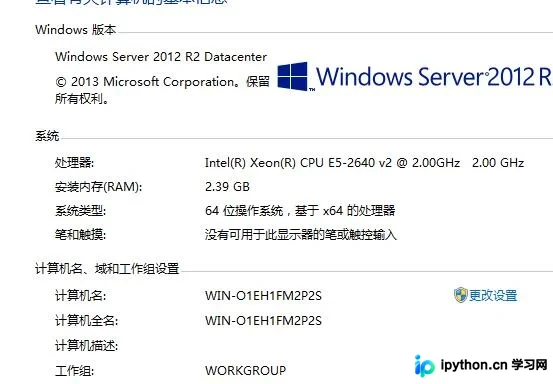
Windows Server 2012 R2 Datacenter或更高版本的 Windows 系统。由于版本较旧,若在较新硬件上部署,可能涉及兼容性设置。 - 运行库依赖:必须预先安装或确保可联网下载
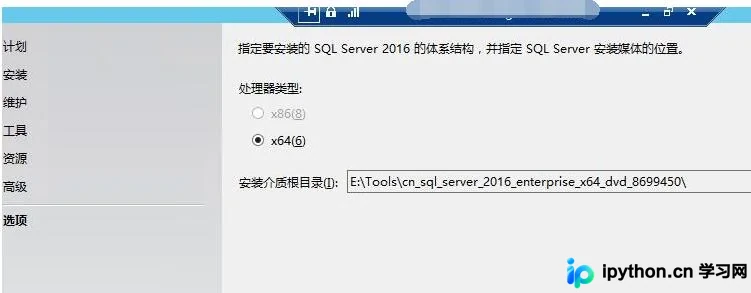
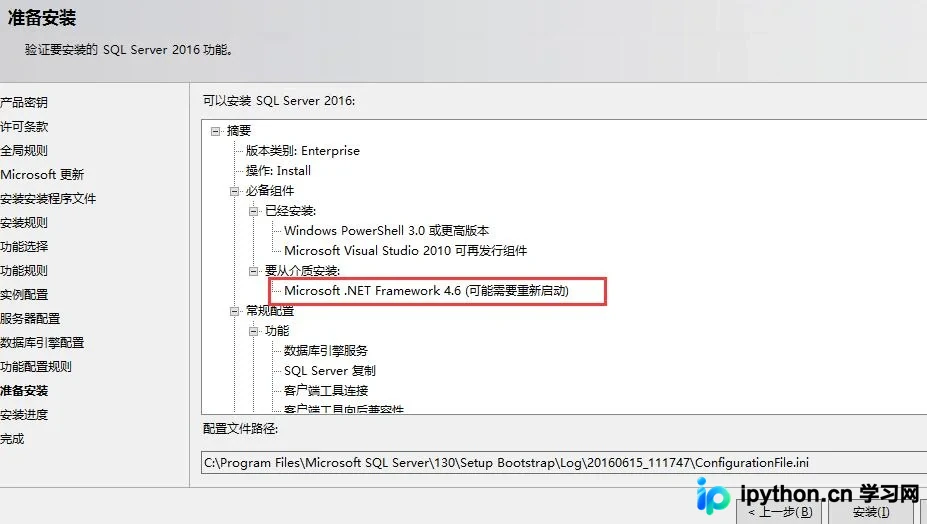
.NET Framework 4.6。这是 SQL Server 2016 启动安装程序的必要前置条件,若缺失会导致安装程序无法读取配置。 - 架构限制:SQL Server 2016 仅提供 64位 (x64) 安装包,不支持 32位系统。
第一步骤:选择安装类型与功能模块
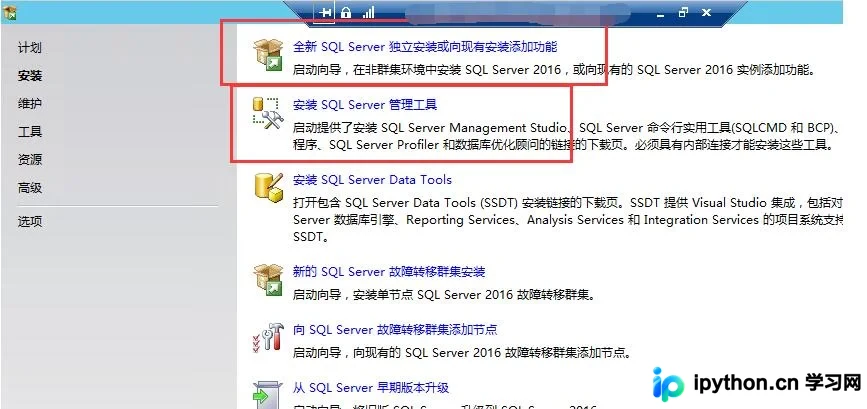
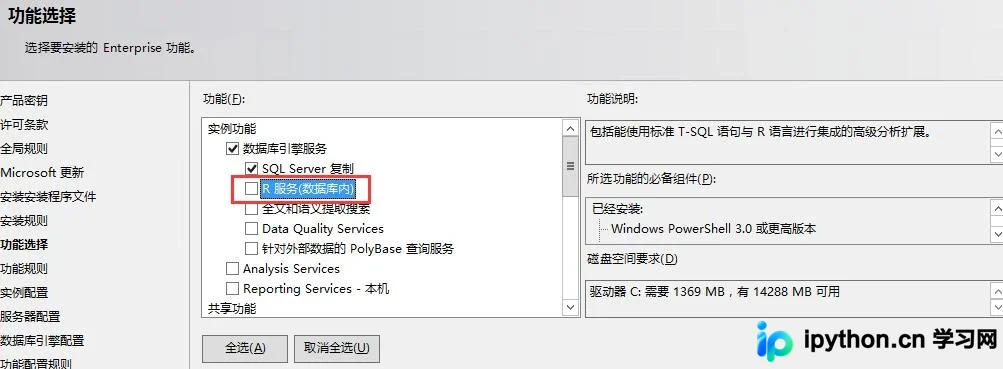
运行安装中心后,左侧菜单选择 New SQL Server stand-alone installation... 进入功能选择页面。此时需注意两个重要变化:
- 引擎与工具分离:默认勾选的通常是 Database Engine Services。请注意,图形化管理工具(Management Studio, 即 SSMS)已不再集成在安装包内,需单独下载安装。
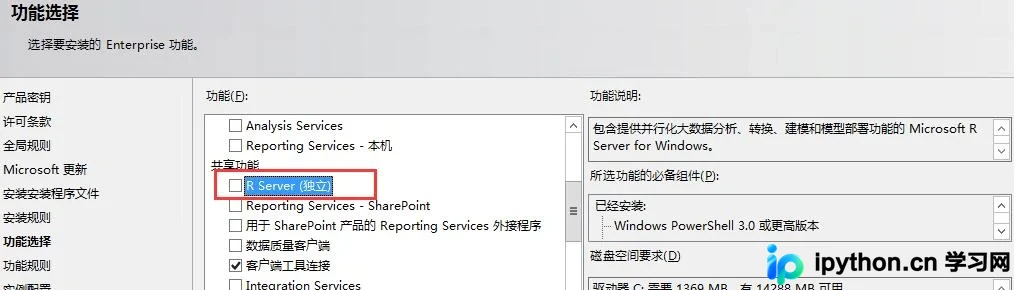
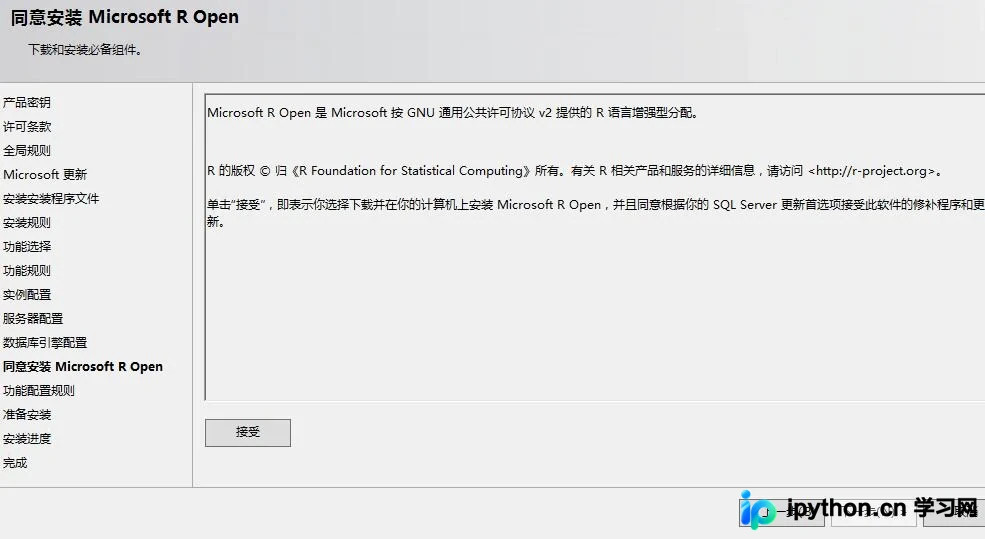
- R Server (Revolution R Enterprise) 选项:列表中出现了 R 语言服务。默认状态下,它不会直接从光盘/ISO 安装,而是需要联网下载或使用脱机介质。
第二步骤:实例配置与服务账户设置
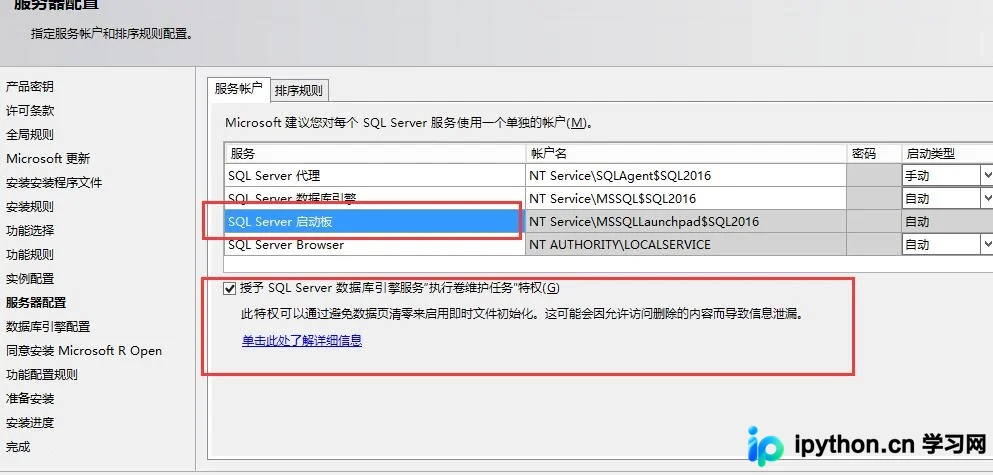
此阶段主要定义数据库实例的运行身份。对于服务器配置(Service Accounts),建议关注以下改进点:
- 执行卷维护任务特权:建议勾选相关权限提升选项,这将自动处理以前需在组策略中手动配置的权限,简化运维复杂度。
- Quick Start Board:该功能主要用于在用户首次连接时展示主要功能入口,可根据实际团队使用习惯决定是否启用。
第三步骤:核心功能参数调优
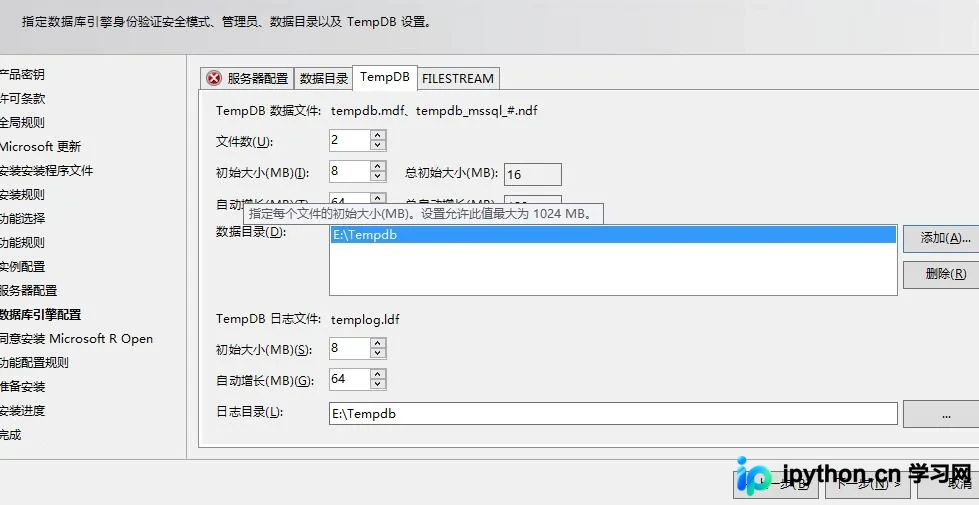
在功能特性(Feature Selection)界面,除了基础的引擎,可以针对 Tempdb 进行更细致的参数规划。2016 版提供了一些人性化的选项来优化临时数据库的磁盘 I/O 性能。
第四步骤:安装 R Server 的解决方案
如果你在生产环境中使用 R 语言进行数据分析,需注意:R Server 不在默认的 ISO 镜像中包含完整二进制文件。
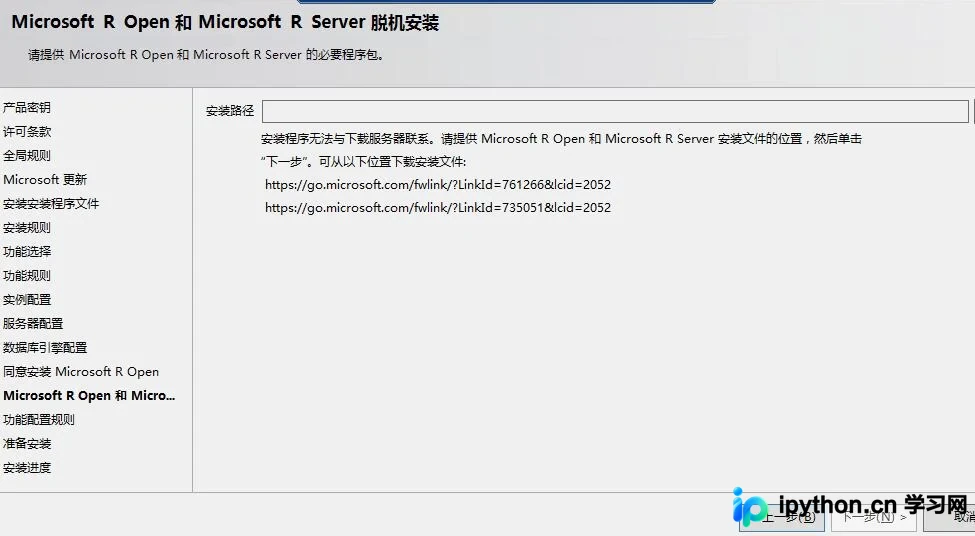
如果在断网环境下需要安装 R Server,直接勾选可能会失败。建议的处理方案是:先访问微软官方下载渠道获取 R Server 的离线安装包(Offline Media / CAB 包),在安装引导界面选择指向本地文件的选项,而非在线下载。
第五步骤:执行安装与等待过程
确认所有功能选项后,点击 Install 开始安装。安装过程中会自动校验 .NET 版本并解压大量 DLL 文件。正常情况下的安装耗时视硬件磁盘速度而定,通常在 10-15 分钟左右。期间请勿中断操作。
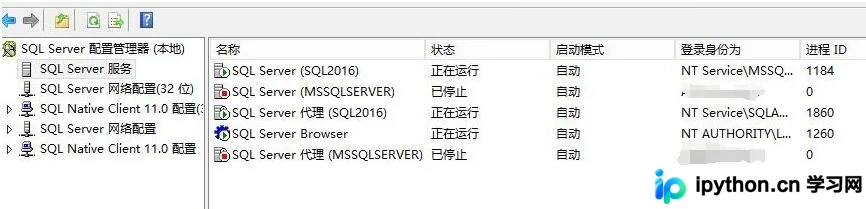
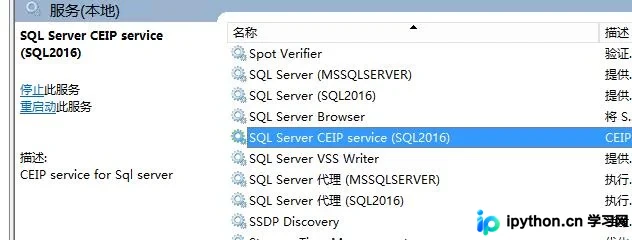
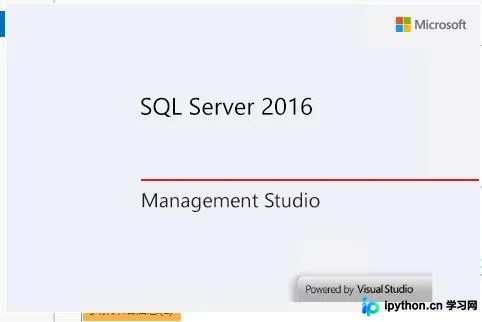
第六步骤:独立安装 Management Studio (SSMS)
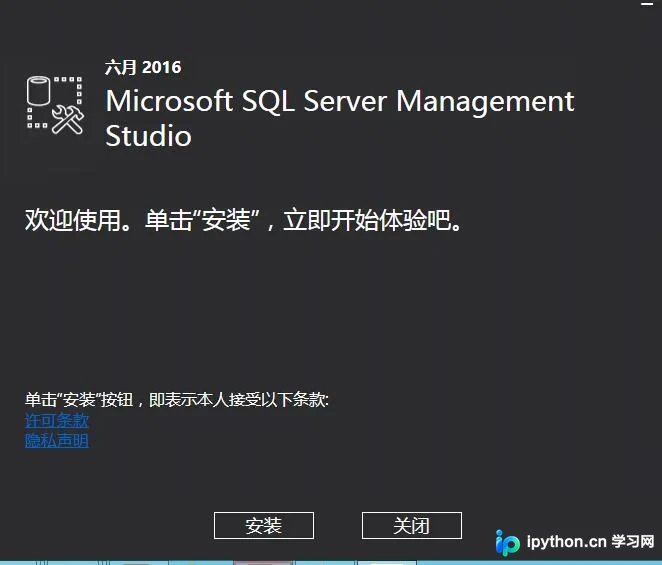
安装完 Database Engine 后,你需要独立的客户端工具来连接和管理数据库。SQL Server 2016 对应的官方工具为 SSMS 16.x 版本系列。
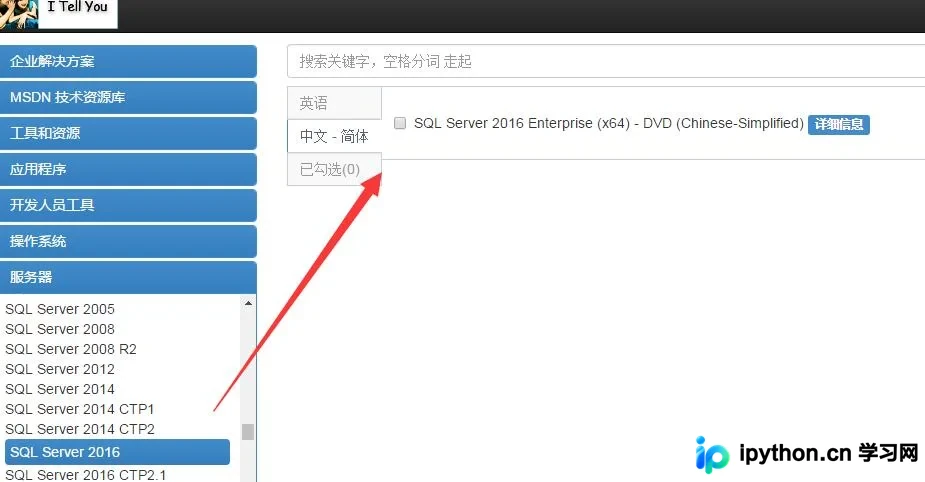
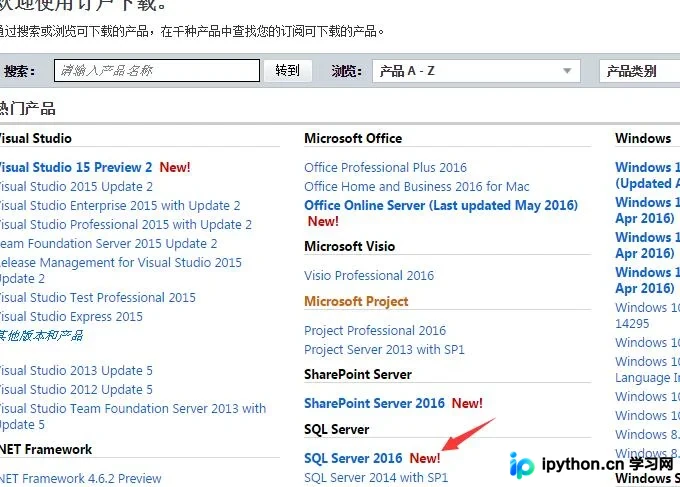
- 下载地址:前往 Microsoft MSDN/VSTS 网站搜索 "SQL Server Management Studio 16" (对应 VS 2015 Shell),或直接搜索适用于 SQL Server 2016 的 SSMS 安装包。
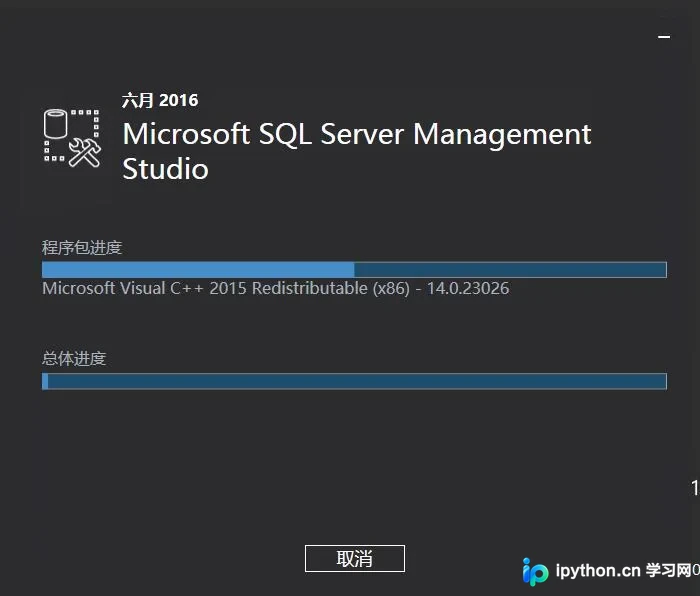
- 安装特征:由于基于 Visual Studio 2015 Shell,其安装界面类似 Visual Studio 的安装向导。请勾选接受许可协议并完成安装。
验证与排错
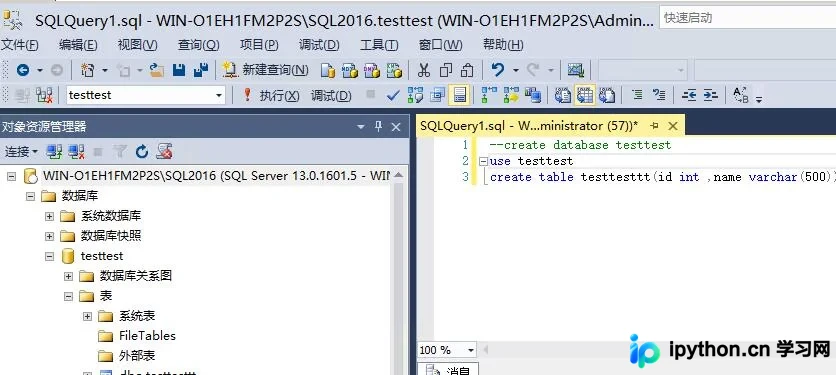
一切就绪后,打开 SSMS 连接你的服务器实例。在对象资源管理器中右键点击实例名,选择 Properties -> General 查看版本信息,或在查询窗口执行以下语句:
SELECT @@VERSION;预期输出应包含 Microsoft SQL Server 2016 (RTM) - 13.0.1601.5 等字样,表示引擎已成功运行。
总结
以上就是 SQL Server 2016 安装配置与 SSMS 管理的详细内容,更多关于 SQL Server 数据库优化的资料请关注本站其它相关文章!
本站声明
本文内容仅供参考,不代表本站观点。转载或引用请注明出处。如发现内容问题,请通过联系我们页面反馈。















