


WPF 自定义雷达图控件开发:从创建到数据绑定

本教程指导开发者利用 C# 和 WPF 技术栈,分步创建具有高度可定制性的雷达图组件。文章涵盖主图表逻辑、交互按钮设计、数据源绑定及后台类结构的完整实现,确保图表能够根据传入的数据集自动渲染。
第一步:创建主雷达图用户控件
首先,需要创建一个名为 RadarChartControl 的用户控件(UserControl)。该控件是整个雷达图的核心,负责接收参数、绘制背景网格并渲染数据多边形。
1.1 定义前台布局与事件绑定
在前台 XAML 中,使用 Canvas 面板作为绘图容器,并绑定加载事件 RadarChartControl_OnLoaded,确保窗口内容呈现时执行绘图逻辑:
<UserControl x:Class="WpfApplication2.RadarChartControl"
xmlns="http://schemas.microsoft.com/winfx/2006/xaml/presentation"
xmlns:x="http://schemas.microsoft.com/winfx/2006/xaml"
mc:Ignorable="d"
d:DesignHeight="300" d:DesignWidth="300" Loaded="RadarChartControl_OnLoaded">
 <Canvas x:Name="CanvasPanel" HorizontalAlignment="Center" VerticalAlignment="Center">
 </Canvas>
</UserControl>
1.2 声明核心依赖属性
为了让控件具备良好的绑定支持,需注册以下 DependencyProperty:
Size: 用于设置图表内部的圆形区域尺寸(默认 400)。Arguments:List<ArgumentModel>,定义每个维度的标题名称及图标。Datas:List<ChartItem>,包含所有需要绘制的数据序列集合。BorderBrush: 设定背景圆圈的颜色。
1.3 实现加载绘图逻辑
在 RadarChartControl_OnLoaded 事件中,主要完成以下步骤:
- 数据校验:调用
CheckData()方法检查所有数据组是否拥有相同的维度数量。 - 初始化背景:
SetCanvasAndBackground(maxData)根据最大值设置画布尺寸,并通过循环绘制同心圆网格线。 - 计算比例:获取最大半径长度,以便将实际数据映射为屏幕坐标。
- 渲染数据区:遍历
Datas中的每一项,利用三角函数Cos和Sin计算各顶点坐标,并使用两个重叠的Polygon(一个填充透明度低的颜色,一个描边)来表现数据覆盖范围。
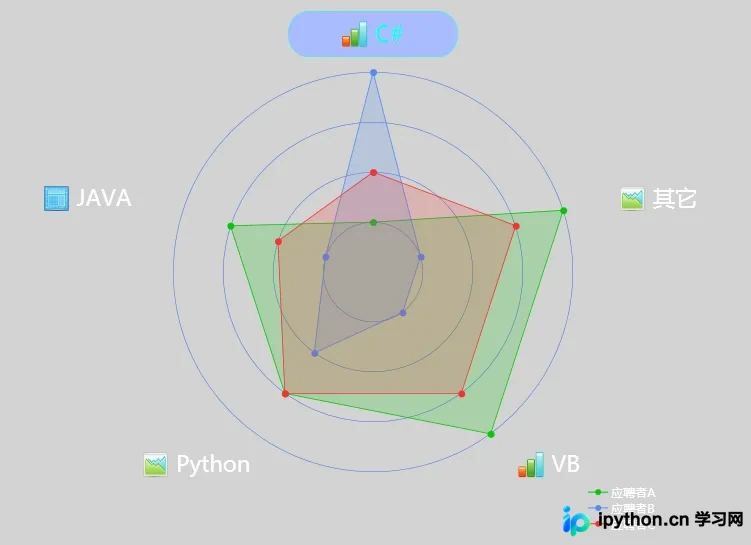
第二步:制作带图标的标题按钮控件
为了使雷达图的各个维度(如“Java”、“Python”)显示更具辨识度,创建一个自定义的按钮控件 ChartButton,允许其显示图标和文字内容。
2.1 编写控件模板
在前台设计中,自定义 Button 的 Template。内部包含一个圆角矩形背景和水平方向的 StackPanel,左侧绑定图片数据,右侧显示文本内容:
<Grid>
 <Button x:Name="MyButton" ...>
  <Button.Template>
   <ControlTemplate TargetType="{x:Type Button}">
    <Grid ...>
     <Rectangle RadiusX="20" RadiusY="25" Stroke="#FF06FFE8"/>
     <StackPanel Orientation="Horizontal" ...>
      <Rectangle Width="{Binding IconWidth}">
       <Rectangle.Fill><ImageBrush ImageSource="{Binding Icon}"/></Rectangle.Fill>
      </Rectangle>
      <TextBlock Text="{TemplateBinding Content}" />
     </StackPanel>
    </Grid>
   </ControlTemplate>
  </Button.Template>
 </Button>
</Grid>
2.2 处理后台绑定
添加 Content、Icon(图像路径)、IconHeight 等依赖属性。在 ChartButton_OnLoaded 事件中,将这些属性赋值给内部按钮,并在有图标时生成临时的 Model 对象以传递给 DataContext,确保模板绑定正常工作:
public static readonly DependencyProperty IconProperty =
 DependencyProperty.Register("Icon", typeof(ImageSource), typeof(ChartButton));
第三步:创建数据组列表展示控件
为了清晰区分图表中的多条曲线,提供一个列表控件 RadarChartTitleList,通常放置在图表的一侧或下方。
3.1 定义列表样式
该控件继承自 UserControl,包含一个 ListBox 用于展示各个数据系列的标识。
<ListBox x:Name="MyListBox" ItemsSource="{Binding}" ItemContainerStyle="{StaticResource ItemContainer}">
3.2 设置绑定的数据结构
前台采用 DataTemplate 为每项数据绘制一个小圆点(用 Ellipse)和对应的名称文字块 TextBlock。后台代码简单地将控件自身的 DataContext 指向传入的 List<ChartItem>:
this.DataContext = ItemSoure;第四步:在主界面引用并绑定数据
最后,在 WPF 的主窗口 MainWindow.xaml 中使用已定义的组件。需要注意指定命名空间映射:
xmlns:wpfApplication2="clr-namespace:WpfApplication2"在页面布局中实例化 RadarChartControl,并通过 XAML 语法直接配置 Arguments 和 Datas:
<wpfApplication2:RadarChartControl.Arguments>
 <wpfApplication2:ArgumentModel Name="C#" IconSource="Chart_Bar_Big.png"/
 <wpfApplication2:ArgumentModel Name="JAVA" IconSource="Blueprint_Blog.png"/
 ...// 其他维度定义
</wpfApplication2:RadarChartControl.Arguments>

<wpfApplication2:RadarChartControl.Datas>
 <wpfApplication2:ChartItem Name="应聘者A" Color="#FF07C507">
  <wpfApplication2:ChartData Data="1"/>
  <wpfApplication2:ChartData Data="3"/>
 ...// 对应维度的数值
 </wpfApplication2:ChartItem>
...// 更多数据系列
</wpfApplication2:RadarChartControl.Datas>本站声明
本文内容仅供参考,不代表本站观点。转载或引用请注明出处。如发现内容问题,请通过联系我们页面反馈。















