


Python结合wxPython实现长文本处理与剪贴板同步

发布时间:2026-10-12 |
1人浏览过
本文介绍如何使用Python结合wxPython库与pyperclip模块,快速构建一个支持多行长文本编辑与一键复制到系统剪贴板的桌面小工具。通过简洁的GUI布局与事件绑定,无需依赖第三方平台即可高效管理测试数据、日志片段或长篇提示信息,提升本地内容流转效率。
适用场景
- 日志分析与监控面板:直接粘贴或展示海量系统日志,规避浏览器地址栏或临时输入框的长度限制。
- 数据挖掘与自然语言处理:本地预览、核对与预处理清洗后的长文本语料。
- 开发者日常暂存:快速保存代码片段、配置文件参数或长篇幅提示词(Prompt)。
- 桌面端剪贴板中转:摆脱网页粘贴限制,在纯离线环境下完成富文本内容流转。
环境准备
脚本依赖两个第三方包:图形界面框架
pip install wxPython pyperclip
核心代码实现
完整实现包含主窗口创建、多行文本框初始化、按钮事件绑定及剪贴板写入逻辑。代码已保留原始结构:
import wx
import pyperclip

class MemoFrame(wx.Frame):
    def __init__(self):
        wx.Frame.__init__(self, None, title="Memo to Clipboard", size=(400, 200))

        # 创建面板
        panel = wx.Panel(self)

        # 创建文本框
        self.memo_ctrl = wx.TextCtrl(panel, pos=(5, 5), size=(385, 100), style=wx.TE_MULTILINE)
        # 在文本框中添加长文本
        long_text = "准备将以上代码写一篇博客,请取几个吸引人的标题。这段代码的应用场景有哪些?请解释一下这段代码。请问这个小工具如何使用?"
        self.memo_ctrl.SetInsertionPointEnd()
        self.memo_ctrl.AppendText(long_text)
        # 创建“复制”按钮
        copy_button = wx.Button(panel, label='复制', pos=(5, 120))
        copy_button.Bind(wx.EVT_BUTTON, self.copy_to_clipboard)

    def copy_to_clipboard(self, event):
        # 获取文本框中的内容
        memo_text = self.memo_ctrl.GetValue()

        # 将内容复制到剪贴板中
        pyperclip.copy(memo_text)


if __name__ == '__main__':
    app = wx.App()
    frame = MemoFrame()
    frame.Show()
    app.MainLoop()
运行与操作步骤
第1步:启动应用并检查界面布局
入口:python <脚本文件名>.py
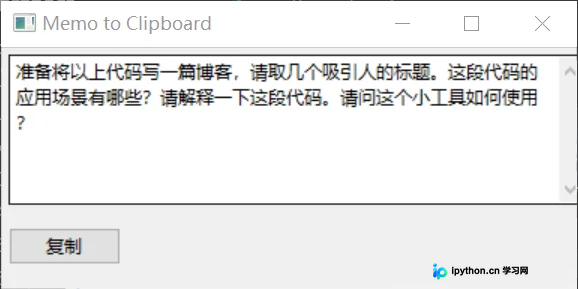
动作:运行后将弹出标题为“Memo to Clipboard”的独立窗口,尺寸默认400x200像素。左侧显示可滚动的多行输入区域,底部固定“复制”按钮。
重要参数:size=(400, 200)控制初始窗口大小,style=wx.TE_MULTILINE启用滚动与自动换行。
第2步:编辑长文本并触发同步
入口:点击文本输入区任意位置
动作:可直接替换示例占位符、粘贴外部长段落或手动键入。完成后点击下方的“复制”按钮。
可观察的完成状态:控制台无报错输出,鼠标光标恢复原位,系统剪贴板已成功覆盖新内容。
运行效果核对
启动后预期呈现标准桌面窗口形态,文本框具备垂直滚动条,按键响应即时生效。
关键注意事项与排错
- 依赖缺失:若终端抛出
ModuleNotFoundError: No module named 'wx'或pyperclip相关错误,需按环境准备阶段重新安装对应包。macOS Apple Silicon 用户建议使用官方预编译 wheel 版本以防架构冲突。 - 布局差异:部分教程会使用
wx.BoxSizer 进行弹性排版与字体对象设置,当前精简版采用绝对坐标定位。若需文本框随窗口拖拽自适应缩放,可将pos与size替换为布局管理器约束。 - 安全提醒:该工具仅执行本地剪贴板读写,不涉及网络传输。但在粘贴 API 密钥或数据库凭证后,请务必注意系统剪贴板的历史缓存机制,建议定期清除或使用安全软件隔离。
以上就是利用Python结合wxPython实现长文本处理与剪贴板同步的详细内容,更多关于Python桌面开发与本地数据处理资料请关注本站其它相关文章!
本站声明
本文内容仅供参考,不代表本站观点。转载或引用请注明出处。如发现内容问题,请通过联系我们页面反馈。















