


wxPython实现按钮切换界面的方法

发布时间:2026-10-13 |
5人浏览过
本文介绍了在wxPython中通过按钮点击事件实现界面切换的具体方法。核心思路是在初始化时声明所有控件,点击按钮时显示目标控件并销毁无关控件。文章提供了完整的代码示例及运行效果,帮助开发者理解这一简单直观的界面切换逻辑。
wxPython按钮切换界面实现
本文分享了一个使用wxPython实现按钮切换界面的具体代码示例,供读者参考学习。
核心代码示例
#-*- coding:utf-8 -*-

import wx

class TestFrame(wx.Frame):
 def __init__(self):
  wx.Frame.__init__(self,None,-1,u'登陆',size=(370,280),style=wx.MINIMIZE_BOX|
  wx.SYSTEM_MENU|wx.CAPTION|wx.CLOSE_BOX)
  self.SetBackgroundColour('white')

  self.button1 = wx.Button(self,-1,u'按钮1',pos = (80,180))
  self.button1.Bind(wx.EVT_BUTTON,self.OnButtonClick1)

  self.button2 = wx.Button(self,-1,u'按钮2',pos = (180,180))
  self.button2.Bind(wx.EVT_BUTTON,self.OnButtonClick2)

  #Button1显示组件
  self.text1 = None
  self.textc1 = None

  #Button2显示组件
  self.text2 = None
  self.textc2 = None


 def OnButtonClick1(self,event):
  if not self.text1:
   self.text1 = wx.StaticText(self,-1,u'用户名',(70,73),(50,-1),wx.ALIGN_CENTER)
   self.text1.SetBackgroundColour('black')#设置背景颜色
   self.text1.SetForegroundColour('white')#设置文本颜色
  if not self.textc1:
   self.textc1 = wx.TextCtrl(self,pos=(140,70))

  if self.text2:
   self.text2.Destroy()
  if self.textc2:
   self.textc2.Destroy()
 def OnButtonClick2(self,event):
  if self.text1:
   self.text1.Destroy()
  if self.textc1:
   self.textc1.Destroy()

  if not self.text2:
   self.text2 = wx.StaticText(self,-1,u'密码',(70,123),(50,-1),wx.ALIGN_CENTER)
   self.text2.SetBackgroundColour('black')#设置背景颜色
   self.text2.SetForegroundColour('white')#设置文本颜色
  if not self.textc2:
   self.textc2 = wx.TextCtrl(self,pos=(140,120), style=wx.TE_PASSWORD)


if __name__ == "__main__":

 app = wx.App()
 frame = TestFrame()
 frame.Show()
 app.MainLoop()
实现原理是在类的__init__函数中预先声明所有可能用到的控件。当按钮被点击时,程序会显示当前需要的控件,并销毁不再需要的控件,从而完成界面切换。这是作者自行摸索出的方法,虽然未必是最高效的方案,但逻辑清晰,易于理解。
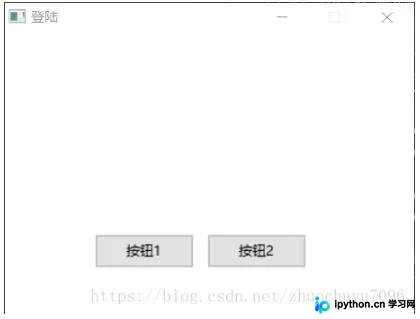
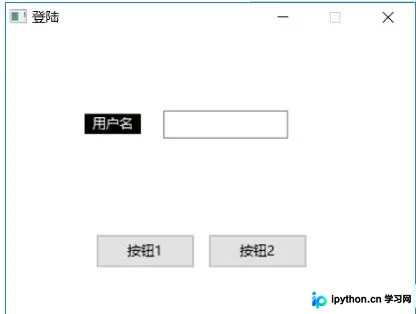
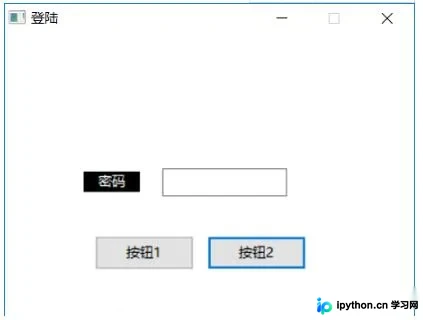
程序运行效果如下所示:
以上就是本文的全部内容,希望能为读者的学习提供有益的帮助,也欢迎大家继续支持本站。
本站声明
本文内容仅供参考,不代表本站观点。转载或引用请注明出处。如发现内容问题,请通过联系我们页面反馈。















