


MySQL 登录闪退及服务启动失败的排查与解决方法

当 MySQL 在登录时出现闪退,或发现后台服务未启动且手动启动被拒绝时,往往是因为权限不足导致服务注册丢失或进程冲突。本文介绍如何通过管理员命令行修复服务,以及为何有时重启电脑能最快解决此类问题。
问题现象与原因分析
在使用 MySQL 过程中,若之前运行正常,今天突然在输入密码后客户端立即闪退,同时打开任务管理器检查,可能会发现 mysql 服务处于停止状态。此时尝试手动启动该服务,系统通常会弹出“拒绝访问”或权限不足的提示。
造成这一问题的核心原因主要有两点:
- 服务未正确安装或注册表丢失:Windows 环境下,MySQL 需要作为系统服务存在才能由后台稳定运行。如果注册表信息损坏或服务未被识别为系统级服务,就会导致普通命令无法控制它。
- 权限或进程冲突:当前操作环境非管理员权限,或者之前的 MySQL 进程异常挂起,占用了资源,导致新服务无法挂载。
通过命令行修复 MySQL 服务
针对服务注册缺失或权限问题,可以通过重新安装服务来解决。请严格按照以下顺序操作:
第1步:以管理员身份打开命令行
普通 CMD 窗口没有权限修改系统服务。
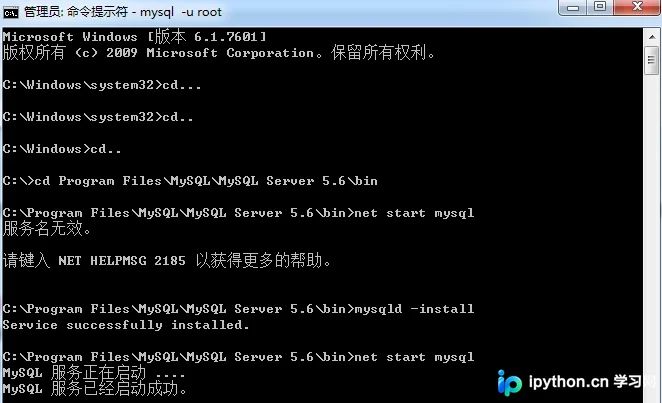
操作方法:在开始菜单搜索 cmd 或 命令提示符,右键点击选择“以管理员身份运行”。确保窗口标题栏显示“管理员”字样。
第2步:定位至 MySQL bin 目录
需要切换到 MySQL 安装目录下的 bin 文件夹,这里包含了管理服务的可执行文件。
示例路径:C:\Program Files\MySQL\MySQL Server 8.0\bin
请在命令行中输入 cd /d 你的实际安装路径\bin 并回车。
第3步:重新安装 MySQL 服务
在服务未注册的情况下,直接启动会失败。我们需要先让 Windows 识别该服务。
**动作**:在管理员 CMD 中输入以下命令并回车:
mysqld --install如果提示“Service successfully installed”,说明服务注册成功。此步骤解决了因服务丢失导致的拒绝访问问题。
第4步:启动 MySQL 服务
服务注册完成后,即可启动它。
**动作**:输入以下命令:
net start mysql看到 “MySQL 服务正在启动 . MySQL 服务已经启动成功” 的提示后,表示后台进程已正常运行。
第5步:验证登录
再次尝试连接数据库。
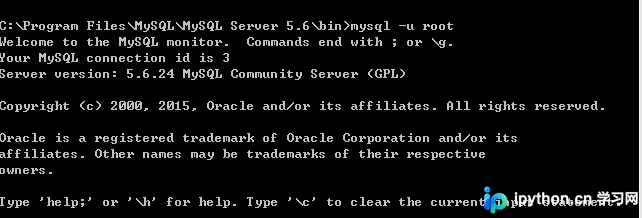
**动作**:输入
mysql -u root -p输入密码后,若不再闪退且进入
mysql> 界面,则问题解决。
替代方案:重启电脑
如果在上述操作后问题依旧,或者你不确定具体的配置路径,最简单且有效的解决办法往往是重启计算机。
- 原理:重启可以强制结束所有异常挂起的 MySQL 进程,释放被占用的端口和文件句柄,并重置系统的权限缓存状态。
- 注意:部分用户反馈,以管理员身份创建的数据库实例和普通权限登录的实例可能在数据存储路径或权限绑定上存在细微差异(尽管数据文件通常共享),重启有助于系统重新统一加载这些配置。
附录:卸载 MySQL 服务的方法
如果你需要彻底移除 MySQL 服务以便重新安装或清理环境,请按以下步骤操作:
- 停止服务:在管理员 CMD 中执行
net stop mysql,确保服务已关闭。 - 卸载服务:执行命令
mysqld --remove(或简写mysqld -remove)。这将把 MySQL 从 Windows 服务列表中删除。
以上就是 MySQL 登录闪退及服务启动失败的处理方法,更多关于 MySQL 故障排查的资料请关注本站其它相关文章!
本站声明
本文内容仅供参考,不代表本站观点。转载或引用请注明出处。如发现内容问题,请通过联系我们页面反馈。















