


VSCode PHP运行环境配置:解决 'php not found' 报错的完整指南

发布时间:2026-10-13 |
2人浏览过
VSCode中运行PHP提示'php not found'或无法启动调试,多因系统未识别PHP路径所致。通过安装官方支持插件、配置环境变量及settings.json中的executablePath,即可快速修复该问题并启用Xdebug功能。
1. 确认基础环境与所需插件
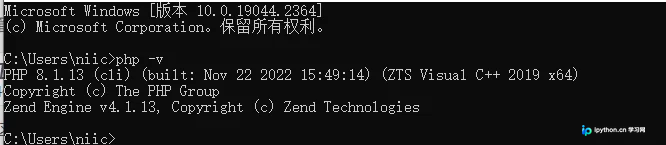
在深入配置之前,需确保本地已正确安装PHP环境。打开终端输入 php -v,若能显示版本号且无权限或找不到命令的错误,说明基础环境正常。
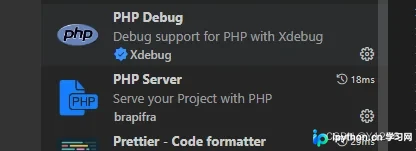
随后,在VSCode扩展商店中搜索并安装必要的PHP工具链。这些插件是编辑器识别代码语法及提供调试能力的核心:
2. 配置settings.json指定PHP路径
VSCode默认可能未获取到系统的PATH环境变量,因此需要手动告知编辑器PHP解释器(php.exe)的具体位置。这解决了“Not Found”的核心逻辑问题。
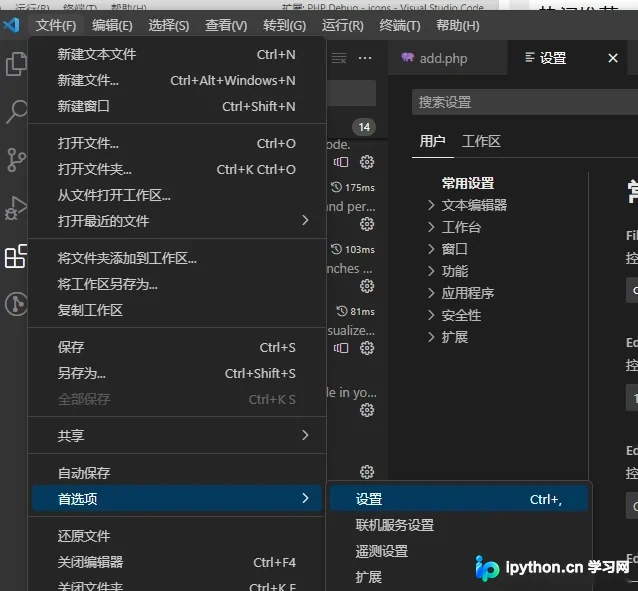
- 打开设置:在VSCode界面中,依次点击菜单栏
文件 → 首选项 → 设置(快捷键通常为Ctrl + ,)。 - 切换至JSON视图:在设置页面右上角,点击
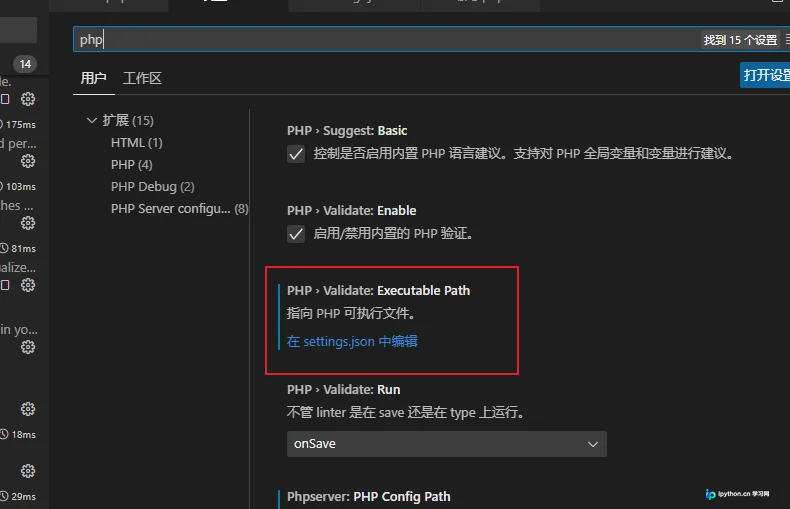
打开文本设置 (settings.json)图标,直接编辑配置文件。 - 填入路径参数:在
{}的大括号内添加或修改以下键值对。请将引号内的路径替换为你本地实际安装的PHP根目录:
{
    // 校验与语法检查的执行路径
    "php.validate.executablePath": "D:/your_php_path/php.exe",

    // 调试器所需的PHP可执行文件路径
    "php.debug.executablePath": "D:/your_php_path/php.exe",

    // Xdebug配置文件路径
    "phpserver.phpConfigPath": "D:/your_php_path/php.ini",

    // 服务器进程使用的PHP路径
    "phpserver.phpPath": "D:/your_php_path/php.exe"
}
3. 补充Debug配置验证
完成基本路径设定后,如果仍出现连接失败或断点不生效的情况,请检查 .vscode/launch.json 是否配置了正确的请求协议(如 file 类型),并确保PHP的php.ini文件中已开启相应的xdebug模块。配置无误后,再次尝试启动调试,即可看到断点被成功触发。
以上就是VSCode配置PHP运行环境、解决“php not found”报错的详细内容,更多关于VSCode PHP调试优化及常见错误排查的资料请关注本站其它相关文章!
本站声明
本文内容仅供参考,不代表本站观点。转载或引用请注明出处。如发现内容问题,请通过联系我们页面反馈。















