


Python结合wxPython开发本地文件搜索工具实战

本文介绍如何使用 Python 标准库 os 与 wxPython 快速搭建一款桌面端文件检索工具。通过图形界面选定目标目录并输入关键词,程序可递归扫描指定后缀的源文件,精准定位匹配文本的字符索引位置,并将结果汇总输出至界面文本框。代码结构清晰,无需网络请求,适合开发者进行本地代码定位与批量文本批处理任务。
工具运行效果与核心功能
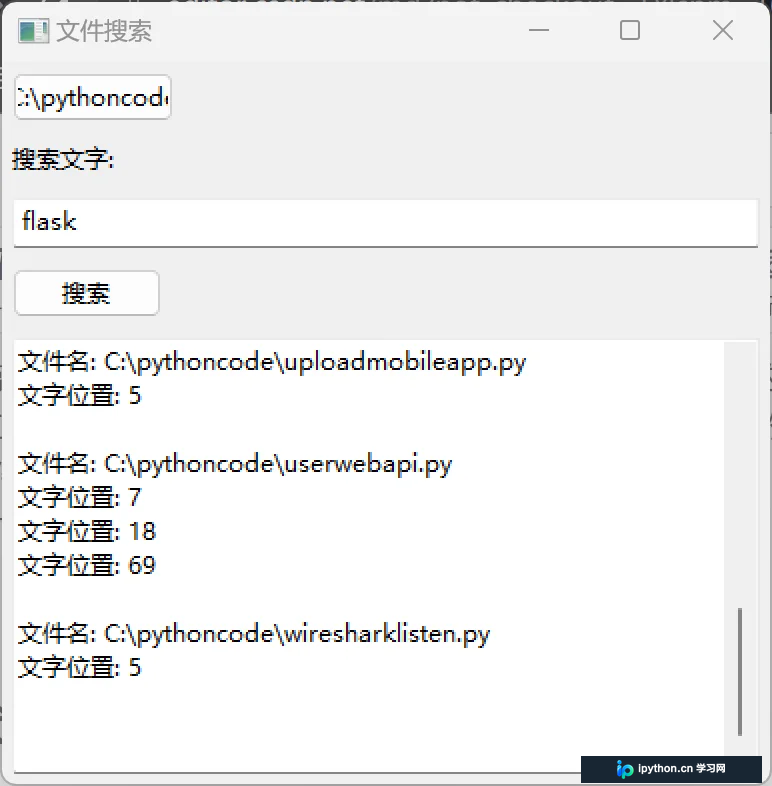
该文件搜索工具采用原生 GUI 框架渲染,整体交互流程紧凑。用户只需在界面上方触发目录选择器,输入待查找的关键词后点击搜索,底部多行文本框便会逐条打印出命中的文件绝对路径以及关键词首次及后续出现的字符偏移量。该方案规避了命令行grep命令的路径转义烦恼,以可视化方式降低本地代码或文档的检索门槛。
开发前环境配置
运行此 GUI 应用需提前安装桌面图形库。打开终端或命令提示符,执行以下命令拉取依赖:
pip install wxPython依赖就绪后,即可直接运行脚本。整个过程仅依赖 Python 内置包与上述轻量级 UI 框架,无其他第三方网络或服务依赖。
代码实现与操作顺序
第1步:初始化GUI主窗口与基础控件
目的:搭建程序骨架,设定窗口尺寸与容器。
入口:定义自定义类并继承自 wx.Frame。
动作:在构造函数中实例化 wx.Panel 作为内容承载层,初始化垂直布局管理器 wx.BoxSizer(wx.VERTICAL)。
重要参数:size=(400, 400) 控制初始弹窗比例。
完成状态:进程启动后弹出空白矩形窗口,内部已预留布局空间,尚未显示具体组件。
第2步:布局操作按钮与输入文本框
目的:提供用户交互入口与结果显示区。
动作:依次创建选择文件夹按钮(self.folder_button)、搜索提示静态文本(self.search_label)、单行输入框(self.search_text)、确认搜索按钮(self.search_button)及多行日志文本框(self.memo)。将所有组件按序压入 Sizer 管理器,并通过 panel.SetSizer() 绑定至面板。
重要参数:style=wx.TE_MULTILINE 确保结果区支持自动换行与滚动。
完成状态:窗口内自上而下清晰呈现路径选择按钮、搜索输入栏、执行按钮与深色背景的日志输出框,视觉层次分明。
第3步:编写文件夹遍历与文本定位逻辑
目的:获取文件系统数据并提取关键词坐标。
动作:通过 os.walk(folder_path) 递归遍历目标目录树。筛选文件名以 .py 结尾的项,拼接为完整绝对路径。使用 open(file_path, "r", encoding="utf-8") 安全读取全文。利用列表推导式配合 content.startswith(search_text, pos) 扫描所有匹配起点,组装成元组存入结果集。最后遍历匹配结果集,调用 memo.AppendText() 将路径与位置逐段追加至界面。
重要参数:encoding="utf-8" 防止含中文注释或特殊符号的源文件抛编码异常。
完成状态:点击搜索按钮后,界面底部日志区停止闪烁,稳定展示形如 文件名: C:\path\to\script.py\n文字位置: 128\n 的结构化输出。
完整可运行代码
以下为合并后的完整脚本,直接保存为 search_word_in_pyfile.py 即可执行:
import os
import wx

class SearchFrame(wx.Frame):
    def __init__(self, parent, title):
        super(SearchFrame, self).__init__(parent, title=title, size=(400, 400))
        # 创建界面元素
        self.panel = wx.Panel(self)
        self.folder_button = wx.Button(self.panel, label="选择文件夹")
        self.search_label = wx.StaticText(self.panel, label="搜索文字:")
        self.search_text = wx.TextCtrl(self.panel)
        self.search_button = wx.Button(self.panel, label="搜索")
        self.memo = wx.TextCtrl(self.panel, style=wx.TE_MULTILINE)

        # 设置界面布局
        sizer = wx.BoxSizer(wx.VERTICAL)
        sizer.Add(self.folder_button, 0, wx.ALL, 5)
        sizer.Add(self.search_label, 0, wx.ALL, 5)
        sizer.Add(self.search_text, 0, wx.EXPAND|wx.ALL, 5)
        sizer.Add(self.search_button, 0, wx.ALL, 5)
        sizer.Add(self.memo, 1, wx.EXPAND|wx.ALL, 5)
        self.panel.SetSizer(sizer)

        # 绑定按钮点击事件
        self.folder_button.Bind(wx.EVT_BUTTON, self.on_select_folder)
        self.search_button.Bind(wx.EVT_BUTTON, self.on_search)

    def on_select_folder(self, event):
        dialog = wx.DirDialog(self, "选择文件夹", style=wx.DD_DEFAULT_STYLE)
        if dialog.ShowModal() == wx.ID_OK:
            folder_path = dialog.GetPath()
            self.folder_button.SetLabel(folder_path)
        dialog.Destroy()

    def on_search(self, event):
        folder_path = self.folder_button.GetLabel()
        search_text = self.search_text.GetValue()
        if not folder_path or not search_text:
            return
        matches = []
        # 遍历指定文件夹下的所有 .py 文件
        for root, dirs, files in os.walk(folder_path):
            for file in files:
                if file.endswith(".py"):
                    file_path = os.path.join(root, file)
                    try:
                        with open(file_path, "r", encoding="utf-8") as f:
                            content = f.read()
                            if search_text in content:
                                match_positions = [pos for pos in range(len(content)) if content.startswith(search_text, pos)]
                                matches.append((file_path, match_positions))
                    except Exception as e:
                        matches.append((file_path, [f"读取失败: {e}"]))

        # 清空并显示找到的结果
        self.memo.Clear()
        for match in matches:
            file_path, positions = match
            self.memo.AppendText(f"文件名: {file_path}\n")
            for position in positions:
                self.memo.AppendText(f"文字位置: {position}\n")
            self.memo.AppendText("\n")

# 创建应用程序对象
app = wx.App()
frame = SearchFrame(None, title="文件搜索")
frame.Show()
# 运行应用程序主循环
app.MainLoop()
排错与注意事项
- 权限拒绝报错:若目标目录包含系统隐藏文件或受保护路径,
open()会抛出PermissionError。代码已加入try-except捕获异常,避免整个检索流程中断。 - 超大文件卡顿:当前实现一次性将整个文件载入内存进行原地扫描。对于超过 50MB 的日志或二进制重命名文件,建议改为分块读取或使用正则模块
re.finditer()提升吞吐量。 - 路径分隔符差异:Windows 下生成的路径默认使用反斜杠
\\,在部分 Linux/macOS 终端或剪贴板粘贴时可能被视为转义符。如需跨平台统一格式,可在输出前替换为file_path.replace("\\", "/")。
总结
借助 Python 与 wxPython 的组合,我们成功实现了一款轻量级桌面文件检索程序。通过合理的布局管理与递归遍历策略,工具能够稳定处理多级目录下的源码文本定位需求,且交互反馈直观。开发者可直接将此模块嵌入更大的自动化运维流水线或代码分析插件中。以上就是基于Python与wxPython开发本地文件搜索工具的详细内容,更多关于桌面端GUI应用开发与文本检索技巧的资料请关注本站其它相关文章!
本站声明
本文内容仅供参考,不代表本站观点。转载或引用请注明出处。如发现内容问题,请通过联系我们页面反馈。















