


Anaconda安装与环境配置完整指南:从下载到虚拟环境管理

本文提供Anaconda的完整安装与配置教程,涵盖官网及镜像下载、Windows系统下的详细安装步骤、环境变量配置方法,以及通过conda命令创建、激活和管理Python虚拟环境的实操指南,帮助用户高效解决多版本共存与依赖冲突问题。
一、Anaconda简介
Anaconda 是专为数据科学研究设计的软件包集合,内置了丰富的 Python 科学计算库,并配备了独立的 conda 包管理系统,用于解决软件依赖冲突。其核心价值在于提供便捷的包管理与环境管理功能,能够轻松处理多版本 Python 共存、版本切换以及各类第三方库的安装难题。Anaconda 通过 conda 工具统一管理软件包(package)和环境(environment),预装了 Python 及配套的常用工具。
Conda 既是一个概念工具,也是一个可执行命令行程序,其核心功能聚焦于包管理与环境管理。在包管理层面,其操作逻辑与 pip 相似;而在环境管理方面,它允许用户轻松安装不同版本的 Python 并实现快速切换。
Anaconda 是一个预打包的发行版集合,内部已包含 conda、指定版本的 Python、众多常用软件包及科学计算工具。相比之下,Miniconda 仅包含最基础的内容——Python、conda 及其必要依赖项。对于存储空间有限的用户,Miniconda 是更精简的选择。
在 Conda 体系中,几乎所有工具、第三方库乃至 Python 和 Conda 自身都被视为“包”(package)。这种设计打破了传统包管理与环境管理的限制,使得安装各种版本的 Python 和各类软件包变得极为简便,且支持灵活的版本切换。
二、Anaconda安装
2.1 Anaconda下载
推荐两种下载渠道:官方网站或镜像站点。若官网下载速度较慢,建议优先选择镜像源进行下载。
1、下载地址:官网(https://www.anaconda.com/products/distribution)
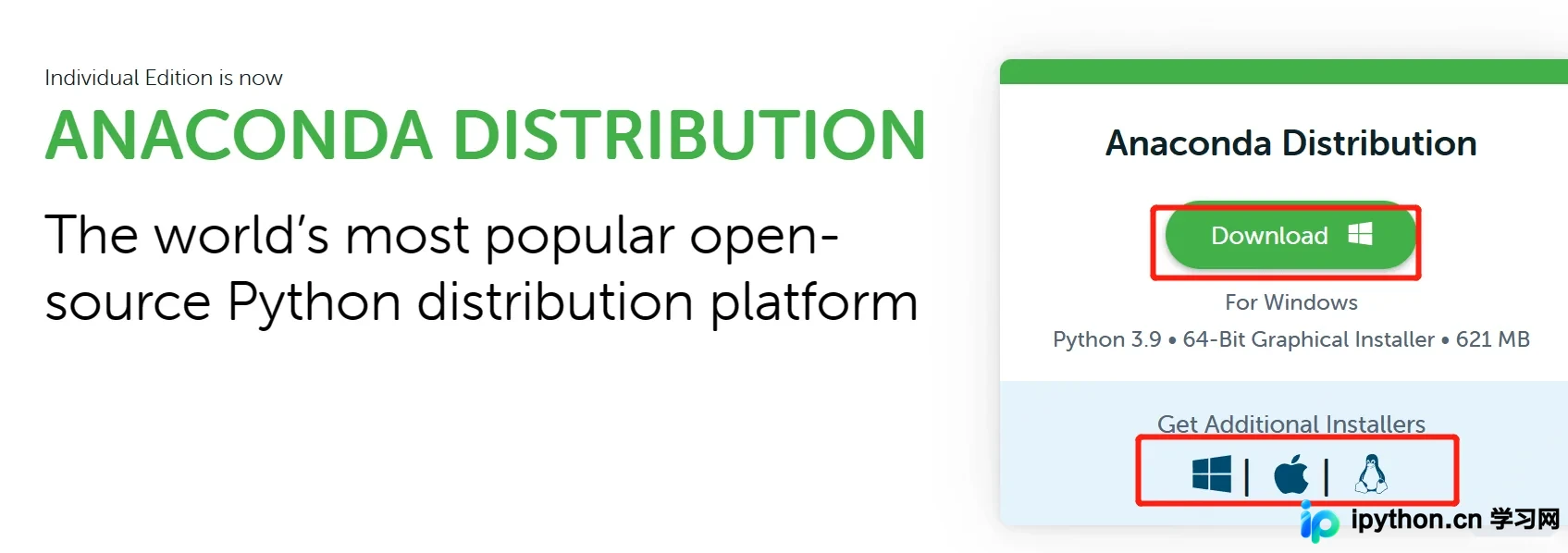
选择对应的操作系统版本,点击 Download 按钮即可开始下载。
2、镜像下载:开源镜像站(https://mirrors.bfsu.edu.cn/anaconda/archive/)
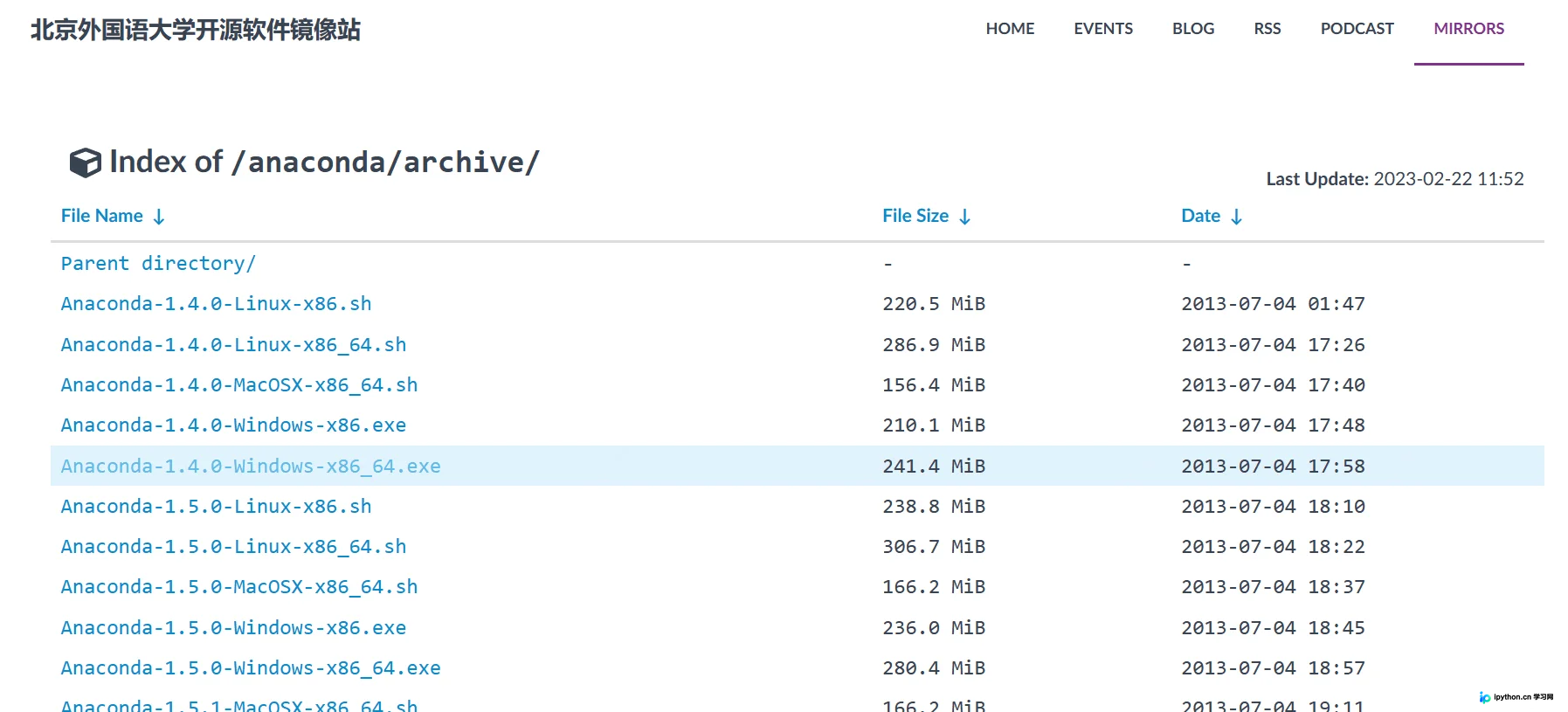
选择对应的操作系统版本,点击 Download 按钮即可开始下载。
2.2 Anaconda安装
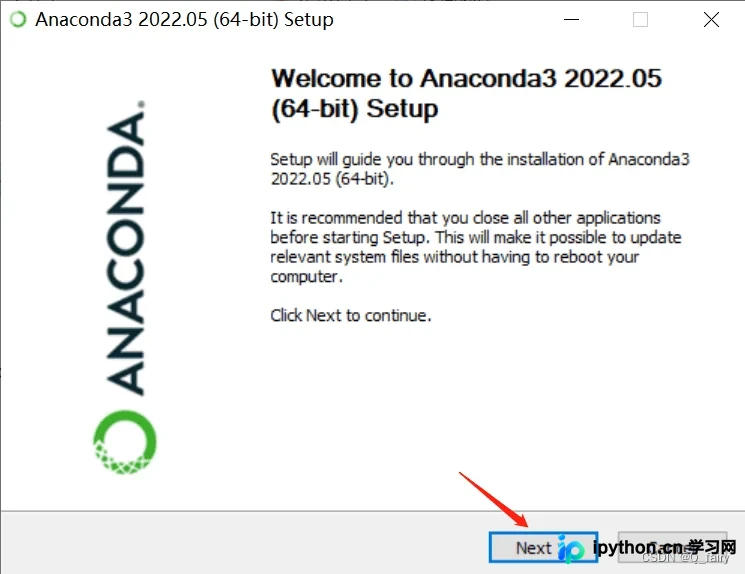
1、双击下载好的安装文件启动安装程序。进入欢迎页面后,点击 Next 继续。

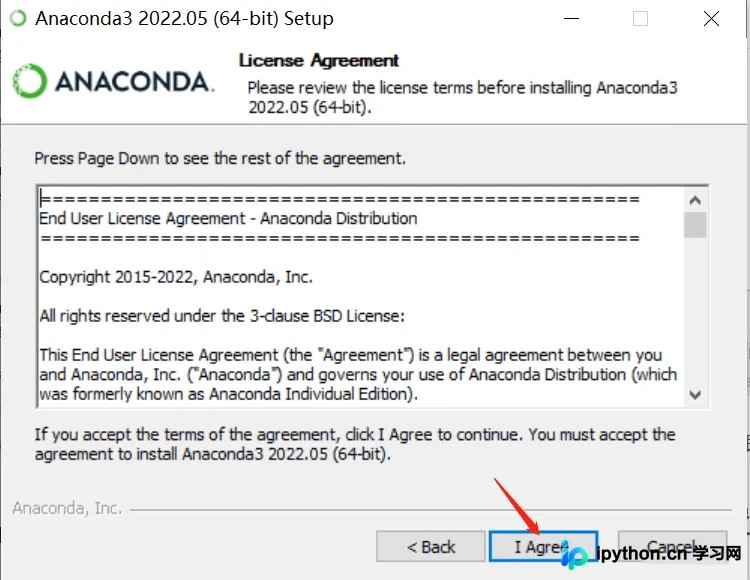
2、勾选 I Agree 以同意 Anaconda 的用户许可协议,这是继续安装的必要步骤。
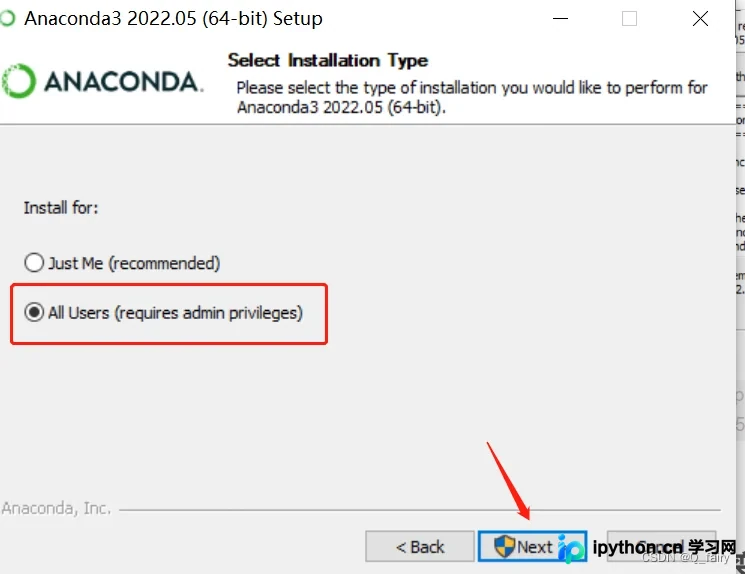
3、选择安装模式,建议点击“Just Me”(仅为当前用户安装)或“All Users”(为所有用户安装),此处以授权所有用户为例。
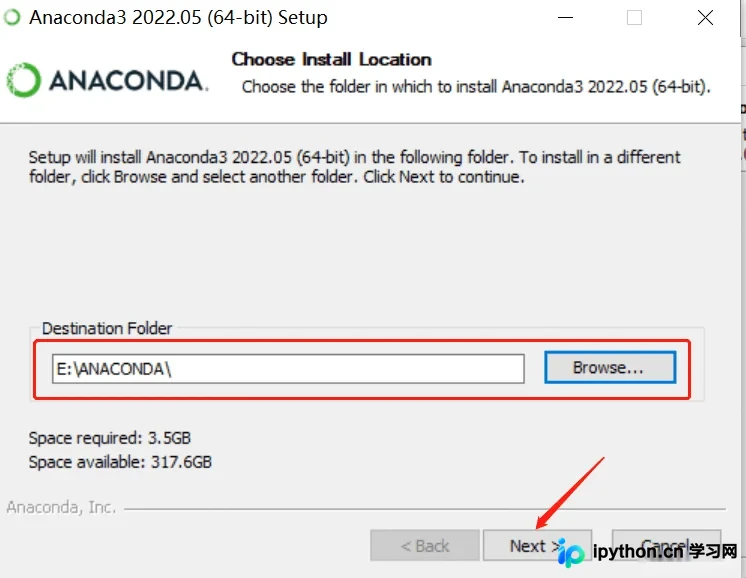
4、选择安装路径,例如设置为 E:\ANACONDA。请务必记录此路径,后续配置环境变量时将直接使用。设置完成后点击 Next。
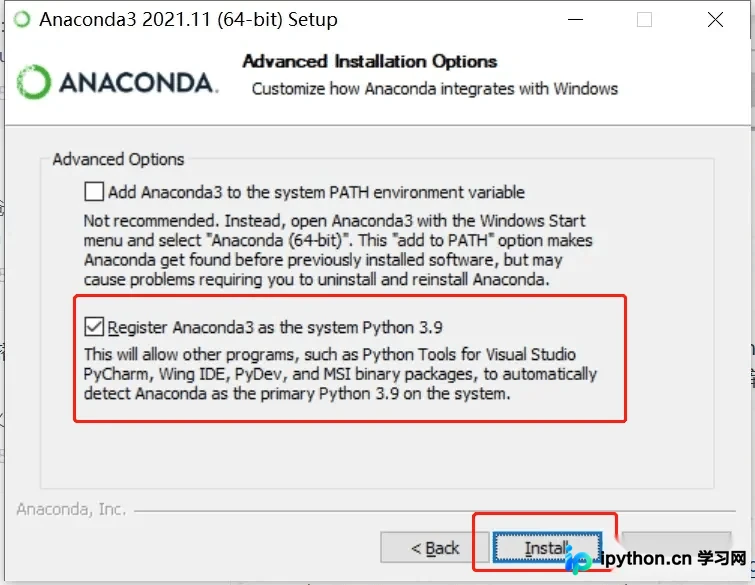
5、在安装选项页面,建议取消勾选“Add Anaconda to my PATH environment variable”(不自动添加环境变量),以便手动配置以确保环境可控。
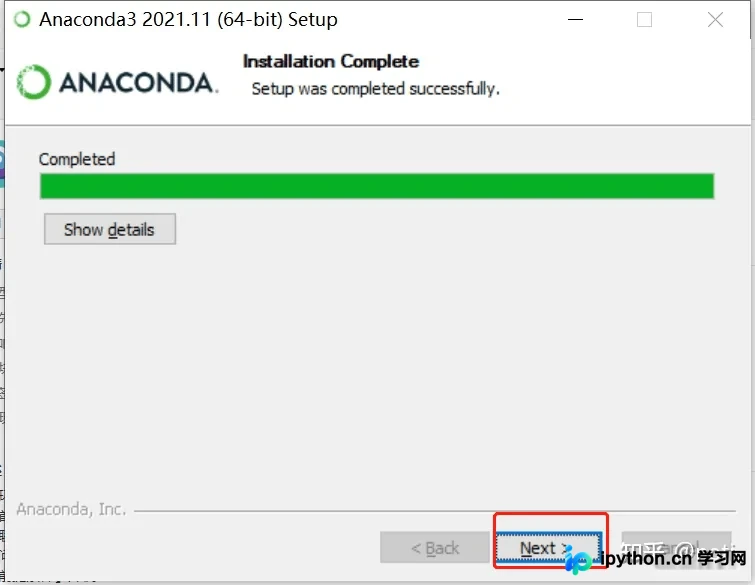
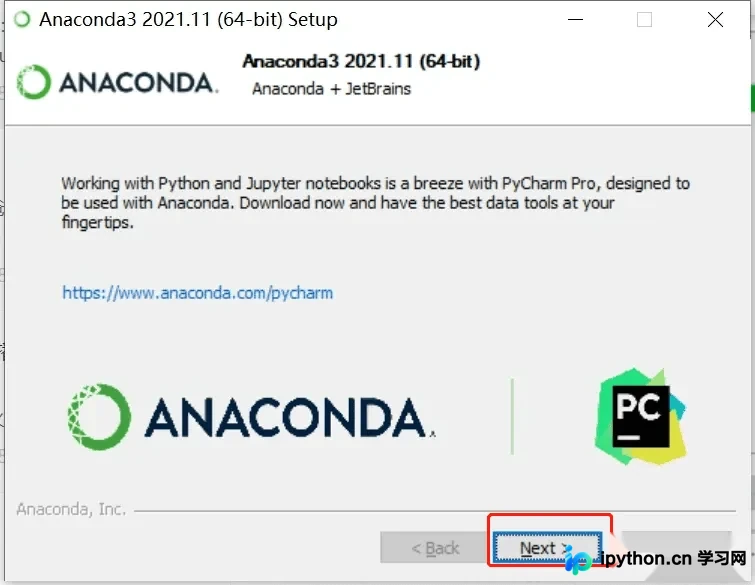
6、等待安装程序执行,完成后点击 Next。
7、安装界面可能提供两个可选工具建议不勾选,直接点击 Finish 完成安装流程。
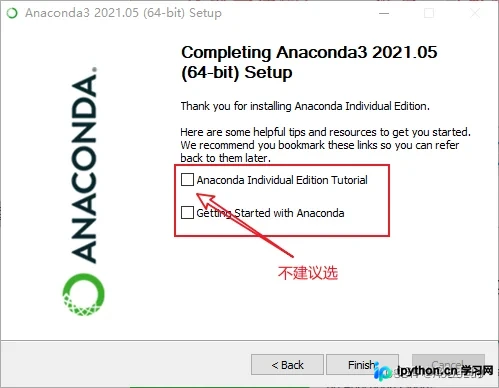
至此,程序安装阶段结束。
2.3 配置环境变量
需将 Anaconda 相关路径添加到系统 Path 变量中。路径基于前文记录的安装目录(如 E:\Anaconda),若路径不同请替换为实际安装路径。
E:\ANACONDA E:\ANACONDA\Scripts E:\ANACONDA\Library\mingw-w64\bin E:\ANACONDA\Library\bin
具体环境变量的配置步骤如下:
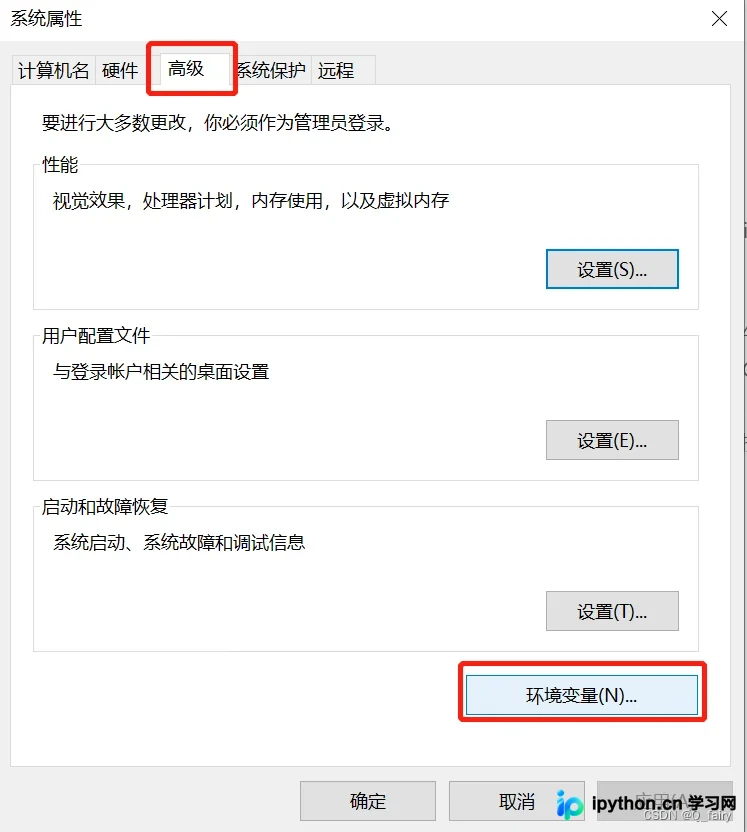
1、进入环境变量配置页面
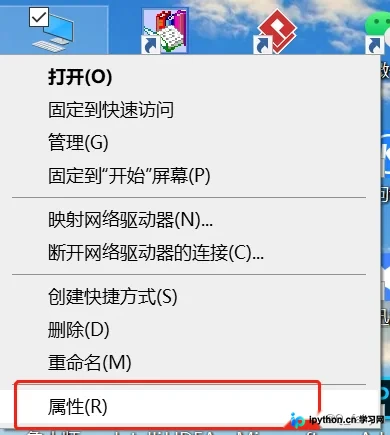
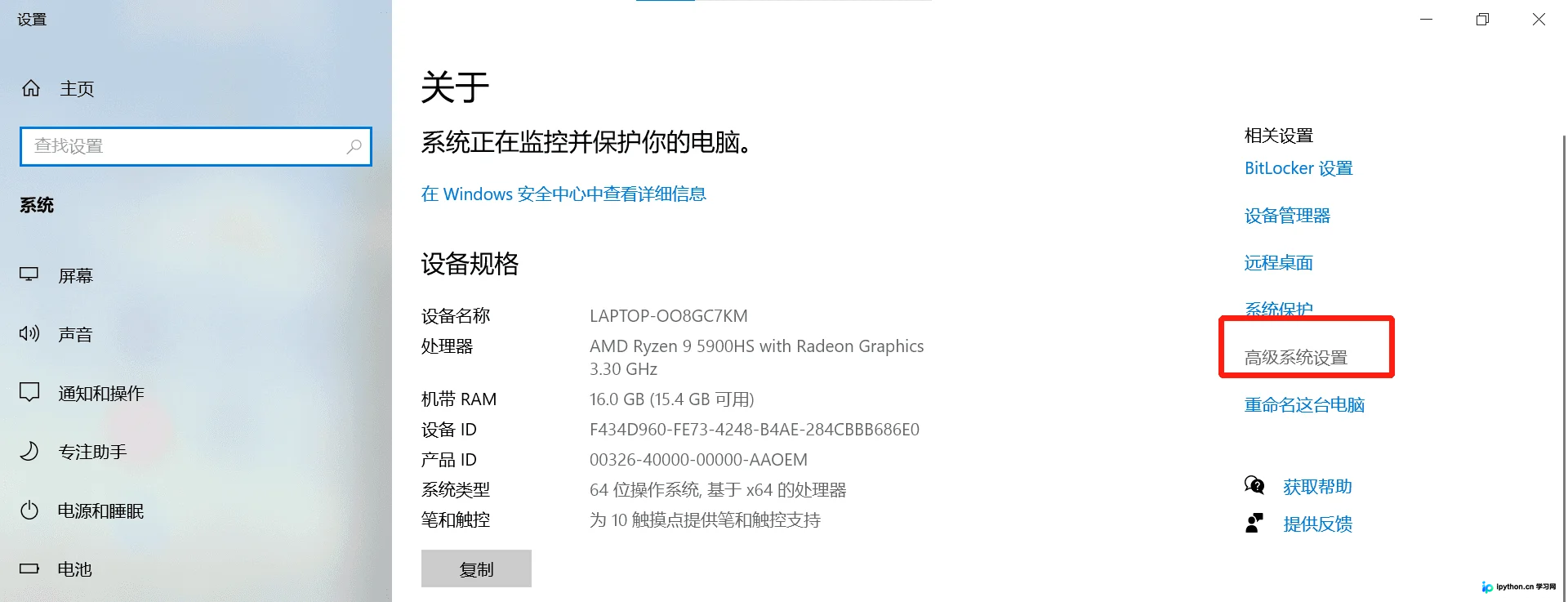
右键点击“我的电脑”,选择“属性”;在打开的页面中,点击“高级系统设置”;在“高级”选项卡下,点击底部的“环境变量”。
2、编辑Path系统变量
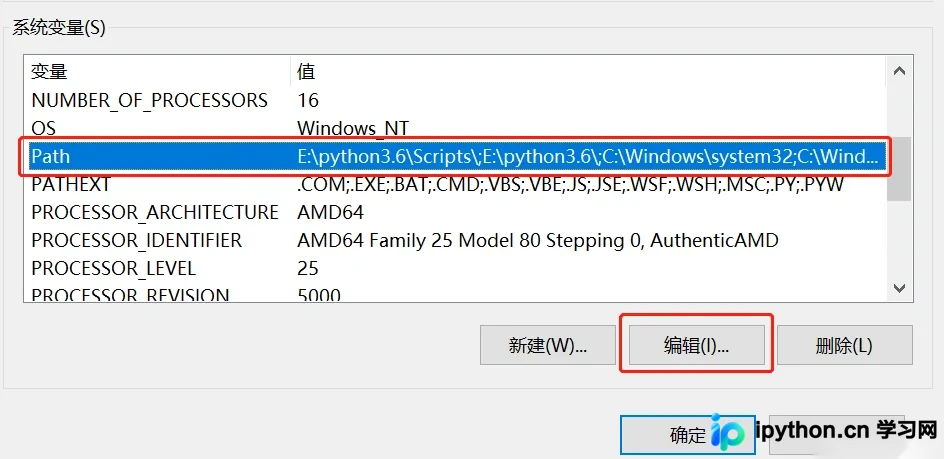
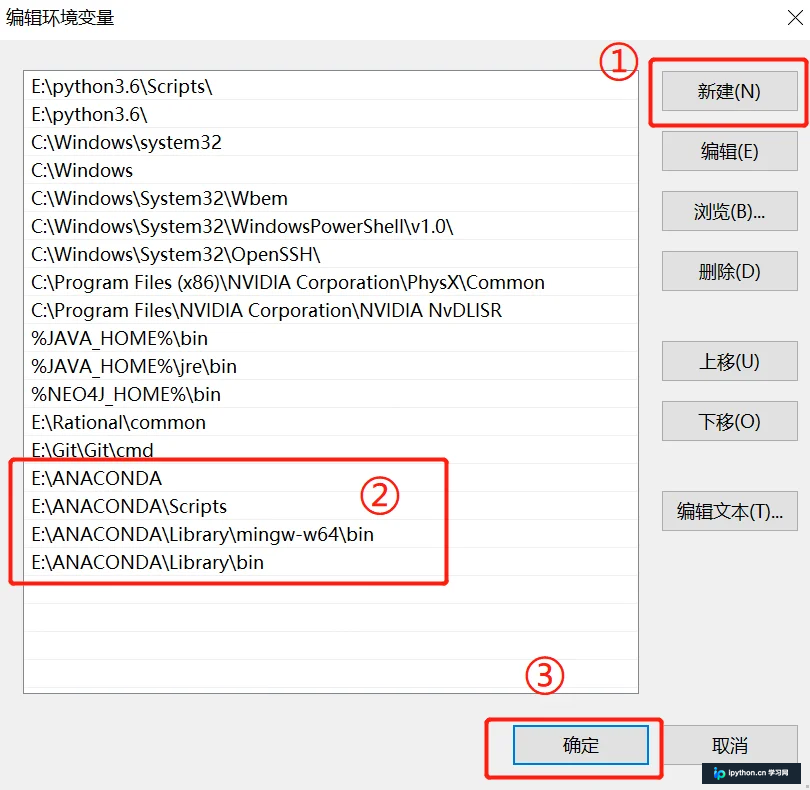
在“系统变量”区域找到 Path 变量,选中后点击“编辑”;随后点击“新建”按钮添加新路径。
E:\ANACONDA E:\ANACONDA\Scripts E:\ANACONDA\Library\mingw-w64\bin E:\ANACONDA\Library\bin
依次填入上述四个路径地址,点击确定保存(注意:每个人的 Anaconda 安装路径不同,请确保填入的是对应文件夹的实际地址)。
3、检查是否安装成功
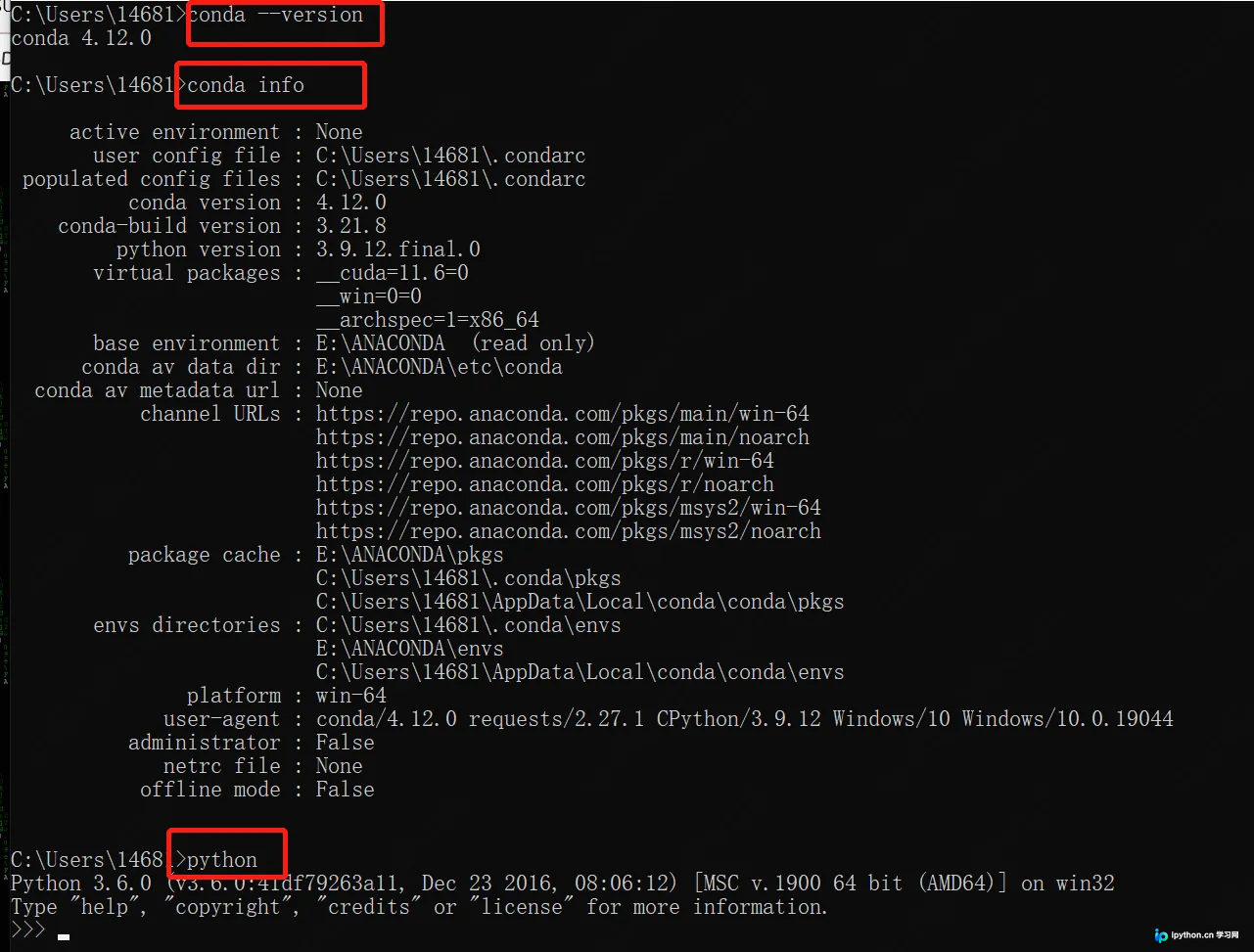
打开 CMD 命令行窗口,依次输入以下三个指令进行验证:
conda --version conda info python
若命令行返回版本信息和 Python 版本,说明安装与环境变量配置无误。
三、通过conda配置python环境
3.1 创建并激活虚拟环境
1、创建虚拟环境
按下 Win + R 键,输入 cmd 打开命令行窗口。
conda create --name tensorflow python=3.8.8
执行上述代码以创建新环境(--name 后指定环境名称,python= 后指定 Python 版本)。运行后将自动安装基础 Python 包。

用户可以根据需要创建多个名称不同的虚拟环境。
2、查看环境是否创建成功
conda info --envs
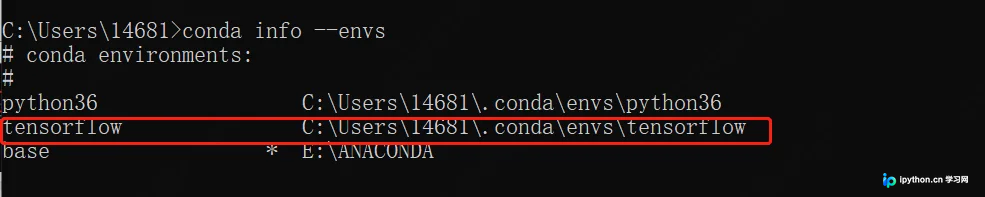
若输出列表中显示所创建的环境信息,则表明创建成功。例如,此处创建了名为“tensorflow”和“python36”的两个虚拟环境。
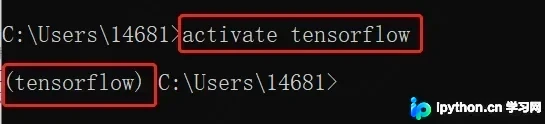
3、激活环境,以使用该环境(后续安装的包将位于此环境下)。
activate tensorflow
可选择需要激活的虚拟环境,此处选择激活名为“tensorflow”的环境。
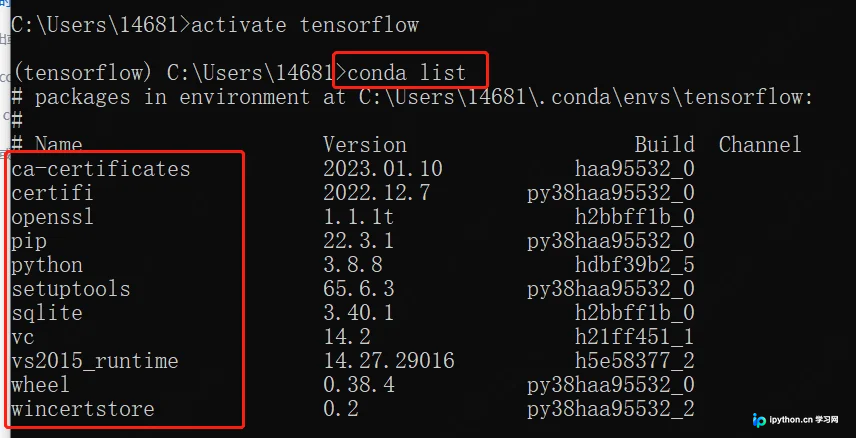
4、安装python的工具包
输入 conda list 可查看当前虚拟环境下已安装的软件包列表。
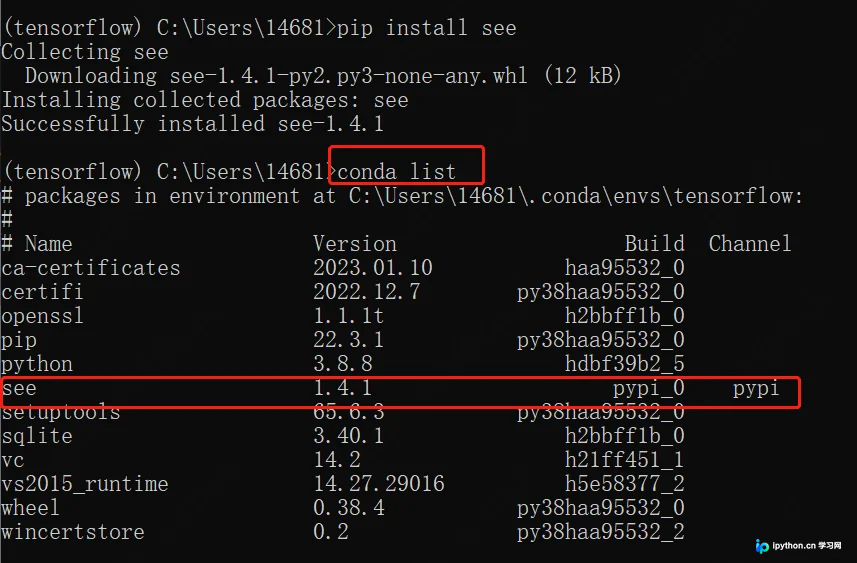
虚拟环境中包含 pip 工具,可通过 pip 安装其他软件包。以下展示具体操作过程,输入:
pip install see
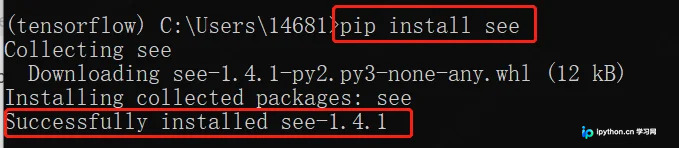
若显示成功安装 see 工具包,再次输入 conda list 即可在列表中看到已安装的 see 包。
3.2 管理虚拟环境
Conda 提供其他常用命令,用户可根据实际需求选用:
conda list:查看环境中的所有包 conda install XXX:安装 XXX 包 conda remove XXX:删除XXX 包 conda env list:列出所有环境 conda create -n XXX:创建名为 XXX 的环境 conda create -n env_name jupyter notebook :创建虚拟环境 activate noti(或 source activate noti):启用/激活环境 conda env remove -n noti:删除指定环境 deactivate(或source deactivate):退出环境 jupyter notebook :打开Jupyter Notebook conda config --remove-key channels :换回默认源
总结
至此,关于安装 Conda 并搭建 Python 环境的教程介绍完毕。如需了解更多相关内容,请搜索本站历史文章或继续浏览后续文章,感谢支持!
本站声明
本文内容仅供参考,不代表本站观点。转载或引用请注明出处。如发现内容问题,请通过联系我们页面反馈。















