


PyCharm远程开发配置指南:从SSH连接到环境同步

本文详细介绍如何在PyCharm中配置远程服务器进行开发。涵盖通过SSH连接远程Linux服务器、创建并激活Conda环境、配置Python解释器以及设置SFTP自动同步项目文件。适用于希望利用远程算力进行Python、机器学习等开发的开发者,提供从环境搭建到代码同步的完整步骤。
前言
在开始配置之前,请确保您已准备好以下基础条件:
- 远程linux服务器地址: 123.23.45.6:12345
- 远程服务器用户名:zzc
- 远程服务器密码:111111
- 远程服务器上已安装Conda(包括Anaconda或Miniconda)。
- 本地windows服务器
- 本地计算机已安装PyCharm。
- 本地网络能够正常SSH登录远程服务器。
一、创建远程Conda环境
首先,登录远程客户端,打开本地的PowerShell终端。
ssh -p 12345 -L8888:localhost:8888 zzc@123.23.45.6
- 此处建议配置端口映射,以便后续在本地浏览器中直接访问远端的Jupyter Notebook(若不需要Jupyter,此步可跳过)。
接下来,创建一个名为gnn的Conda环境,指定Python版本为3.8,并同时安装pip和jupyter notebook。
conda create -n gnn python=3.8 pip jupyter
执行命令激活该环境。
conda activate gnn
在环境中安装所需的第三方库资源。
!pip install numpy pandas matplotlib tqdm networkx -i https://pypi.tuna.tsinghua.edu.cn/simple
至此,服务器端的Python环境配置基本完成。
二、本地PyCharm的配置
1. 新建项目:remote
① 启动PyCharm并新建一个项目。
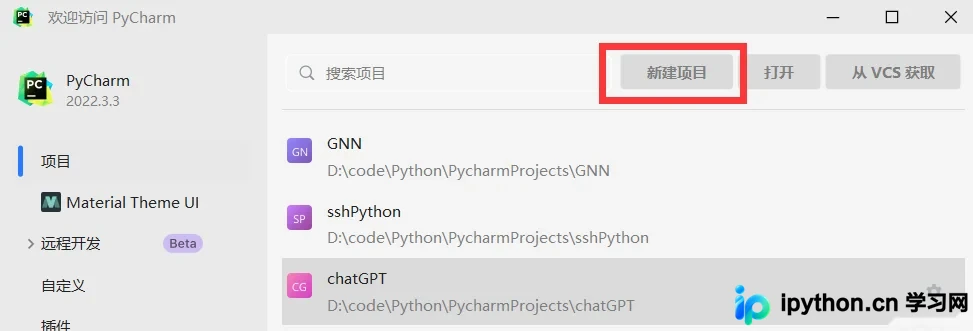
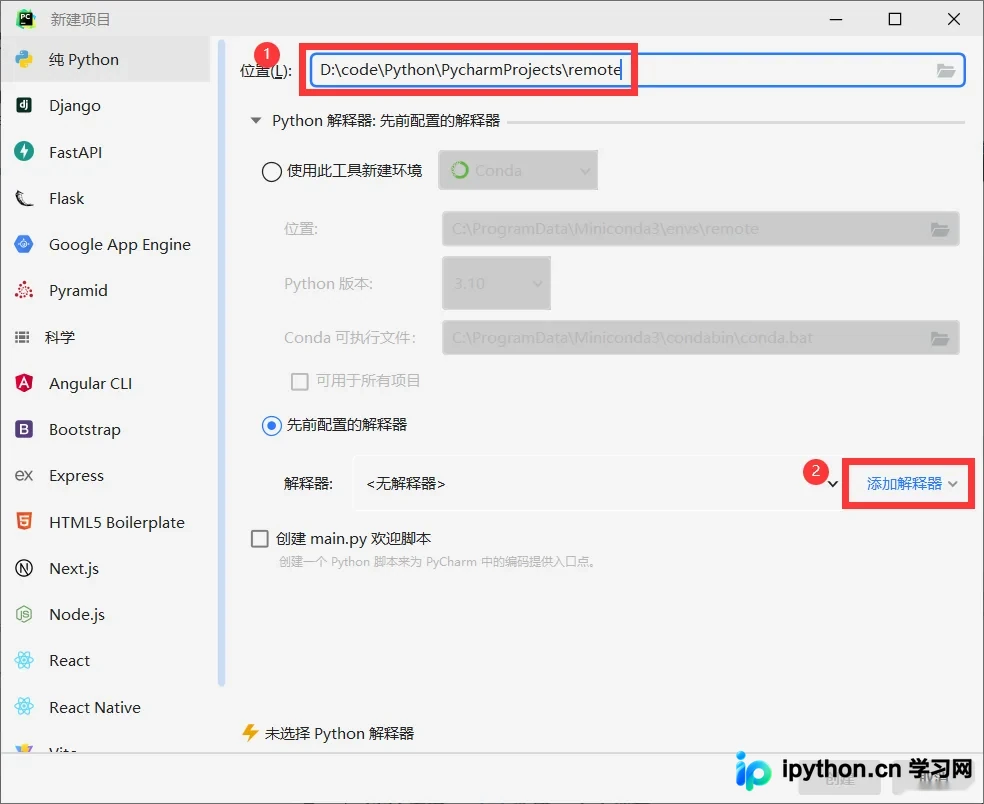
② 配置远程开发环境。
1)在项目路径选择界面,点击“添加解释器”,然后选择“SSH…”。
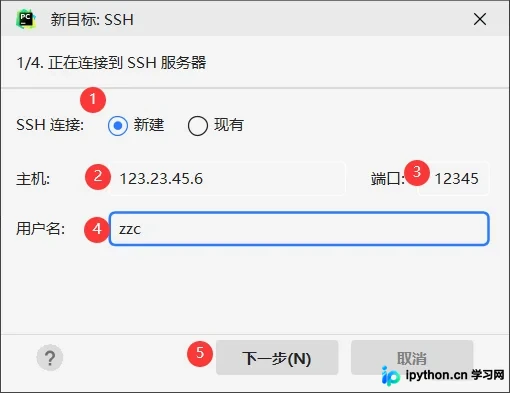
2)选择“新建”,输入主机IP地址和端口号,填入用户名,点击“下一步”。
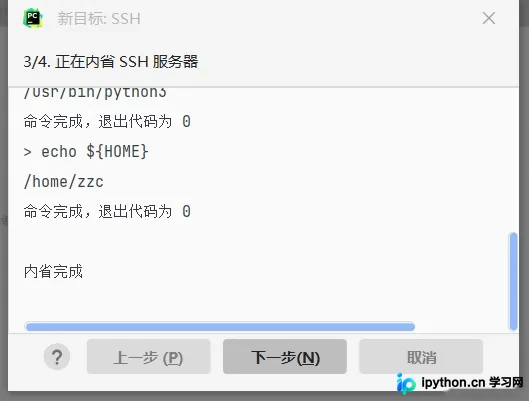
首次连接时需输入密码,等待内省完成后,点击“下一步”。
3)选择系统解释器,点击右侧的三个点图标,找到您之前定义好的Conda环境。

路径通常位于您的Conda安装目录下的 envs / 环境名 / bin / python。
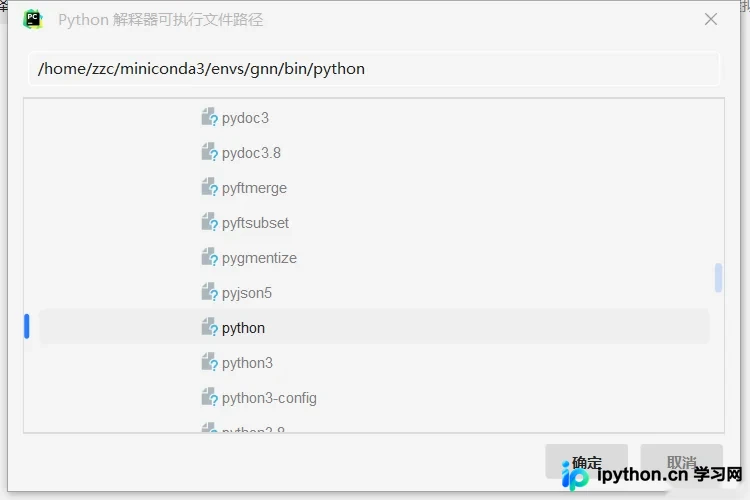
4)确认配置好的解释器,点击“创建”,完成项目初始化。
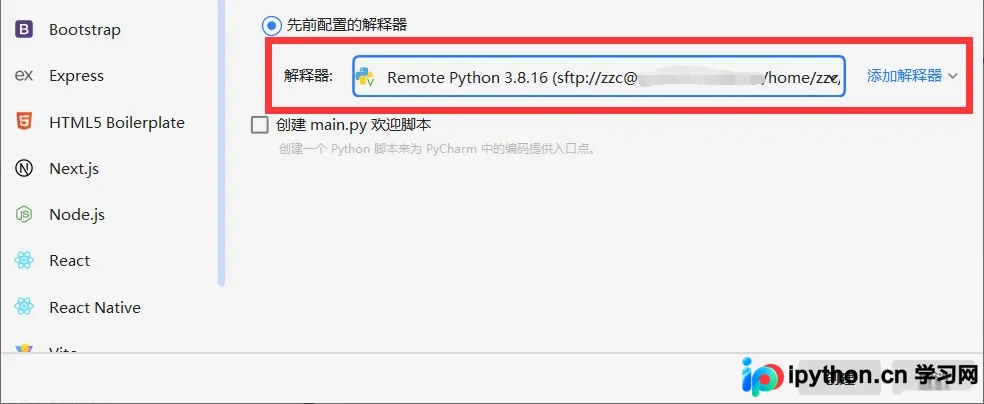
等待PyCharm更新解释器配置(此过程可能需要几分钟)。
③ 测试远程开发环境
新建一个Jupyter Notebook文件进行测试。
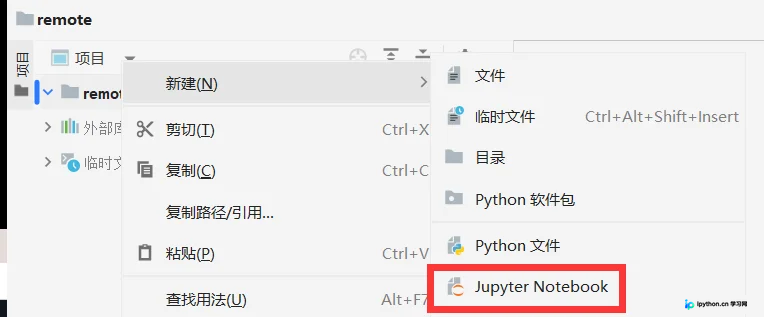
若引用库成功,说明远程环境配置已完成。
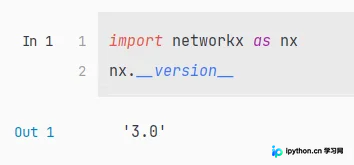
2. 同步项目目录
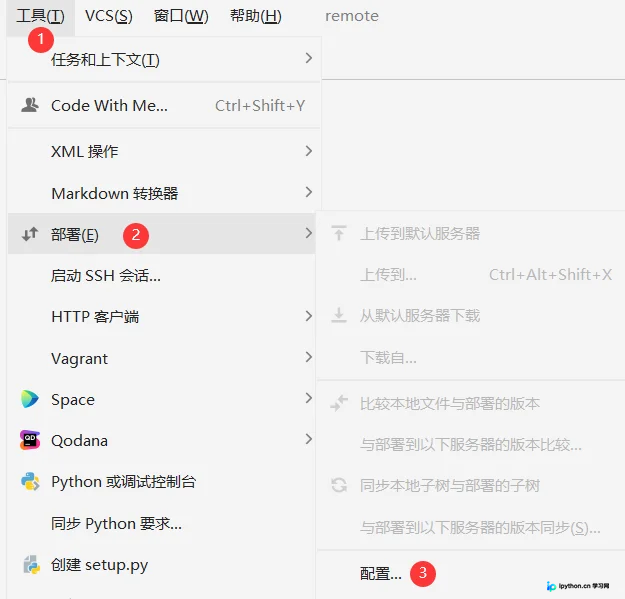
① 在项目菜单中选择“工具” >>> “部署” >>> “配置”。
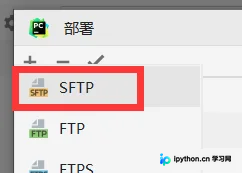
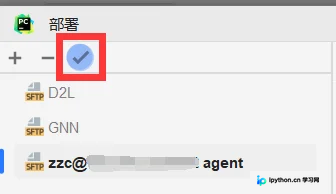
② 在弹出的窗口中点击 ➕ 符号,选择“SFTP”,并为其命名。
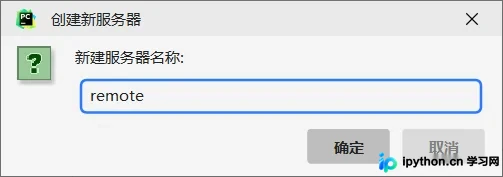
③ 选择刚才建立的SSH连接,测试通过后,指定远程服务器端的项目文件夹路径,并将通信编码设置为UTF-8。
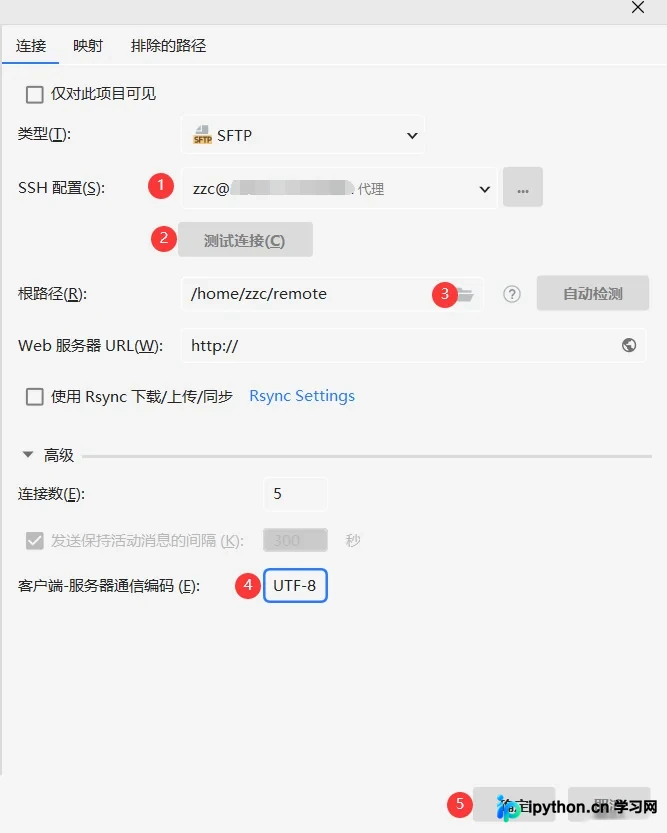
别忘了勾选左上角的对号,选中后,刚才建立好的配置名称会加粗显示。
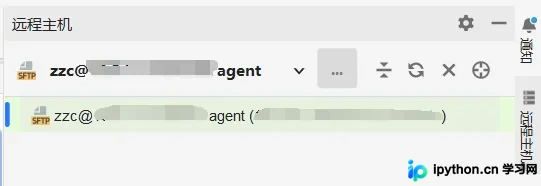
此时,在PyCharm右侧面板可以看到远程文件夹中的文件情况。
④ 设置自动同步
在菜单栏中,依次选择“工具” >>> “部署” >>> “选项”,将同步模式从“从不”改为“始终”或“保存时”。
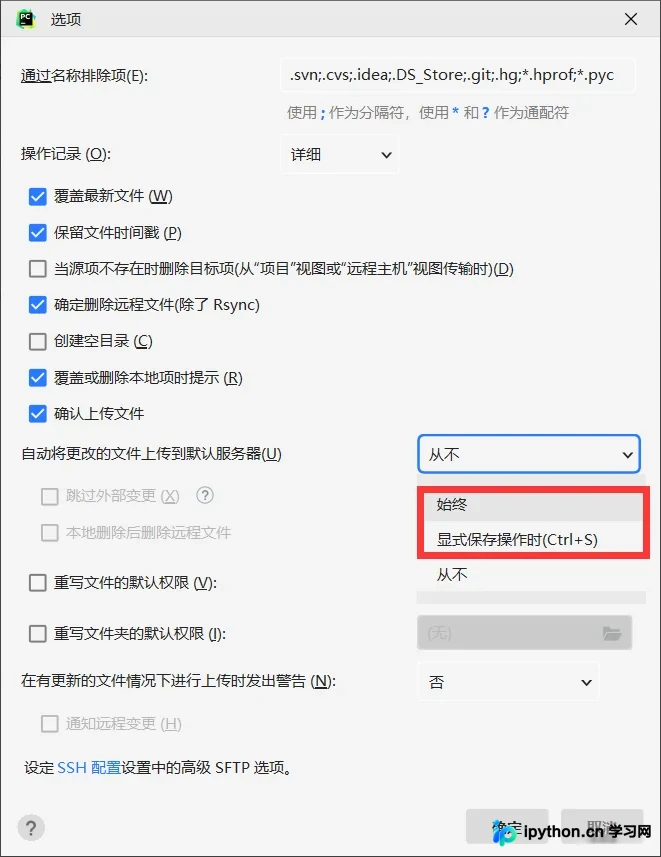
这样,您在本地保存的文件就会自动同步到远程服务器上。
⑤ 如果未开启自动同步,可以在项目文件中点击右键,在菜单中选择“部署”,手动完成上传或下载操作。
其他问题
配置好的SSH链接可以复用于多个不同的项目中。
远程环境配置完成后,同样可以复用于多个项目。
总结
到此,关于如何配置PyCharm进行远程开发的教程已介绍完毕。如需了解更多PyCharm远程开发配置相关内容,请搜索本站以前的文章或继续浏览下面的相关文章,希望大家以后多多支持本站!
本站声明
本文内容仅供参考,不代表本站观点。转载或引用请注明出处。如发现内容问题,请通过联系我们页面反馈。















