


PyQt5基础框架搭建与核心组件解析

本文详解PyQt5主程序的基础运行框架。通过继承QMainWindow类,完整演示窗口初始化、尺寸设定、状态栏交互逻辑及事件主循环的实现细节,并结合实际开发中常见的组件交互异常提供排查思路,帮助开发者快速搭建稳定高效的桌面应用底座。
PyQt5 基础框架搭建
为光学仿真集成或其他工具打造桌面端图形用户界面(GUI)时,PyQt5 提供了远超内置模块的组件丰富度与事件处理能力。构建一个可稳定运行的主窗口,通常遵循“定义窗口类 → 实例化应用 → 显示窗口 → 进入事件循环”的标准流程。以下为基础实现模板与逐段解析。
标准基础框架代码
# -*- coding:utf-8 -*-
import sys
from PyQt5.QtWidgets import QMainWindow, QApplication


class MainWindow(QMainWindow):
    def __init__(self, parent=None):
        super(MainWindow, self).__init__(parent)
        self.resize(600, 300)
        self.status = self.statusBar()
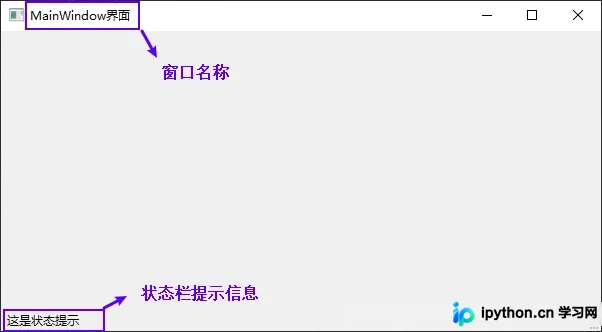
        self.status.showMessage("这是状态提示", 10000)
        self.setWindowTitle("MainWindow界面")


if __name__ == '__main__':
    app = QApplication(sys.argv)
    window = MainWindow()
    window.show()
    sys.exit(app.exec_())
核心组件与运行机制解析
第1步:创建主窗口类并完成基础属性配置
目的:封装独立的图形窗口对象,预置视觉布局与状态反馈区域,使后续业务逻辑可在该类内部扩展。
入口:自定义 `class MainWindow(QMainWindow):` 构造函数 `__init__`。
动作:调用父类构造器完成内存分配,随后依次调整窗口几何尺寸、获取状态栏引用并写入提示信息,最后设定窗口标题文本。
重要参数:《code>self.resize(600, 300) 设置宽600高300像素;《code>self.status.showMessage("这是状态提示", 10000) 第一个参数为显示文本,第二个参数为停留毫秒数(10000即10秒)。
完成状态:控制台无报错且窗口加载完毕,底部状态栏按预期呈现预设文本。
第2步:实例化应用程序对象并绑定事件循环
目的:启动Qt底层渲染管线,接管鼠标键盘输入,维持窗口处于响应式监听状态直到用户主动关闭。
入口:脚本顶层《code>if __name__ == '__main__': 分支。
动作:传入系统命令行参数列表初始化《code>QApplication对象;实例化前文定义的窗口类;调用《code>show()触发自绘渲染;最后阻塞主线程等待退出信号。
重要参数:《code>sys.argv用于未来支持命令行传参,若不涉及终端直接调用可替换为空列表《code>[];《code>sys.exit(app.exec_())负责清理进程资源,返回值需交还操作系统。
完成状态:屏幕中央弹出指定尺寸的GUI界面,双击关闭按钮后终端顺利返回命令提示符,无内存泄漏告警。
常见交互问题与注意事项
在使用复杂容器组件(如《code>TreeWidget)时,需注意底层渲染引擎的行为特性。例如为《code>TreeWidget绑定《code>itemSelectionChanged信号后,若在某一行的单元格上按下鼠标左键不松开并向相邻列移动,系统仍会判定初始坐标所在行触发选择事件,而光标视觉位置则跟随鼠标停留在新位置。此时再次点击当前光标高亮行,不会重复派发新的事件回调。
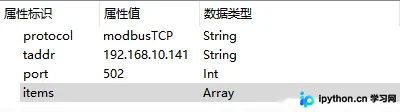
该现象属于部分平台Qt控件的固有绘制逻辑,并非代码缺陷。若业务强依赖精准的单次单击反馈,建议在代码中增加《code>QTimer.singleShot延时处理或改用《code>clicked替代《code>itemSelectionChanged信号进行过滤。
总结
掌握《code>QMainWindow继承规范与《code>QApplication事件驱动机制,是构建任何中型以上Python桌面工具的必经之路。合理配置状态栏生命周期与窗口初始化顺序,能显著减少早期调试阶段的隐性崩溃。以上就是PyQt5基础框架搭建与核心组件解析的详细内容,更多关于Python GUI界面开发优化实践的资料请关注本站其它相关文章!
本站声明
本文内容仅供参考,不代表本站观点。转载或引用请注明出处。如发现内容问题,请通过联系我们页面反馈。















