


使用PyInstaller将Python代码打包为Exe程序

本文详细介绍如何使用PyInstaller将Python脚本打包为独立的Windows可执行程序。内容涵盖环境配置、单文件生成命令、隐藏控制台窗口、自定义应用程序图标,以及处理静态资源文件的运行时路径写法,帮助开发者快速分发无需依赖环境的桌面端软件。
基础环境与单文件打包
许多非开发使用者认为只有直接双击运行的 .exe 才算是正式软件,而 .py 脚本缺乏独立性。通过 PyInstaller,可以将包含逻辑的代码编译为独立的运行文件,彻底摆脱对解释器的依赖。
第1步:安装依赖库
打开终端或命令行,执行以下命令安装打包工具、图像处理库及网络请求库:
pip install pyinstaller pillow requests
第2步:准备测试脚本
创建一个名为 hello_world.py 的文件,用于验证打包流程:
print("hello world!!")

# 防止程序执行完毕后立即退出
input()
常规运行方式为 python hello_world.py。
第3步:执行单文件打包
进入脚本所在目录,运行打包指令。该参数会将所有依赖解压至同一个 .exe 文件中:
pyinstaller --onefile hello_world.py
等待命令执行完毕,当前目录下会新增 build、dist 和日志文件。目标程序位于 dist 文件夹中。
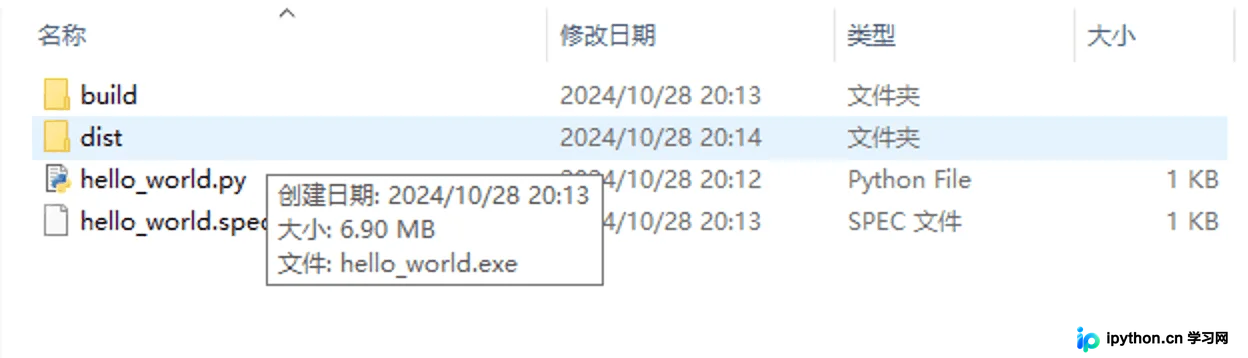
双击 dist/hello_world.exe 即可独立运行,无需安装Python环境。
进阶配置:隐藏控制台与自定义图标
隐藏后台控制台窗口
对于纯图形界面(GUI)或后台服务脚本,可通过 --noconsole 参数剥离黑色CMD窗口:
pyinstaller --onefile --noconsole main.py
注意:启用此参数后,程序中不得包含 input() 或标准输出阻塞调用,否则会导致进程假死。以下是结合 tkinter 抓取本机的示例:
import tkinter as tk
from tkinter import scrolledtext
import requests

def fetch_data():
    try:
        response = requests.get("http://httpbin.org/get")
        response.raise_for_status()
        data = response.json()
        info = f'您的当前的ip地址是:{data.get("origin")}'

        text_area.delete("1.0", tk.END)
        text_area.insert(tk.END, info)
    except requests.RequestException as e:
        text_area.delete("1.0", tk.END)
        text_area.insert(tk.END, f"请求失败: {e}")

window = tk.Tk()
window.title("查看本地ip")
text_area = scrolledtext.ScrolledText(window, width=60, height=20)
text_area.pack(padx=10, pady=10)
fetch_button = tk.Button(window, text="获取数据", command=fetch_data)
fetch_button.pack(pady=5)
window.mainloop()
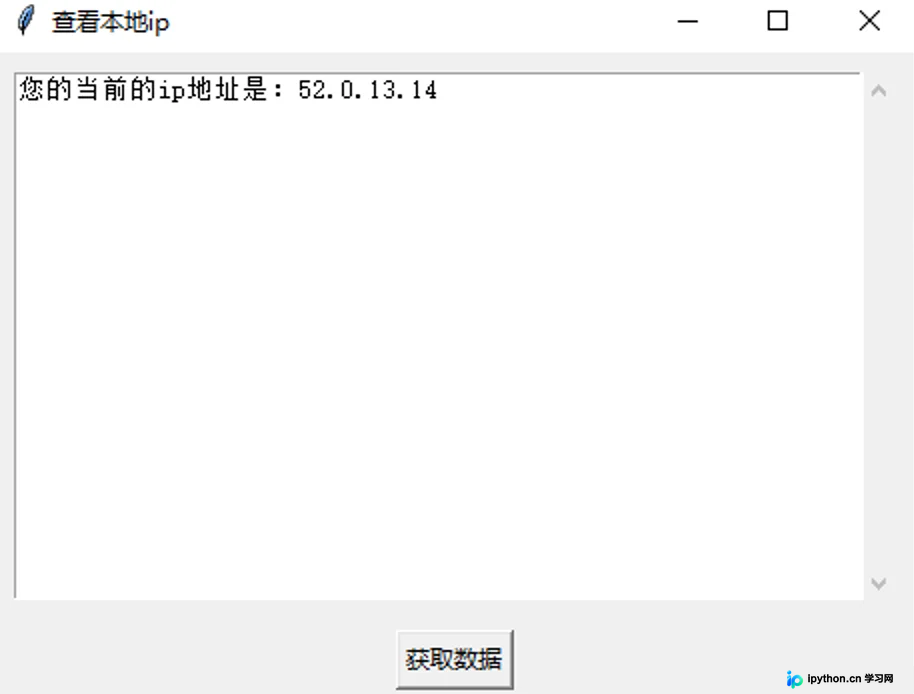
替换默认应用程序图标
未指定图标时,打包出的 .exe 会使用默认的空白纸张标识。添加自定义图标需使用 --icon 参数:
pyinstaller --onefile --icon=my_icon.ico main.py
.exe 仅接受 .ico 格式。若仅有PNG/JPG图片,可使用Pillow转换:
from PIL import Image

img = Image.open("我的图片.png")
img = img.resize((256, 256))
img.save("my_icon.ico", format="ICO")
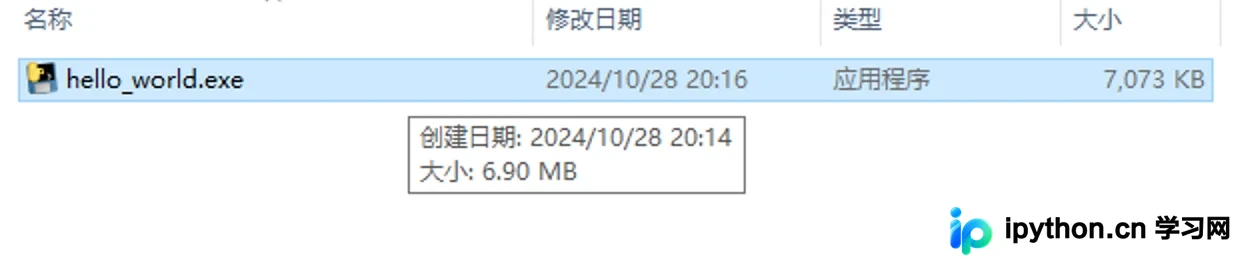
Windows系统可能存在图标缓存未及时刷新的问题。若打包后仍显示旧图标,可在管理员终端执行以下命令强制刷新:
ie4uinit.exe -show

资源文件管理与模块导入
真实项目中常需加载外部配置文件或模板。直接写入相对路径在打包后会因工作目录变更而失效,需采用特殊处理。
方式一:手动放置资源(推荐简单项目)
例如读取 book.json,可将该文件复制到最终生成的 .exe 同级目录,原有 open("book.json") 写法即可正常运行。
方式二:嵌入包体内并动态解析路径
使用 --add-data 将资源压缩进 .exe。语法区分操作系统:
- Windows:
--add-data "源路径;目标路径" - Linux/macOS:
--add-data "源路径:目标路径"
打包命令示例:
pyinstaller --onefile --add-data "book.json;." main.py
由于嵌入文件实际运行时会解压至临时目录,必须修改读写逻辑以适配环境变量 sys._MEIPASS:
import json
import sys
import os

def resource_path(relative_path):
    # 判断是否在PyInstaller临时环境中运行
    if hasattr(sys, "_MEIPASS"):
        base_path = sys._MEIPASS
    else:
        base_path = os.path.abspath(".")
    return os.path.join(base_path, relative_path)

# 安全调用
json_path = resource_path("book.json")
with open(json_path, "r", encoding="utf-8") as f:
    books = json.load(f)
    print(books)
风险提醒:sys._MEIPASS 指向的临时目录具有只读属性,严禁在此路径执行写入或修改操作。如需持久化保存用户数据,应转向 AppData、~/.local 或桌面目录。
第三方模块动态导入处理
PyInstaller 能够自动分析标准的 import 引用。但对于基于字符串反射或插件机制的动态导入(如 importlib.import_module(name)),需在打包时显式声明:
pyinstaller --onefile --hidden-import=settings main.py
性能评估与适用边界
在使用前应明确该方案的利弊,以便匹配合理预期:
- 优势:彻底解耦运行环境,小白用户可直接双击使用;对底层逻辑有一定物理遮蔽作用,降低源码直接暴露风险。
- 劣势:打包体积显著膨胀(基础环境约需几十MB至上百MB);
--onefile模式启动时需先完成内存解压,冷启动速度比原生.py慢1~3秒。
综上,该方案最适合面向非技术人员分发轻量级工具、自动化批处理脚本或小型GUI客户端。若追求极致启动速度或极低占用率,则应考虑Nuitka或保持服务端架构。
以上就是使用PyInstaller将Python代码打包为Exe程序的详细内容,更多关于Python桌面应用开发与分发的资料请关注本站其它相关文章!
本站声明
本文内容仅供参考,不代表本站观点。转载或引用请注明出处。如发现内容问题,请通过联系我们页面反馈。















