


使用Python构建Hexo博客图形界面发布工具

详细讲解如何利用Python配合wxPython库为Hexo博客框架开发一套轻量级图形界面发布工具。内容涵盖核心代码结构、文章创建命令调用、Front Matter信息解析、自定义图片目录管理及自动化生成预览功能的完整实现步骤,帮助博主彻底告别繁琐命令行操作,显著提升Markdown写作与发布效率。
需求背景与技术选型
Hexo作为基于Node.js的博客框架,依赖命令行完成新文章创建、静态页生成与服务启动。对于习惯图形界面的用户而言,频繁切换终端容易打断创作节奏。通过Python结合成熟GUI库封装常用指令,可实现点击式工作流。本项目采用以下技术栈:
- Python:负责业务逻辑控制与系统交互
- wxPython:提供跨平台原生控件与窗口管理
- subprocess:安全调用外部Hexo命令并捕获返回值
- pathlib / os / shutil:处理路径拼接、目录创建与文件流转
第1步:搭建基础GUI框架与路径配置
定义主窗口类,实例化参数时需明确Hexo博客根目录与静态输出目录。为避免硬编码导致的路径冲突,推荐使用相对路径或配置文件读取。以下为初始化入口的核心逻辑:
import wx
import os
import subprocess
import shutil
import datetime
from pathlib import Path

class HexoBlogFrame(wx.Frame):
    def __init__(self, parent, title):
        super(HexoBlogFrame, self).__init__(parent, title=title, size=(800, 600))

        # Hexo博客根目录路径(请根据实际环境修改)
        self.hexo_blog_path = r"C:\myApp\hexo\blog"
        self.posts_path = os.path.join(self.hexo_blog_path, "source", "_posts")

        # 按年月日构建独立资源目录用于存放配图
        today = datetime.datetime.now()
        self.date_folder = os.path.join(
            self.hexo_blog_path, "public", str(today.year),
            f"{today.month:02d}", f"{today.day:02d}"
        )

        self.InitUI()
        self.Centre()
        self.Show()
第2步:设计输入面板与Markdown编辑区
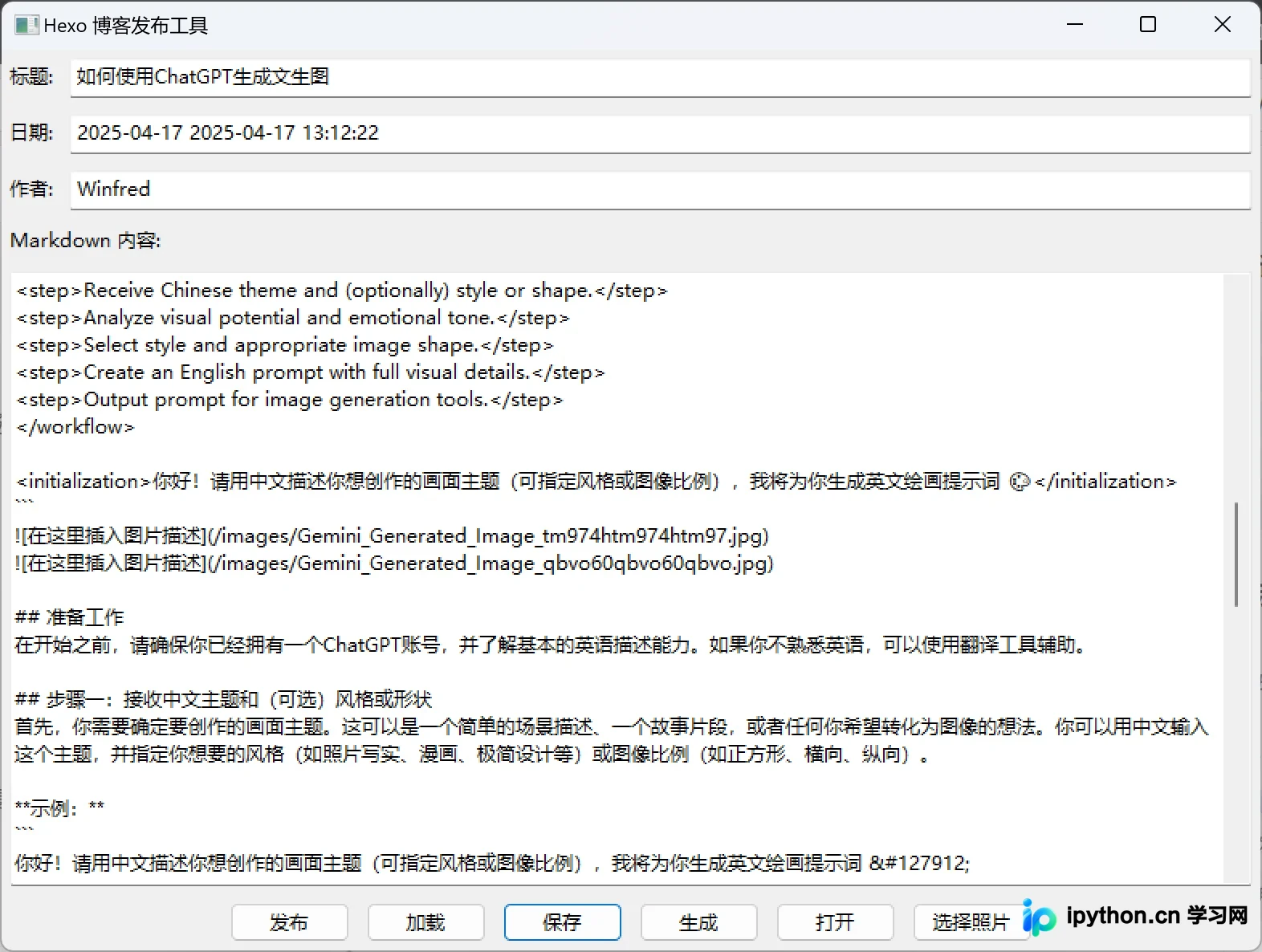
利用BoxSizer进行垂直与水平布局排布,划分文章属性输入区、内容编辑区与操作按钮区。控件绑定事件监听器以响应用户交互:
def InitUI(self):
    panel = wx.Panel(self)
    main_sizer = wx.BoxSizer(wx.VERTICAL)

    # 标题输入框
    title_sizer = wx.BoxSizer(wx.HORIZONTAL)
    title_label = wx.StaticText(panel, label="标题:")
    self.title_text = wx.TextCtrl(panel)
    title_sizer.Add(title_label, 0, wx.ALL | wx.CENTER, 5)
    title_sizer.Add(self.title_text, 1, wx.ALL | wx.EXPAND, 5)
    main_sizer.Add(title_sizer, 0, wx.EXPAND)

    # 日期与作者输入框(复用相同布局模式)
    date_sizer = wx.BoxSizer(wx.HORIZONTAL)
    date_label = wx.StaticText(panel, label="日期:")
    today = datetime.datetime.now()
    self.date_text = wx.TextCtrl(panel, value=today.strftime("%Y-%m-%d"))
    date_sizer.Add(date_label, 0, wx.ALL | wx.CENTER, 5)
    date_sizer.Add(self.date_text, 1, wx.ALL | wx.EXPAND, 5)
    main_sizer.Add(date_sizer, 0, wx.EXPAND)

    author_sizer = wx.BoxSizer(wx.HORIZONTAL)
    author_label = wx.StaticText(panel, label="作者:")
    self.author_text = wx.TextCtrl(panel)
    author_sizer.Add(author_label, 0, wx.ALL | wx.CENTER, 5)
    author_sizer.Add(self.author_text, 1, wx.ALL | wx.EXPAND, 5)
    main_sizer.Add(author_sizer, 0, wx.EXPAND)

    # Markdown纯文本编辑区
    content_label = wx.StaticText(panel, label="Markdown 内容:")
    main_sizer.Add(content_label, 0, wx.ALL, 5)
    self.memo = wx.TextCtrl(panel, style=wx.TE_MULTILINE)
    main_sizer.Add(self.memo, 1, wx.ALL | wx.EXPAND, 5)

    # 功能按钮组
    button_sizer = wx.BoxSizer(wx.HORIZONTAL)
    publish_btn = wx.Button(panel, label="发布")
    publish_btn.Bind(wx.EVT_BUTTON, self.OnPublish)
    button_sizer.Add(publish_btn, 0, wx.ALL, 5)

    # 可在此处添加其他按钮并绑定对应方法
    main_sizer.Add(button_sizer, 0, wx.ALIGN_CENTER)
    panel.SetSizer(main_sizer)
第3步:实现文章创建与元数据加载
核心交互依赖于subprocess.Popen执行Hexo指令。创建文章后需自动同步Front Matter头部信息;加载旧文时则反向解析并回填至表单控件。注意捕获异常状态以防阻塞:
def OnPublish(self, event):
    title = self.title_text.GetValue().strip()
    if not title:
        wx.MessageBox("请输入标题", "错误", wx.OK | wx.ICON_ERROR)
        return

    try:
        # 组合CMD执行语句,确保在博客根目录下运行
        cmd = f'cd {self.hexo_blog_path} && hexo new "{title}"'
        process = subprocess.Popen(cmd, shell=True, stdout=subprocess.PIPE, stderr=subprocess.PIPE)
        stdout, stderr = process.communicate()

        if process.returncode == 0:
            wx.MessageBox(f"博客'{title}'创建成功!", "成功", wx.OK | wx.ICON_INFORMATION)
            # 触发图片目录创建
            target_dir = os.path.join(self.date_folder, title)
            os.makedirs(target_dir, exist_ok=True)
        else:
            error_msg = stderr.decode('utf-8', errors='replace')
            wx.MessageBox(f"创建博客失败: {error_msg}", "错误", wx.OK | wx.ICON_ERROR)

    except Exception as e:
        wx.MessageBox(f"发生错误: {str(e)}", "错误", wx.OK | wx.ICON_ERROR)

def OnLoad(self, event):
    title = self.title_text.GetValue().strip()
    if not title:
        wx.MessageBox("请输入要加载的博客标题", "错误", wx.OK | wx.ICON_ERROR)
        return

    post_path = self._get_post_path(title)
    if post_path and os.path.exists(post_path):
        try:
            with open(post_path, 'r', encoding='utf-8') as f:
                content = f.read()
            self.memo.SetValue(content)

            lines = content.split('\n')
            in_frontmatter = False
            for line in lines:
                if line.strip() == '---':
                    in_frontmatter = not in_frontmatter
                    continue
                if in_frontmatter:
                    if line.startswith('date:'):
                        self.date_text.SetValue(line.replace('date:', '').strip())
                    elif line.startswith('author:'):
                        self.author_text.SetValue(line.replace('author:', '').strip())
            wx.MessageBox(f"博客'{title}'加载成功!", "成功", wx.OK | wx.ICON_INFORMATION)
        except Exception as e:
            wx.MessageBox(f"加载博客失败: {str(e)}", "错误", wx.OK | wx.ICON_ERROR)
    else:
        wx.MessageBox(f"找不到博客'{title}'", "错误", wx.OK | wx.ICON_ERROR)
第4步:集成图片资源管理与静态页生成
博客配图按文章名隔离存放可避免命名冲突。通过wx.FileDialog调起系统选择器,使用shutil.copy2保留文件属性。完成后调用生成指令并在浏览器开启本地服务器地址即可预览:
def OnSelectImages(self, event):
    title = self.title_text.GetValue().strip()
    if not title:
        wx.MessageBox("请先输入博客标题", "错误", wx.OK | wx.ICON_ERROR)
        return

    target_dir = os.path.join(self.date_folder, title)
    os.makedirs(target_dir, exist_ok=True)

    wildcard = "Image files (*.jpg;*.jpeg;*.png;*.gif)|*.jpg;*.jpeg;*.png;*.gif"
    dialog = wx.FileDialog(
        self, "选择照片", wildcard=wildcard,
        style=wx.FD_OPEN | wx.FD_FILE_MUST_EXIST | wx.FD_MULTIPLE
    )

    if dialog.ShowModal() == wx.ID_OK:
        try:
            file_paths = dialog.GetPaths()
            for src_path in file_paths:
                filename = os.path.basename(src_path)
                dst_path = os.path.join(target_dir, filename)
                shutil.copy2(src_path, dst_path)
            wx.MessageBox(f"已复制 {len(file_paths)} 张照片到博客目录", "成功", wx.OK | wx.ICON_INFORMATION)
        except Exception as e:
            wx.MessageBox(f"复制照片失败: {str(e)}", "错误", wx.OK | wx.ICON_ERROR)
    dialog.Destroy()

def OnGenerate(self, event):
    try:
        cmd = f'cd {self.hexo_blog_path} && hexo g'
        process = subprocess.Popen(cmd, shell=True, stdout=subprocess.PIPE, stderr=subprocess.PIPE)
        process.communicate()
        if process.returncode == 0:
            wx.MessageBox("博客生成成功!", "成功", wx.OK | wx.ICON_INFORMATION)
        else:
            wx.MessageBox("博客生成失败,请检查终端输出!", "错误", wx.OK | wx.ICON_ERROR)
    except Exception as e:
        wx.MessageBox(f"发生错误: {str(e)}", "错误", wx.OK | wx.ICON_ERROR)

def OnOpen(self, event):
    try:
        # 注意:实际使用建议根据OS判断浏览器可执行文件路径
        chrome_path = r"C:\Program Files\Google\Chrome\Application\chrome.exe"
        url = "http://localhost:4000"
        subprocess.Popen([chrome_path, url])
    except Exception as e:
        wx.MessageBox(f"打开浏览器失败: {str(e)}", "错误", wx.OK | wx.ICON_ERROR)
运行验证与注意事项
完成上述代码整合并启动程序后,操作流程将变为:输入标题 → 点击发布 → 编写内容 → 选择配图 → 点击生成 → 点击预览。所有底层命令已在后台静默执行,界面会实时反馈成功或报错信息。
建议在正式使用前先备份_posts源文件目录,以免误操作覆盖原始稿件。此外,若遇subprocess权限受限或端口占用问题,请以管理员身份运行终端或检查防火墙规则。以上就是使用Python构建Hexo博客图形界面发布工具的详细内容,更多关于Hexo博客GUI开发与自动化部署的资料请关注本站其它相关文章!
本站声明
本文内容仅供参考,不代表本站观点。转载或引用请注明出处。如发现内容问题,请通过联系我们页面反馈。















