


Python实现文件管理器遍历与多格式文档预览功能

本文详细演示如何在Python桌面端应用中实现文件浏览器的核心模块,涵盖目录智能分层遍历、文件列表过滤加载,以及针对.docx、.doc和.xlsx格式的文本级内容预览。通过策略模式分发与多维度降级处理,确保多格式文档安全读取与结构化展示,附带完整可运行代码与性能优化建议。
核心功能架构设计
本方案基于Python标准库与第三方组件,构建轻量级文件管理器交互层。整体采用“路径校验→类型分流→策略渲染”的管线逻辑,在保障界面响应速度的前提下,直接提取文档纯文本与基础结构信息,避免重型OLE或COM组件阻塞主线程。
第1步:安装必要依赖库
为支持各格式解析与GUI界面渲染,请提前在虚拟环境中安装以下包:
wxPython:提供跨平台图形界面控件(ListCtrl, TextCtrl, StatusBar)。python-docx:用于解析现代Office Open XML格式的Word文档(.docx)。pandas:高性能数据分析工具,用于读取并格式化Excel表格数据(.xlsx/.xls)。docx2txt:轻量级旧版Word文档(.doc)文本提取工具。pywin32:Windows平台专属组件,用于调用原生Word对象模型进行兼容读取。
# 建议使用 pip 一次性安装核心依赖
pip install wx-python python-docx pandas docx2txt pywin32
第2步:实现文件夹与文件遍历逻辑
遍历是文件管理器的基石。代码通过os.path.isdir()与os.path.isfile()精准分流目录与文件,并利用双ListBox实现树状与平铺视图的联动。当目标目录下无子文件夹时,自动切换至文件直显模式,减少用户点击层级。
def load_subfolders(self):
    """加载子文件夹到listbox1,并处理文件显示"""
    self.listbox1.Clear()
    self.listbox2.Clear()
    self.preview_text.Clear()

    if not self.current_folder or not os.path.exists(self.current_folder):
        self.status_bar.SetStatusText("无效的文件夹路径")
        return

    try:
        subfolders = []
        files = []

        # 遍历当前路径下的所有条目
        for item in os.listdir(self.current_folder):
            item_path = os.path.join(self.current_folder, item)
            if os.path.isdir(item_path):
                subfolders.append(item)
            elif os.path.isfile(item_path):
                files.append(item)

        subfolders.sort()
        for folder in subfolders:
            self.listbox1.Append(folder)

        # 智能降级:无子目录时直接展示文件
        if not subfolders and files:
            files.sort()
            for file_name in files:
                self.listbox2.Append(file_name)
            self.status_bar.SetStatusText(f"当前文件夹: 0 个子文件夹, {len(files)} 个文件")
        else:
            self.status_bar.SetStatusText(f"当前文件夹: {len(subfolders)} 个子文件夹, {len(files)} 个文件")

    except PermissionError:
        wx.MessageBox("没有权限访问此文件夹", "错误", wx.OK | wx.ICON_ERROR)
        self.status_bar.SetStatusText("权限错误")
    except Exception as e:
        wx.MessageBox(f"读取文件夹时出错:\n{str(e)}", "错误", wx.OK | wx.ICON_ERROR)
        self.status_bar.SetStatusText(f"读取错误: {str(e)}")

def load_files(self, folder_path):
    """仅加载文件到listbox2,过滤子目录"""
    self.listbox2.Clear()
    if not os.path.exists(folder_path):
        return

    try:
        files = [item for item in os.listdir(folder_path)
                 if os.path.isfile(os.path.join(folder_path, item))]
        files.sort()
        for name in files:
            self.listbox2.Append(name)
        self.status_bar.SetStatusText(f"找到 {len(files)} 个文件")
    except PermissionError:
        wx.MessageBox("没有权限访问该目录", "错误", wx.OK | wx.ICON_ERROR)
第3步:构建文档预览分发器
预览入口采用统一接口preview_file(),依据文件后缀名路由至对应的解析函数。这种解耦设计便于后续扩展CSV、TXT或PDF等格式,同时集中处理异常状态。
def preview_file(self, file_path):
    """根据扩展名分发预览请求"""
    self.preview_text.Clear()

    if not os.path.exists(file_path):
        self.preview_text.SetValue("文件不存在")
        return

    ext = Path(file_path).suffix.lower()

    try:
        if ext == '.docx':
            self.preview_docx(file_path)
        elif ext == '.doc':
            self.preview_doc(file_path)
        elif ext in ['.xlsx', '.xls']:
            self.preview_excel(file_path)
        else:
            unsupported = ["不支持预览此文件类型: ", ext, "\n\n目前支持的格式:\n", "- Word: .docx, .doc\n", "- Excel: .xlsx, .xls"]
            self.preview_text.SetValue("".join(unsupported))
    except Exception as e:
        self.preview_text.SetValue(f"预览失败:\n{str(e)}")
第4步:实现Word与Excel内容解析
针对Office文档,程序优先提取结构化元数据(段落序号、表格边界、工作表名称),再输出指定长度的文本块,防止超大文件拖慢UI渲染。
DOCX格式解析(基于python-docx)
def preview_docx(self, file_path):
    """解析现代Word文档结构"""
    try:
        doc = Document(file_path)
        content = [f"文档: {os.path.basename(file_path)}", "=" * 50]

        # 逐段读取
        for i, para in enumerate(doc.paragraphs):
            if para.text.strip():
                content.append(f"段落 {i+1}: {para.text}")

        # 独立区块渲染表格
        if doc.tables:
            content.append("\n" + "=" * 30 + " 表格内容 " + "=" * 30)
            for idx, table in enumerate(doc.tables):
                content.append(f"\n表格 {idx + 1}:")
                for r_idx, row in enumerate(table.rows):
                    cells = [cell.text.strip() for cell in row.cells]
                    content.append(f"  行 {r_idx + 1}: {' | '.join(cells)}")

        self.preview_text.SetValue("\n".join(content))
        self.status_bar.SetStatusText(f"已加载Word文档: {os.path.basename(file_path)}")
    except Exception as e:
        self.preview_text.SetValue(f"解析失败:\n{str(e)}\n请确认已安装 python-docx")
DOC格式解析(多重降级策略)
旧版二进制DOC文件需依赖外部组件。代码优先尝试纯Python工具docx2txt,若不可用则回退至Windows COM组件。请注意:win32com仅在安装了Microsoft Word的Windows系统中有效,且会在后台静默启动进程,执行完毕后必须显式关闭以防内存泄漏。
def preview_doc(self, file_path):
    """降级读取传统.doc文档"""
    try:
        # 策略1:轻量级纯文本提取
        try:
            import docx2txt
            text = docx2txt.process(file_path)
            if text and text.strip():
                self.preview_text.SetValue(f"Word文档: {os.path.basename(file_path)}\n{'='*50}\n{text[:3000]}")
                self.status_bar.SetStatusText("已通过docx2txt预览")
                return
        except ImportError:
            pass

        # 策略2:Windows原生Word对象模型
        try:
            import win32com.client as win32
            word = win32.Dispatch('Word.Application')
            word.Visible = False
            doc = word.Documents.Open(file_path)

            meta = [
                f"Word文档: {os.path.basename(file_path)}",
                f"段落数: {doc.Paragraphs.Count}",
                f"表格数: {doc.Tables.Count}",
                "=" * 50,
                "文档全文:",
                doc.Content.Text[:5000]
            ]
            self.preview_text.SetValue("\n".join(meta))
            doc.Close()
            word.Quit()
            self.status_bar.SetStatusText("已通过win32com预览")
            return
        except ImportError:
            pass

        # 策略3:友好报错与指引
        self.preview_text.SetValue(
            f"无法预览 .doc 格式: {os.path.basename(file_path)}\n\n"
            "请安装以下任一依赖:\n"
            "• pip install docx2txt\n"
            "• Windows平台: pip install pywin32 (需系统已装MS Word)"
        )
    except Exception as e:
        self.preview_text.SetValue(f"预览出错:\n{str(e)}")
EXCEL格式解析(基于pandas)
def preview_excel(self, file_path):
    """提取工作簿结构与前缀数据"""
    try:
        xls = pd.ExcelFile(file_path)
        report = [
            f"Excel文件: {os.path.basename(file_path)}",
            "=" * 50,
            f"包含 {len(xls.sheet_names)} 个工作表: {', '.join(xls.sheet_names)}",
            ""
        ]

        for sheet in xls.sheet_names:
            report.append("=" * 30 + f" {sheet} " + "=" * 30)
            try:
                df = pd.read_excel(file_path, sheet_name=sheet, nrows=10)
                report.extend([
                    f"规模: {len(df)}行 × {len(df.columns)}列",
                    f"字段: {', '.join(df.columns.astype(str))}",
                    "", "前10行数据预览:",
                    df.to_string(index=False, max_rows=10), ""
                ])
            except Exception as sub_e:
                report.append(f"读取失败: {sub_e}")

        self.preview_text.SetValue("\n".join(report))
    except Exception as e:
        self.preview_text.SetValue(f"解析失败:\n{str(e)}")
运行验证与性能排查
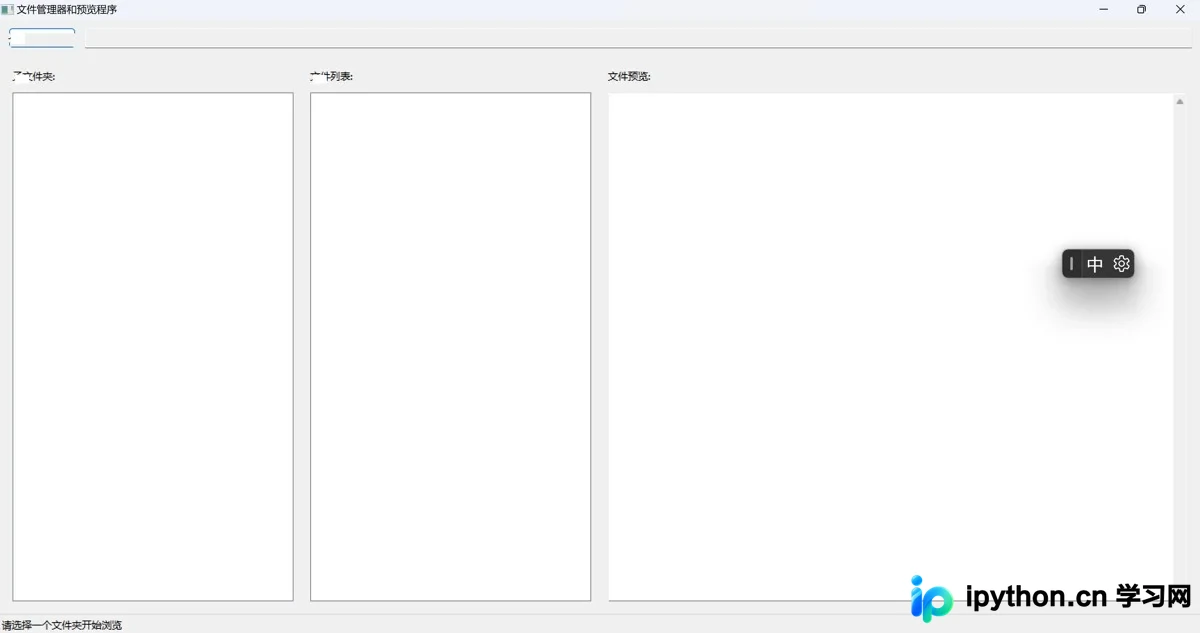
完成上述代码集成后,按预期应能实现以下状态判定:
- 遍历正常:双击文件夹或点击加载按钮,ListCtrl正确刷新,状态栏显示准确数量。
- 预览匹配:选中.docx/.xlsx文件,下方TextCtrl按结构化模板输出内容;非支持格式弹出明确提示。
- 排错指南:若触发ImportError,请核对终端是否激活了对应的虚拟环境;若.pandas.read_excel报错“No backend”,请安装
openpyxl或xlrd作为引擎。
以上就是基于Python实现文件遍历与多格式文档预览的详细内容,更多关于Python桌面应用开发与文件处理技术的资料请关注本站其它相关文章!
本站声明
本文内容仅供参考,不代表本站观点。转载或引用请注明出处。如发现内容问题,请通过联系我们页面反馈。















