


创建Python虚拟环境时怎么指定解释器路径

在开发多个Python项目时,不同项目往往依赖于不同的小版本(例如Python 3.9与Python 3.11),或者依赖于特定的解释器编译环境。最直接、最标准的核心方法是:使用目标Python解释器的绝对路径或可执行文件直接调用-m venv模块;若使用第三方工具virtualenv,则可以通过-p或--python参数显式传入解释器路径。理解这一逻辑的关键在于认识到虚拟环境本身是由创建它的宿主解释器实例所驱动并记录的。
一、虚拟环境与解释器绑定的底层机制
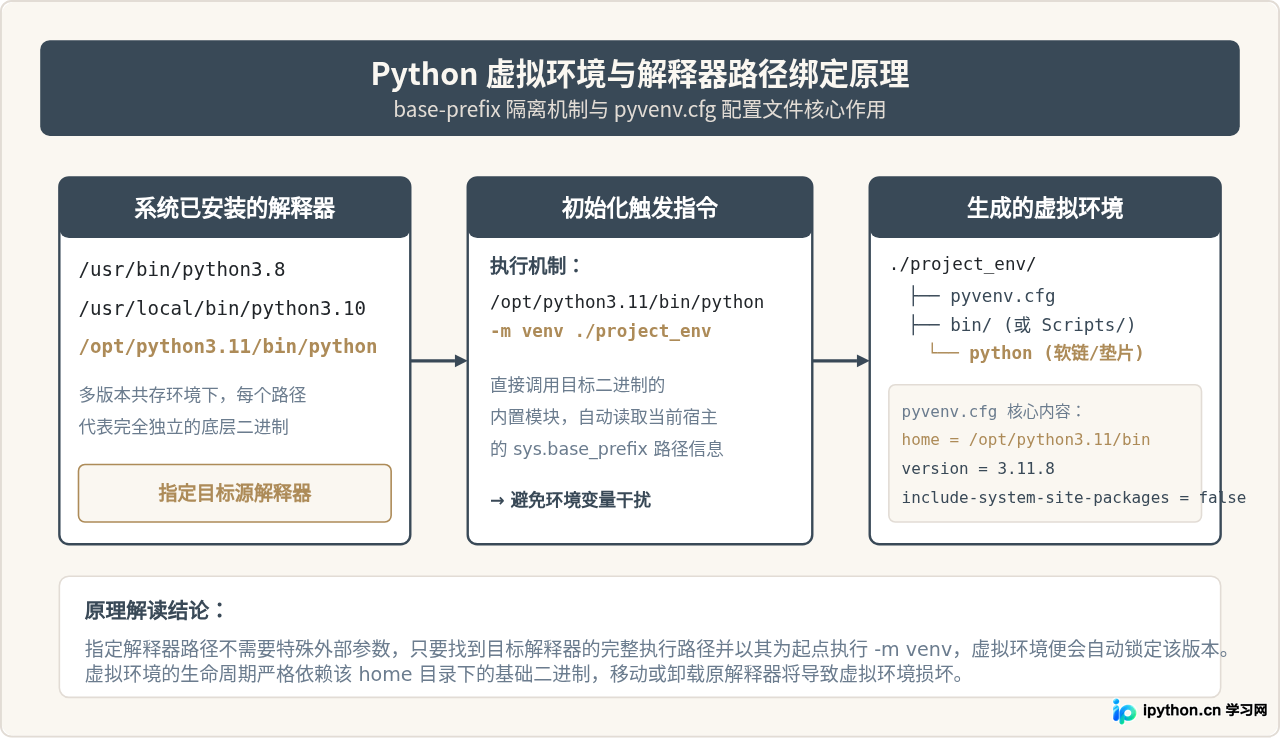
许多初学者误以为Python虚拟环境会将整个Python解释器完整复制一份到目标目录中,但现代Python标准库自带的venv模块并非如此运作。它在初始化目录结构时,主要创建一套隔离的site-packages第三方库目录、启动脚本(如activate)以及一个关键的配置文件pyvenv.cfg。
在pyvenv.cfg文件中,home属性直接记录了创建该环境所使用的解释器可执行文件所在的目录。当你在虚拟环境中运行python命令时,系统通过该配置文件反向定位到真正的底层基础解释器,同时重定向模块导入路径,从而实现环境隔离。因此,指定解释器路径的实质,就是在创建瞬间决定由哪一个现存的Python可执行文件去写入这份环境清单。
二、使用内置 venv 模块指定解释器(标准方法)
自 Python 3.3 起,标准库内置了 venv 模块。如果系统中存在多个已安装的 Python 版本,不要直接运行通用的 python -m venv <环境目录>,因为这只会调用当前终端 PATH 环境变量中优先级最高的默认版本。正确的做法是提供目标版本的具体路径。
1. Linux / macOS 操作系统下的具体操作
在 Linux 或 macOS 下,多版本解释器通常位于 /usr/bin/、/usr/local/bin/、/opt/homebrew/bin/ 或是通过 pyenv 安装在用户主目录下。你可以先通过查找确定其真实路径:
# 示例:查找系统中已存在的特定版本
which python3.10
# 示例输出:/usr/local/bin/python3.10

# 直接使用该绝对路径创建虚拟环境
/usr/local/bin/python3.10 -m venv my_project_env
如果目标版本在系统的 PATH 中已经有具名链接(如 python3.9),你也可以直接使用具名命令创建:
python3.9 -m venv env_py392. Windows 操作系统下的具体操作
在 Windows 环境下,Python 默认安装路径通常在 C:\Users\<用户名>\AppData\Local\Programs\Python\PythonXX\ 或自定义目录中。直接调用可执行文件的绝对路径即可:
# 使用绝对路径创建虚拟环境(路径带空格时须加双引号)
"C:\Program Files\Python311\python.exe" -m venv C:\workspace\my_env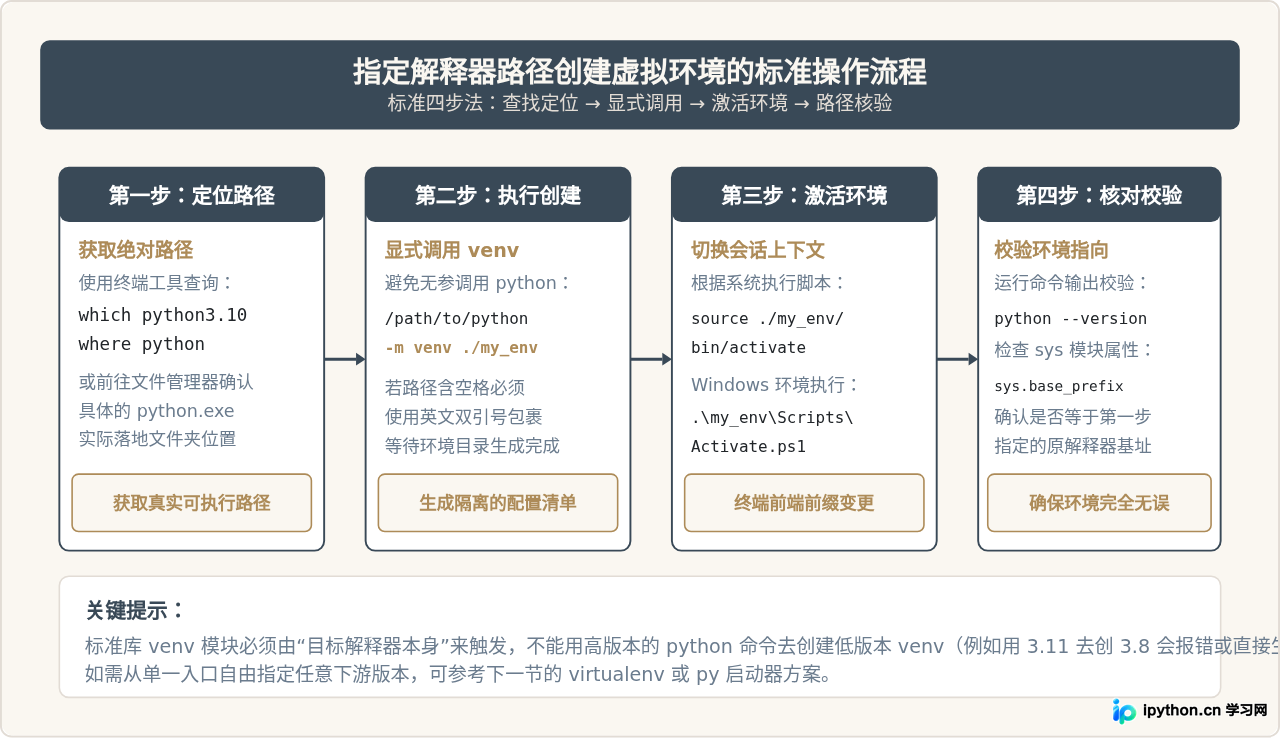
三、Windows 环境专用利器:使用 py 启动器
Windows 用户在安装官方 Python 发行版时,通常会随附安装 py.exe 启动器。py 启动器常驻在系统路径中,专门用于检测与调度本机已安装的所有 Python 解释器,是 Windows 下指定版本创建虚拟环境最为便捷的途径。
通过向 py 传递版本代号参数,即可指定对应版本的解释器来运行 venv:
# 查看当前 Windows 系统中已注册的所有 Python 解释器及其完整路径
py --list-paths

# 指定使用 3.9 解释器创建虚拟环境
py -3.9 -m venv env_py39

# 指定使用 3.11 64位解释器创建虚拟环境
py -3.11-64 -m venv env_py311
这种做法不需要开发者手动输入冗长的绝对安装路径,启动器会自动完成路径解析并调用底层对应的二进制文件。
四、使用第三方 virtualenv 工具指定解释器路径
除了标准库的 venv,第三方社区工具 virtualenv 提供了更丰富的参数支持。virtualenv 允许用户在全局环境中运行该工具,并通过参数将任意指定路径的解释器传递给它。
安装工具后,使用 -p 或 --python 参数传入解释器路径:
# 安装 virtualenv
pip install virtualenv

# 方式 A:通过可执行文件名称指定(该名称需在 PATH 中)
virtualenv -p python3.9 my_env

# 方式 B:直接传入解释器的绝对物理路径(推荐,绝对精确)
virtualenv -p /usr/local/opt/python@3.10/bin/python3.10 my_env

# Windows 下传入绝对路径示例
virtualenv --python="D:\Env\Python38\python.exe" my_env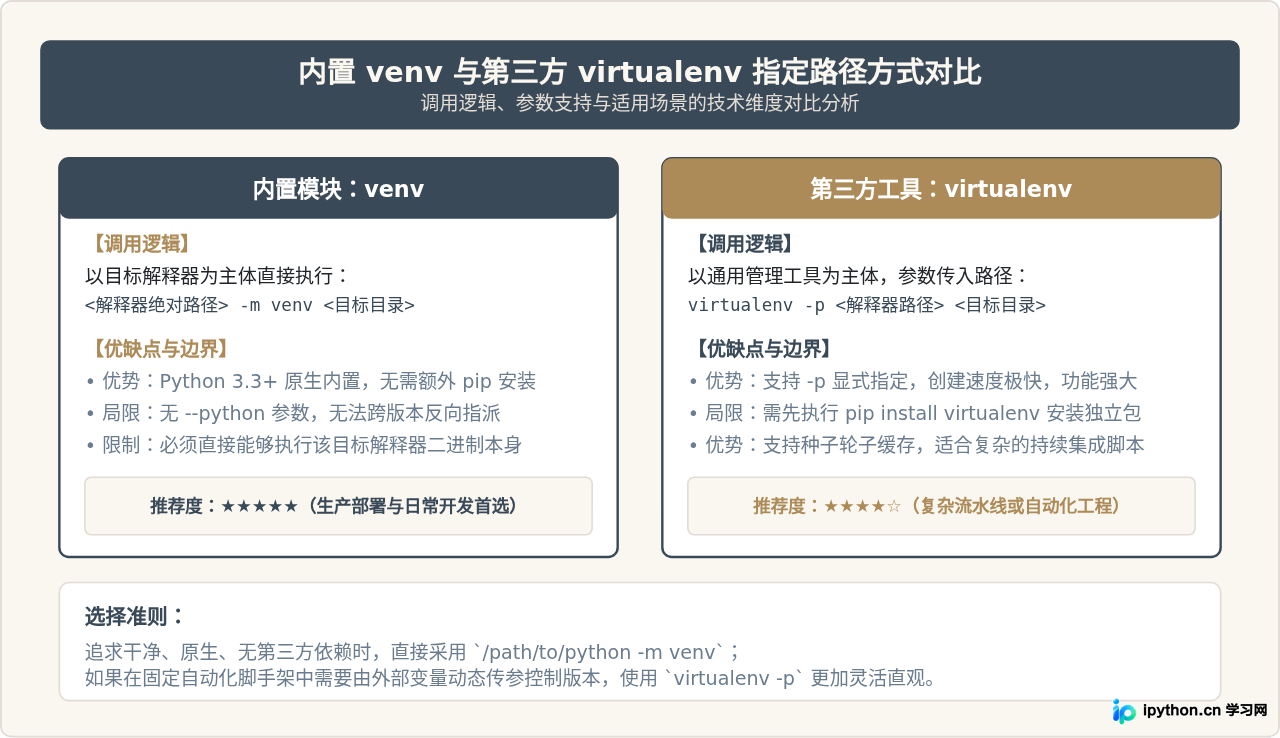
五、如何验证虚拟环境的解释器路径是否正确
创建完成后,不能仅仅依靠“没有报错”来推断路径已经成功指定。很多情况下,如果路径书写错误或回退到了环境变量中的全局 Python,命令仍然可能执行成功,但实际版本完全偏离了预期。以下是两种最可靠的验证手段:
1. 运行时验证(激活后输出属性)
激活虚拟环境后,通过执行 Python 单行代码输出实际的解释器执行路径和基础前缀目录:
# 激活虚拟环境后运行
python -c "import sys; print('当前执行器:', sys.executable); print('基准解释器:', sys.base_prefix)"
输出结果中:
sys.executable必须指向当前虚拟环境目录下的bin/python或Scripts\python.exe。sys.base_prefix必须严格对应你在创建时指定的目标底层解释器根目录,而不是系统其他默认 Python 路径。
2. 离线文件审查(直接查看 pyvenv.cfg)
甚至无需激活环境,直接打开虚拟环境根目录下的 pyvenv.cfg 文件:
cat ./my_env/pyvenv.cfg
# 查看输出中的 home 字段是否指向正确的解释器可执行文件所在目录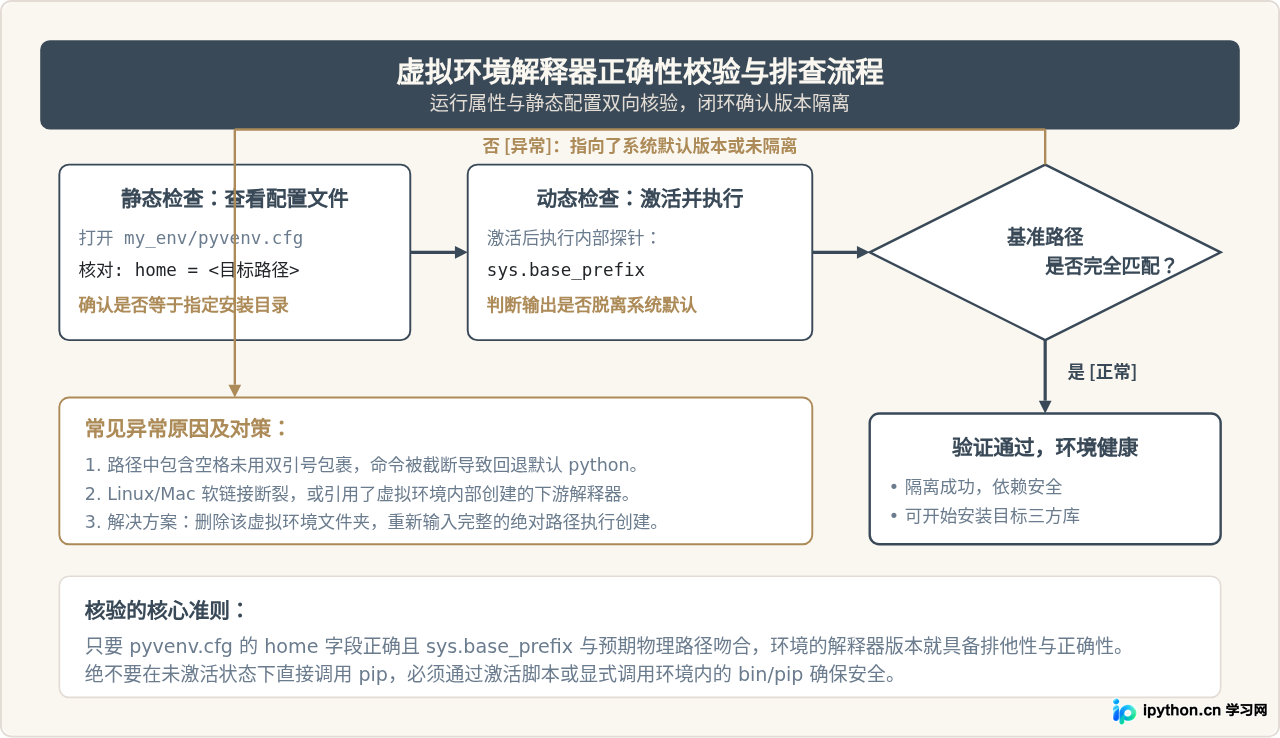
六、高频注意事项与排错指南
避坑指南:在指定解释器路径时,以下三种常见误区最容易导致环境创建失败或版本错乱:
- 路径含空格导致命令截断:在 Windows 环境下(如
C:\Program Files\Python310\python.exe),空格会导致 shell 将其解析为多个参数从而报错。务必对完整路径添加英文双引号:"C:\Program Files\Python310\python.exe" -m venv ./env。 - 切勿在已有虚拟环境内部嵌套创建:如果当前终端已经激活了某个环境(
(old_env) $),直接调用python -m venv new_env会错误地将旧虚拟环境作为基准解释器。在创建前务必先执行deactivate退出,或者直接使用系统底层解释器的绝对物理路径。 - 虚拟环境不可随意跨目录移动:
pyvenv.cfg和激活脚本内硬编码了绝对路径。如果移动了虚拟环境文件夹或底层系统解释器被重命名,虚拟环境往往会立即失效。遇到路径变更,最干净的方案是记录依赖清单后直接重建环境。
七、跨平台多版本快速参考总结
为了便于在日常开发中随时查阅,以下总结各主流平台下指定解释器路径创建虚拟环境的标准指令模版:
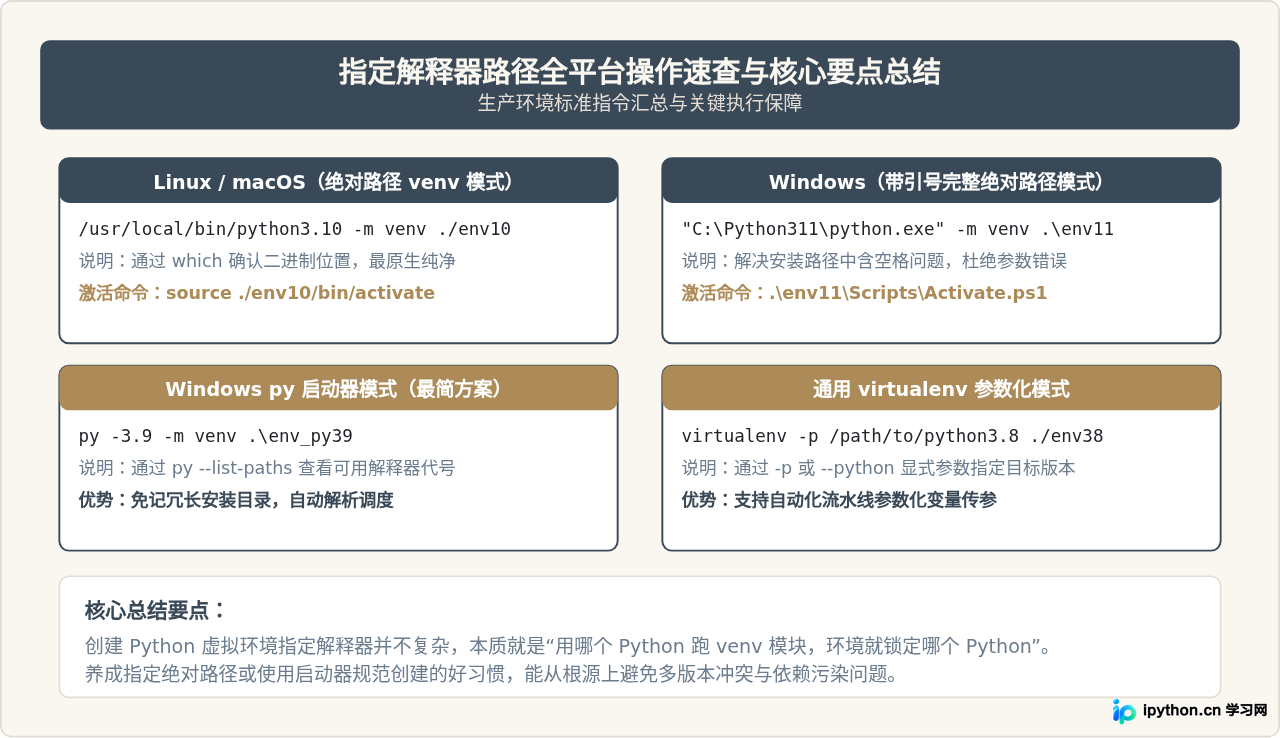
本站声明
本文内容仅供参考,不代表本站观点。转载或引用请注明出处。如发现内容问题,请通过联系我们页面反馈。















