


Python官网登录入口在哪里?Python.org账户登录路径指引

一、桌面端与移动端的位置定位
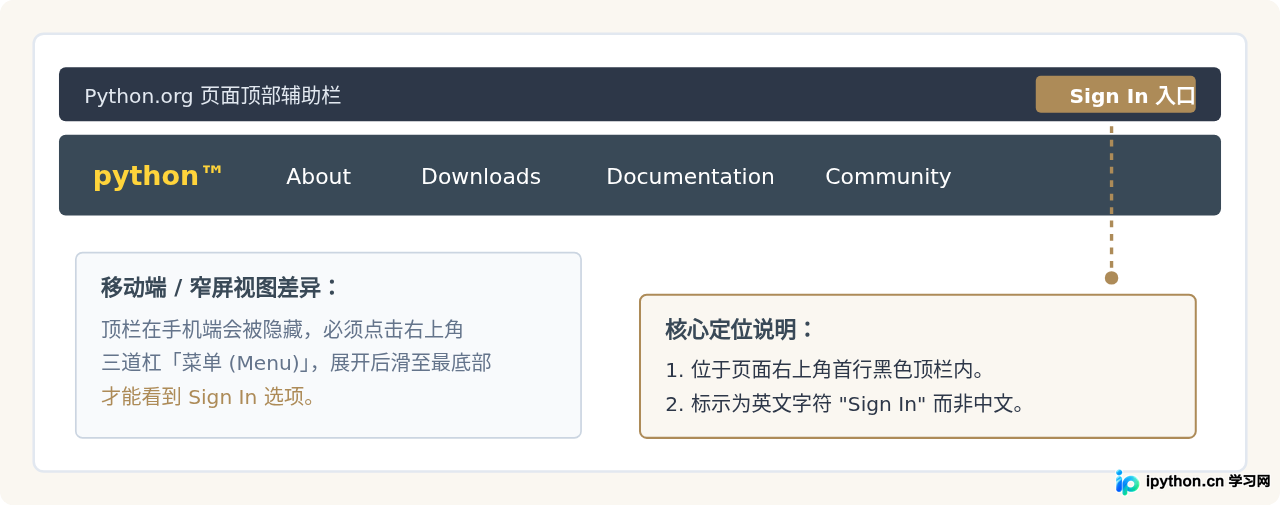
许多初次访问 Python 官方网站(https://www.python.org)的用户会直接寻找中文“登录”二字,或者在醒目的黄色主导航栏(Downloads、Documentation、Community 等)中来回查找,结果往往无功而返。造成困惑的主要原因有两个:一是 Python 官网主站默认为英文展示,二是其登录按钮被放置在主导航之上的辅助功能栏内。
在宽屏电脑浏览器中,页面顶部由上至下分为三层:最顶层的深灰色窄条(快捷跳转栏)、带有 Python 双蛇标志及黄色主菜单的主导航区、以及下方的展示区。登录入口“Sign In”正位于最顶层窄条的右侧区域。
二、标准登录流程与操作步骤
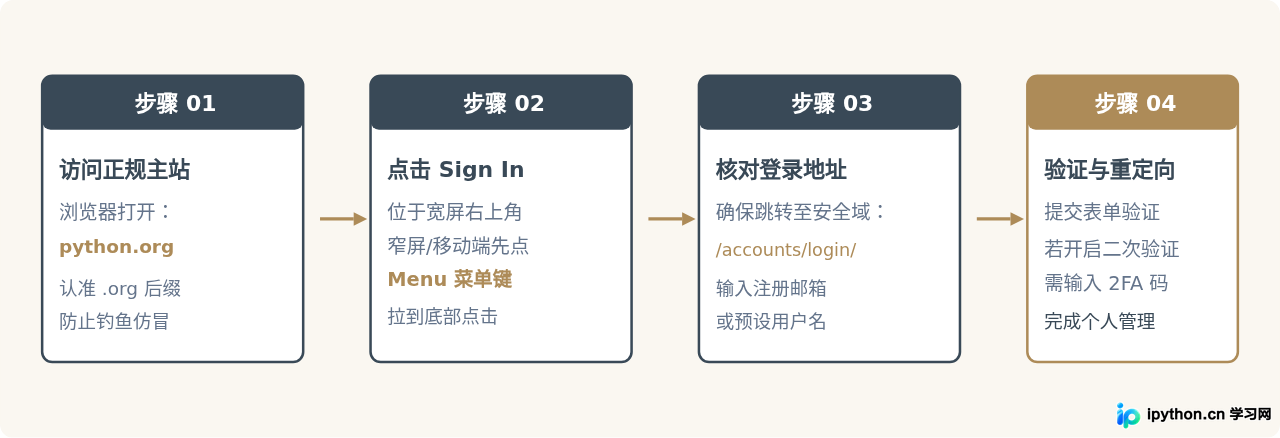
要完成正常的登录流程,用户可以按照以下标准化步骤逐步操作,避免因语言障碍或路径偏差而在无关网页间跳转:
- 输入官方网址: 在浏览器地址栏中键入
https://www.python.org并访问。请务必确认顶级域名为.org,警惕各类后缀不同的第三方镜像或仿冒站点。 - 定位入口按钮: 页面加载完毕后,视线移至屏幕右上角顶行,找到并点击“Sign In”。
- 进入专属验证页: 系统将自动重定向至登录路径
/accounts/login/。页面中心会呈现标准的账号密码表单。 - 提交凭据: 在表单输入框中分别键入已注册的用户名(Username)或电子邮箱地址,以及对应密码,最后点击下方深绿色的“Sign In”提交按钮。
/accounts/signup/ 注册界面。
三、常见误区:日常写代码究竟需不需要登录?
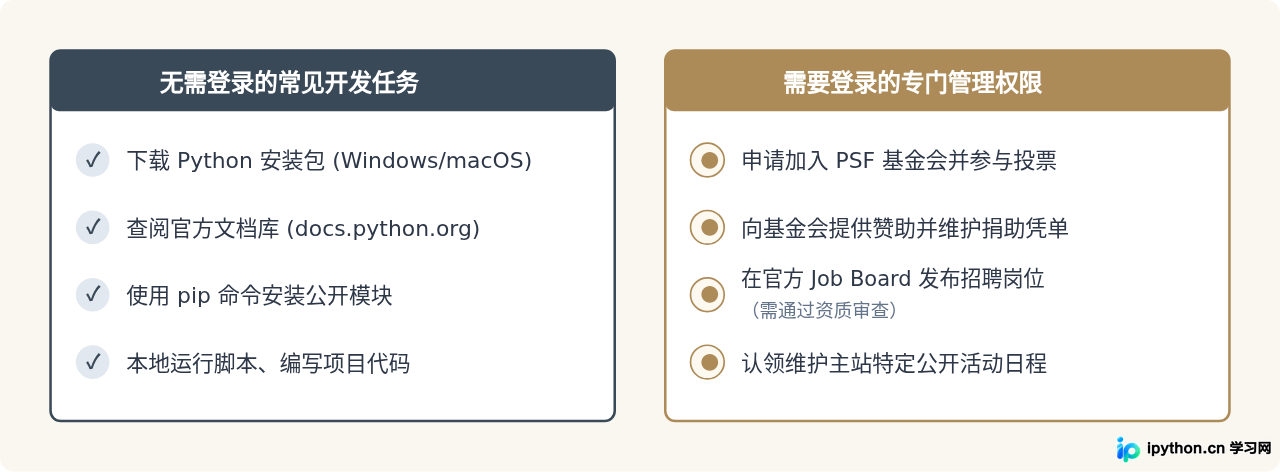
初学 Python 的开发者常常带着使用商业商业开发平台(如各种云开发平台或在线IDE)的思维定势,误以为“必须先登录账号才能下载 Python 软件”或“必须登录后编译器才能运行”。这实际上是一个普遍的误区。
Python 是一种开源、免费的编程语言。官方主站的核心服务对全球开发者完全公开开放,不设立登录门槛:
- 下载解释器与安装包:无论是在 Windows、macOS 还是 Linux 上下载任何版本的 Python,均可直接点击导航栏的 Downloads 获取,无需账号。
- 查阅官方文档与教程:访问
docs.python.org查阅标准库手册、语言参考规范,全程无任何身份验证要求。 - 使用 pip 安装第三方库:终端中执行
pip install 包名时,直接从 PyPI 仓库拉取公开包,普通使用者不需要任何身份令牌或账号。
四、厘清 Python 生态中的各类不同账号
在 Python 生态中,存在若干独立的子系统。新手常常混淆它们之间的账号体系,尝试用一个账号跨平台登录,从而频繁遭遇“密码错误”或“用户不存在”的问题。
| 平台名称 | 主站网址 | 账号用途 | 是否与 python.org 互通 |
|---|---|---|---|
| Python 官网 (PSF) | python.org | 基金会会员管理、职位发布、官网活动赞助 | 基准平台本身 |
| PyPI (包索引中心) | pypi.org | 发布开源包(twine upload)、管理模块所有权 |
不互通,需在 pypi.org 单独注册并绑定 2FA |
| Python Discuss 官方论坛 | discuss.python.org | 社区交流、PEP 草案讨论、官方技术提案讨论 | 独立支持,可用 GitHub 联合登录或独立注册 |
| CPython 代码仓库 | github.com/python/cpython | 贡献 CPython 核心源码、提交 Bug Issue 与 PR | 使用个人 GitHub 账号,无独立系统 |
五、全景架构与登录故障排查总结
为了帮助大家在遇到登录受阻时能够快速自行排查,我们将整个官方体系的登录交互与常见故障处置汇总为结构化参考图。无论是因为网络环境加载不完整、账号体系混淆,还是忘记凭据,均可按图索骥解决。
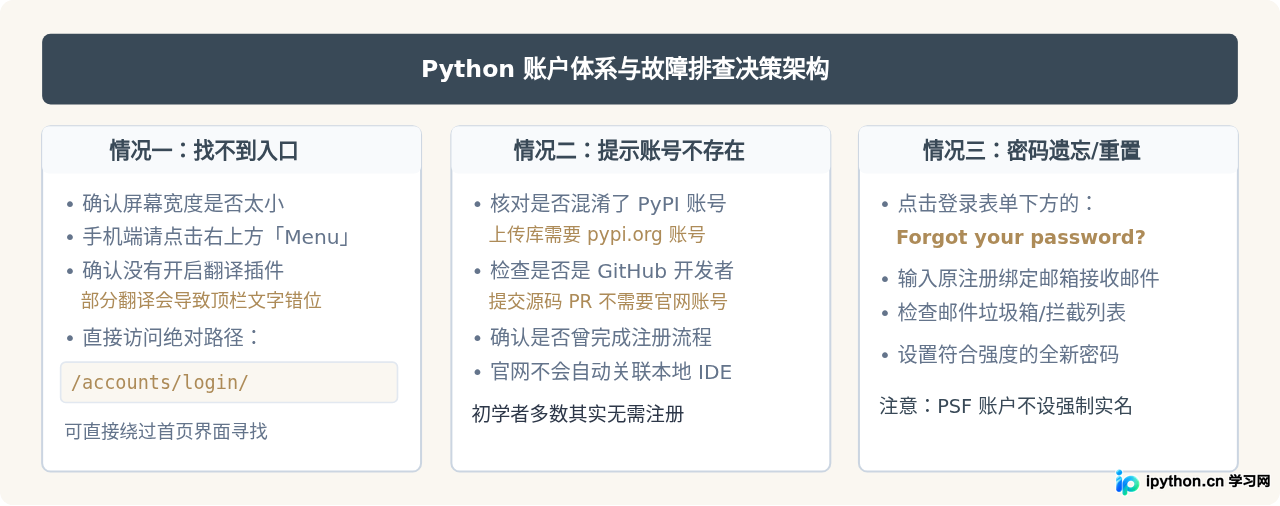
总结而言,访问 Python 官网登录入口最快捷的方法是直接打开首页并寻找顶部最上层的 Sign In,或者在地址栏直接键入官方登录路由 https://www.python.org/accounts/login/。而在绝大部分日常学习场景中,开发者只需专注于下载运行环境与查阅文档,并不需要为缺乏官网账号而感到困扰。
本站声明
本文内容仅供参考,不代表本站观点。转载或引用请注明出处。如发现内容问题,请通过联系我们页面反馈。















