


解压即用的Python绿色版怎么配置环境变量

发布时间:2026-10-10 |
3人浏览过
解压即用的 Python 绿色版(便携免安装版)在使用前通常不需要执行安装向导,但若想在系统任意路径下的终端中直接运行 python 或 pip 命令,就必须将它的解压根目录及脚本目录手动登记到操作系统的 Path 环境变量中。本文将具体说明绿色版目录结构的识别方法、系统环境变量的添加步骤、生效验证以及常见冲突的排查技巧。
第一步:确认绿色版的解压路径与核心目录
在开始配置之前,先将下载好的绿色版压缩包解压到一个长期存放且路径中不含中文和特殊空格的稳定磁盘目录下,例如 D:\PythonPortable。打开该文件夹,我们需要确认两个关键路径:
- 主程序目录(Python 根目录):该目录下直接存放着
python.exe主程序。例如D:\PythonPortable。 - 工具脚本目录(Scripts 目录):通常为根目录下的
Scripts子文件夹,存放着pip.exe等包管理工具。例如D:\PythonPortable\Scripts。
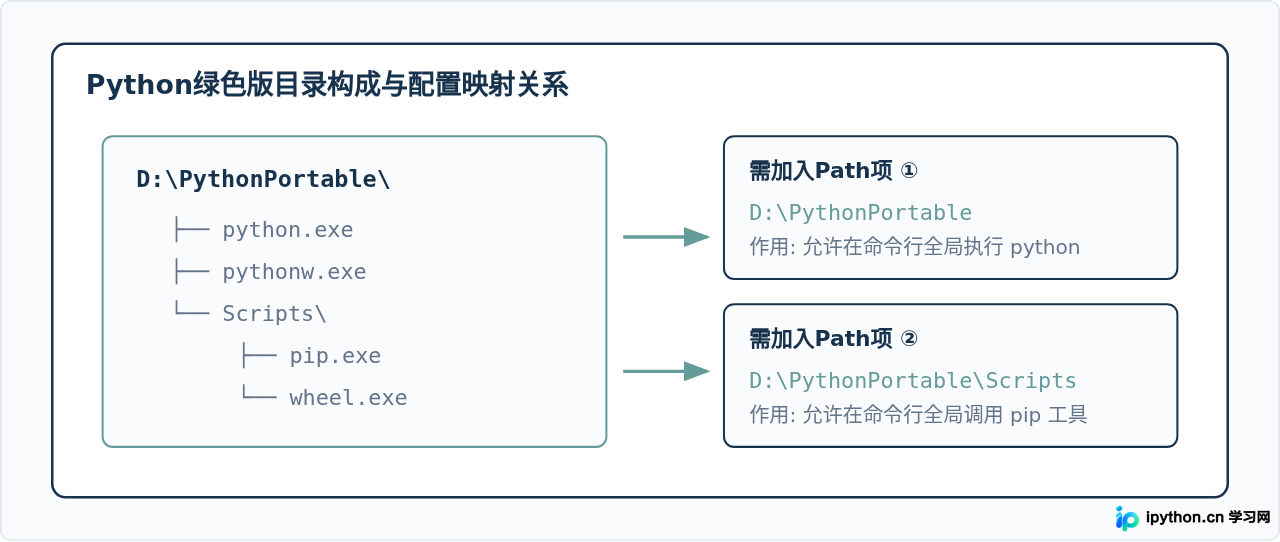
图1:绿色版解压目录结构与环境变量 Path 对应项
第二步:Windows 环境变量配置完整操作流程
在 Windows 操作系统中添加环境变量,可以通过系统设置图形界面完成。推荐将路径添加至“用户变量”或“系统变量”下的 Path 条目中。
- 使用键盘快捷键
Win + R打开运行窗口,输入sysdm.cpl并回车,直接打开“系统属性”窗口。 - 切换至“高级”选项卡,点击底部的“环境变量”按钮。
- 在下方的“系统变量”(若只想对当前用户生效则选择“用户变量”)列表中,找到名为
Path的变量,选中后点击“编辑”。 - 在弹出的编辑界面中点击“新建”,分别填入主目录路径与 Scripts 目录路径:
D:\PythonPortable D:\PythonPortable\Scripts - 连续点击三次“确定”按钮保存所有更改。
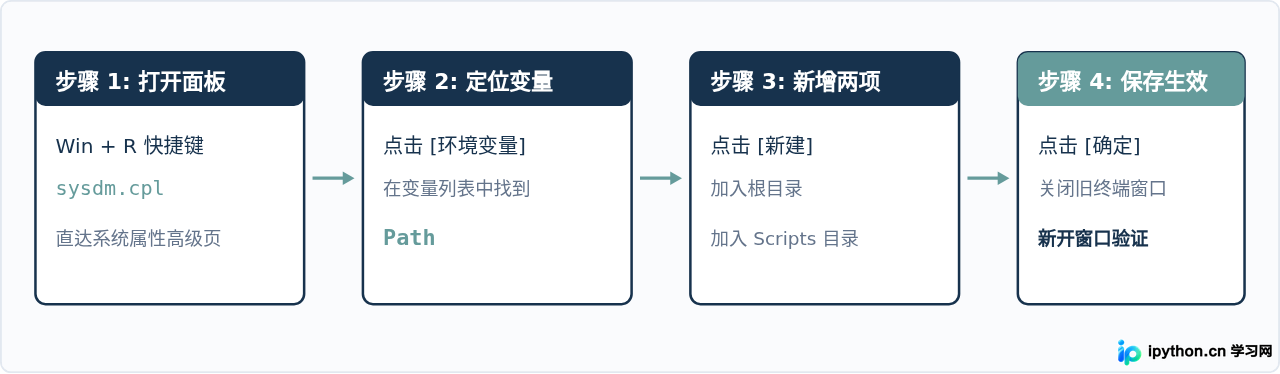
图2:Windows 环境变量 Path 配置与更新操作顺序
第三步:验证配置结果与有效性测试
环境变量修改后,已打开的命令提示符(CMD)或 PowerShell 窗口不会自动刷新环境,必须重新启动一个新的终端窗口进行验证。
在新建的终端中分别执行以下命令:
python --version
pip --version
执行示例输出如下:
C:\Users\User> python --version
Python 3.11.4

C:\Users\User> pip --version
pip 23.2.1 from D:\PythonPortable\Lib\site-packages\pip (python 3.11)
若终端正确输出了版本号,且 pip 关联的路径明确指向绿色版所在的解压目录(如 D:\PythonPortable\...),则表明环境变量配置完全成功。
第四步:多版本共存与优先级查找原理
在部分开发环境中,系统中可能已经存在其他版本的 Python 或 Windows 应用商店的重定向快捷方式。系统在定位命令时遵循自上而下匹配的机制。
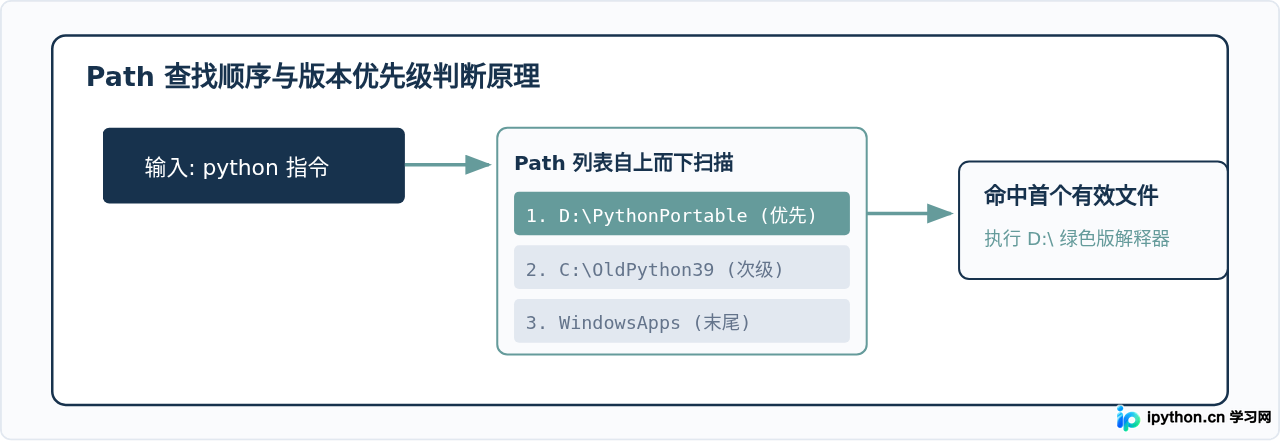
图3:Path 变量扫描机制及如何通过上移条目提升绿色版优先级
若系统中原先安装过其他版本的 Python,或者输入 python 时自动弹出了 Windows 应用商店,可以通过在“环境变量编辑”界面中选中绿色版的路径,点击“上移”按钮将其置于其他条目之上,即可确保绿色版获得最高执行优先级。
常见问题与排查指南
- 提示“不是内部或外部命令”:通常是因为环境变量编辑后未重启终端,或者路径拼写有误(如将反斜杠写错、多加了分号或路径末尾包含多余空格)。请重新检查
Path中的具体字符串。 - 官方 Embed 嵌入版缺少 pip:如果使用的是 Python 官方提供的 Windows embeddable package(嵌入式压缩包),该版本默认不包含
pip及Scripts文件夹,且python3xx._pth文件中注释掉了import site。需手动取消注释并在该目录下运行官方get-pip.py脚本完成初始化。 - 移动解压目录后失效:绿色版的一大优势是便于携带,但如果更改了放置目录(如从
D:\PythonPortable移动到E:\Python),必须同步更新环境变量中的Path条目。
配置方案总结
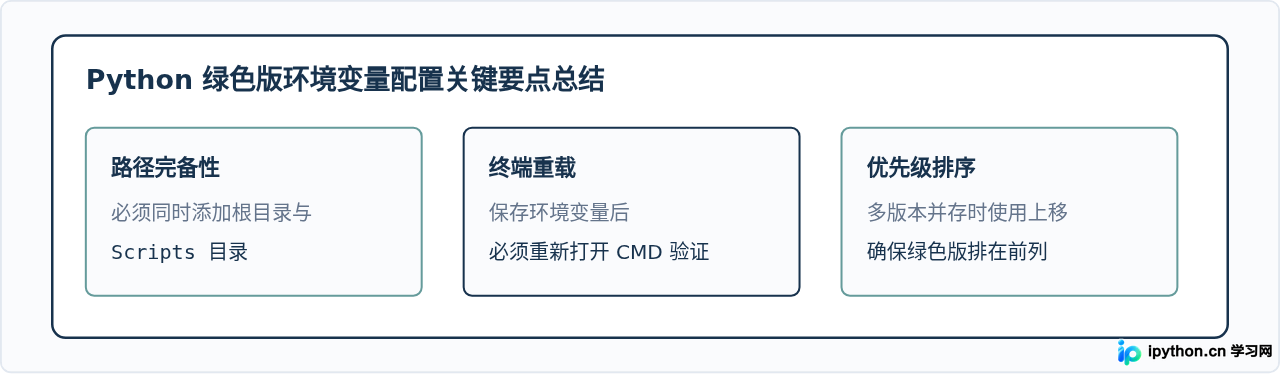
图4:配置流程与日常维护核心原则总结
本站声明
本文内容仅供参考,不代表本站观点。转载或引用请注明出处。如发现内容问题,请通过联系我们页面反馈。















