


Python Matplotlib绘图入门:环境配置与第一张折线图

在 Python 数据分析与可视化生态中,Matplotlib 是最基础也最核心的二维绘图库。无论是探索性数据分析、机器学习实验结果展示,还是科研图表绘制,Matplotlib 都是不可或缺的基石。很多初学者刚开始接触 Matplotlib 时,往往容易迷失在零散的函数片段中,或者被中文显示方块和负号乱码所困扰。其实,上手 Matplotlib 只需要清晰完成两个阶段:第一是配置好包含依赖库并解决中文字体支持的 Python 运行环境;第二是掌握核心的图层对象逻辑,用清晰的代码绘制并导出第一张折线图。本文将以实用操作为主线,讲解环境搭建、对象架构,并完整实现规范美观的第一张折线图。
一、核心认知:Figure 画布与 Axes 子图的对象架构
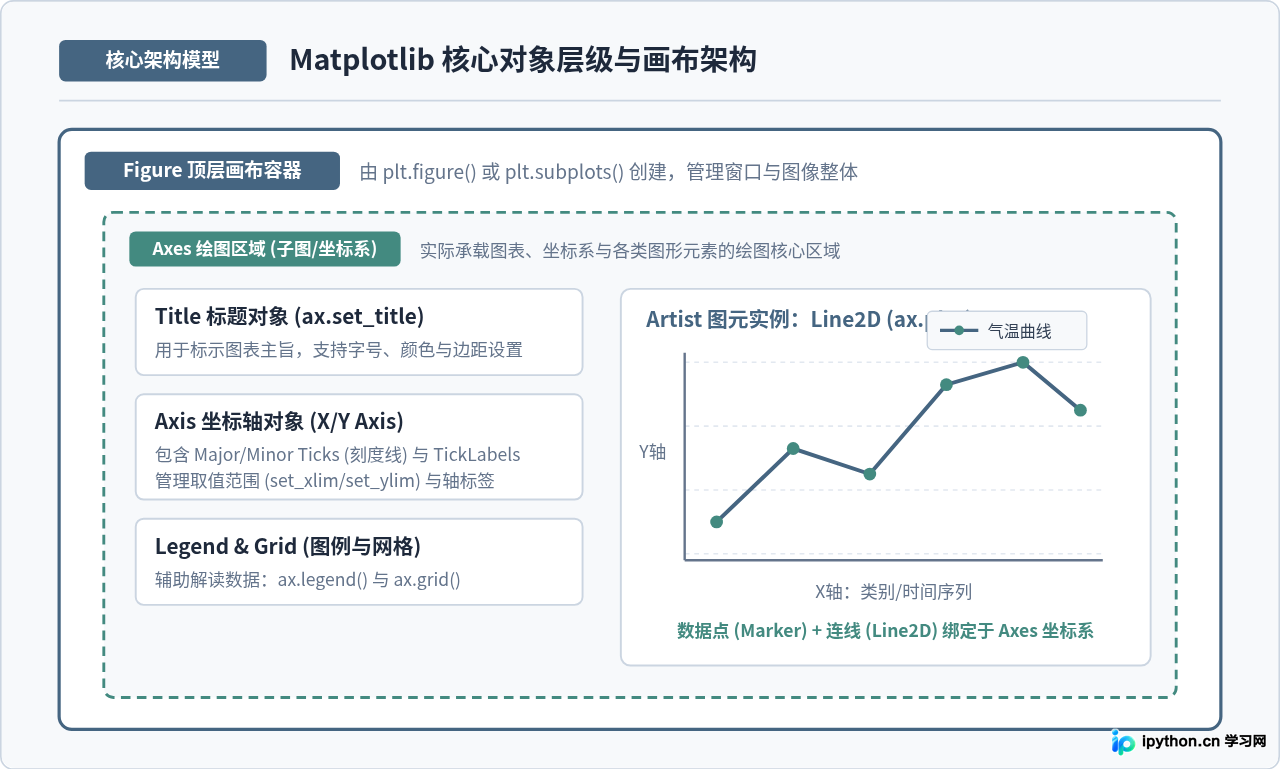
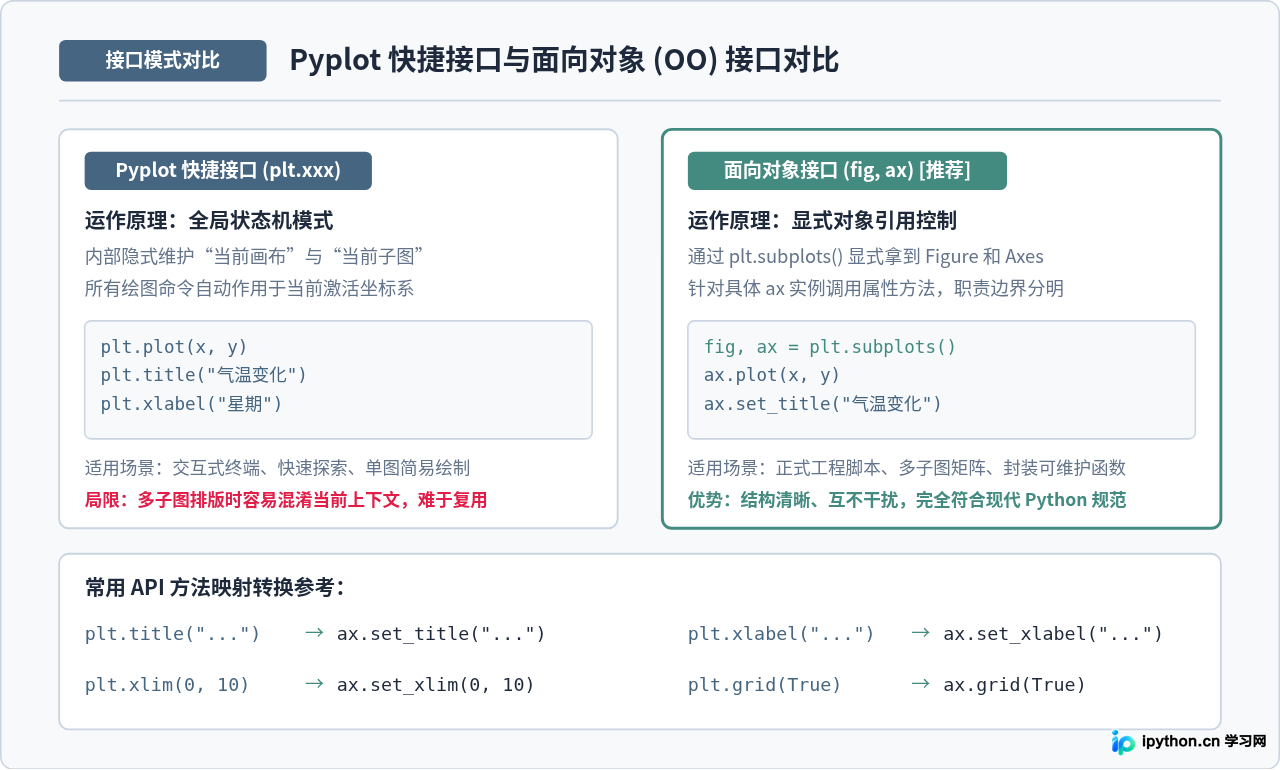
在编写绘图代码前,首先需要理解 Matplotlib 的底层设计逻辑。很多人使用 Matplotlib 时习惯直接调用 plt.plot(),这种写法被称为 Pyplot 状态机接口,它会在后台自动创建并维护当前活动的画布和坐标系。但在实际项目或复杂排版中,更推荐使用面向对象(Object-Oriented)接口,它的核心是将图表拆解为层次分明的容器与图元。
Matplotlib 的顶层容器是 Figure(即整张画布或窗口)。一张 Figure 内部可以包含一个或多个 Axes(即子图区域或绘图坐标系)。每一个 Axes 又管理着两个关键部分:Axis(具体的 X 轴与 Y 轴,负责数据刻度、网格线和轴标签)以及各种 Artist(具体的绘制图元,例如折线 Line2D、文字 Text、多边形 Polygon 等)。
当我们在一个坐标系中绘制折线图时,本质上是在 Figure 容器内的特定 Axes 上,将数据点映射为带有样式属性的 Line2D 对象。搞清楚 Figure 与 Axes 的从属关系后,后续无论面对单图绘制还是复杂的多子图网格排版,逻辑都会非常清晰。
二、环境准备:安装依赖与解决中文乱码
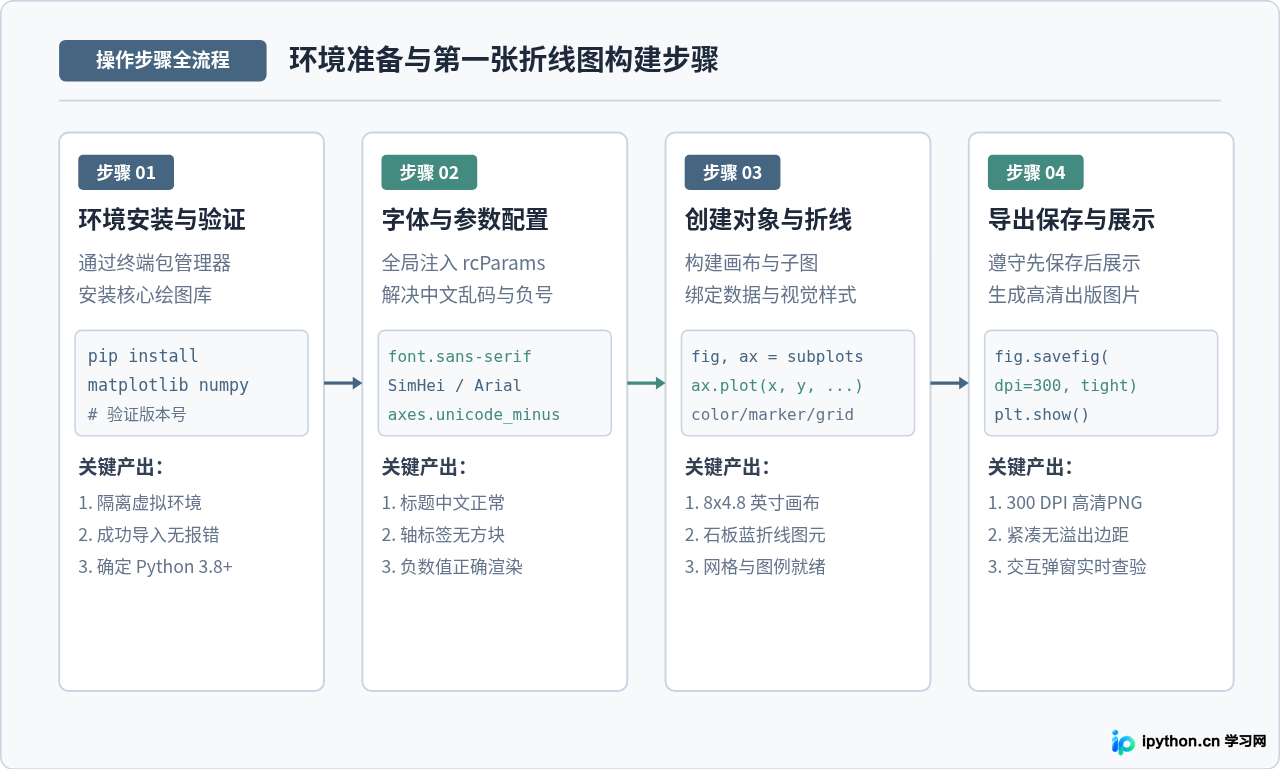
使用 Matplotlib 前,需要确保当前 Python 环境已正确安装必要的可视化与数值计算包。推荐在独立的虚拟环境中进行管理,以避免不同项目的依赖冲突。
1. 安装与版本验证
在系统终端中,执行以下命令安装 Matplotlib 与 NumPy:
pip install matplotlib numpy安装完成后,可以通过一条简短的 Python 单行命令验证安装是否成功,并输出当前版本号:
python -c "import matplotlib; print('Matplotlib 版本:', matplotlib.__version__)"示例输出:
Matplotlib 版本: 3.8.4只要能正常打印出版本号,说明基础安装已经就绪。
2. 关键配置:解决中文字体与负号显示
Matplotlib 默认使用的字体库中未内置中文字符集,直接在图表标题或坐标轴写入中文时,往往会出现方块乱码(Glyph Missing 警告);同时,默认设置在渲染负号(-)时可能会误用特殊连字符导致报错。因此,在绘图脚本开头加入两行全局配置是常用的标准做法:
import matplotlib.pyplot as plt

# 设置支持中文的无衬线字体(优先使用黑体,系统自动回退)
plt.rcParams['font.sans-serif'] = ['SimHei', 'Arial Unicode MS', 'DejaVu Sans']
# 正常显示负号
plt.rcParams['axes.unicode_minus'] = False
如果是在 macOS 系统下,可以将字体优先设为 'Arial Unicode MS' 或 'PingFang SC';在 Windows 下则普遍支持 'SimHei' 或 'Microsoft YaHei'。
三、实战编写:从数据定义到第一张折线图
理解了基础架构并完成配置后,我们通过一个具体的业务场景来绘制第一张折线图:记录并展示连续一周内某城市白天的温度变化走势。
1. 完整代码示例
创建一个名为 first_line_chart.py 的脚本,写入以下完整代码:
import matplotlib.pyplot as plt

# 1. 解决中文与负号显示问题
plt.rcParams['font.sans-serif'] = ['SimHei', 'Arial Unicode MS', 'DejaVu Sans']
plt.rcParams['axes.unicode_minus'] = False

# 2. 准备实验数据
days = ['周一', '周二', '周三', '周四', '周五', '周六', '周日']
temperatures = [18, 21, 19, 24, 26, 23, 20]

# 3. 创建画布与子图对象(显式设置画布尺寸与分辨率)
fig, ax = plt.subplots(figsize=(8, 4.8), dpi=100)

# 4. 绘制折线:设置线条颜色、线型、数据点标记与标签
ax.plot(
    days,
    temperatures,
    color='#456581',        # 选用石板蓝色
    linestyle='-',          # 实线
    linewidth=2.2,          # 线宽
    marker='o',             # 数据点为实心圆
    markersize=6,           # 标记大小
    markerfacecolor='#438A80', # 标记填充青绿色
    label='日间气温 (°C)'
)

# 5. 添加标题、坐标轴标签与图例
ax.set_title('城市一周气温变化走势', fontsize=16, pad=12, color='#1E293B')
ax.set_xlabel('星期', fontsize=12, labelpad=8, color='#334155')
ax.set_ylabel('温度 (°C)', fontsize=12, labelpad=8, color='#334155')

# 6. 设置辅助网格线与取值范围
ax.grid(True, linestyle='--', alpha=0.5, color='#CBD5E1')
ax.set_ylim(15, 30)

# 7. 显示图例
ax.legend(loc='upper right', frameon=True)

# 8. 保存与展示
fig.savefig('temperature_trend.png', dpi=300, bbox_inches='tight')
plt.show()
2. 代码关键步骤解析
在这段代码中,有几个关键函数值得重点掌握:
plt.subplots(figsize=(8, 4.8), dpi=100):推荐的现代绘图入口,同时返回画布fig和子图坐标系ax。figsize单位为英寸,dpi为每英寸像素点数。ax.plot():核心绘图函数。传入 X 轴列表和 Y 轴列表,并通过color、linestyle、marker等参数定义折线外观。ax.grid():开启辅助网格线,适当降低透明度(alpha=0.5)可以让图表信息更清晰而不抢占主体线条的视觉焦点。ax.legend():根据ax.plot中定义的label渲染图例,便于读者识别数据序列的含义。
四、图像导出规范与常见新手陷阱
完成折线图绘制后,如何正确导出高清图片并避免常见执行错误,是实际工作中的必备技能。
1. savefig 的调用时机与关键参数
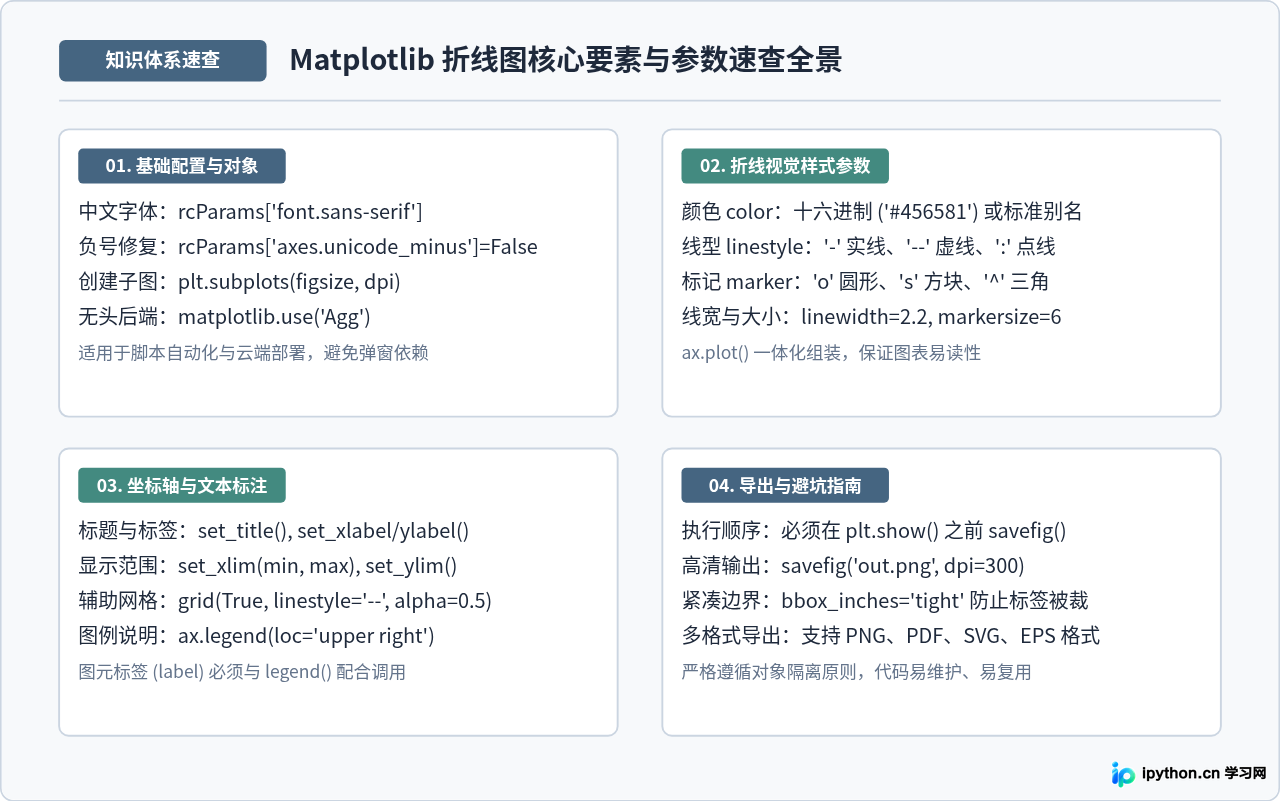
在导出图片时,最常见的一个初学者错误是把 plt.show() 写在 fig.savefig() 之前。在交互模式下,plt.show() 弹窗关闭后会自动清理当前画布的内存缓冲区,此时再调用 savefig(),往往会得到一张完全空白的图片。因此务必遵循先保存、后展示的顺序。
调用 savefig() 时,建议加上两个关键参数:
dpi=300:设置导出图像的精度。默认屏幕显示通常是 100 DPI,导出为 300 DPI 可以满足文档打印、幻灯片投影或高清出版的需求。bbox_inches='tight':自动裁剪外围多余的白边,并确保坐标轴标签、图例和标题不会被边界意外截断。
2. 服务器无图形界面(Headless)运行报错
如果在 Linux 云服务器、Docker 容器或自动化脚本中运行 Matplotlib,因为系统缺少图形显示服务(X11 或 Wayland),调用 plt.show() 会报类似 UserWarning: Matplotlib is currently using agg, which is a non-GUI backend 或缺少 Tkinter 弹窗支持的错误。
解决方案是在导入 pyplot 之前,将 Matplotlib 的渲染后端指定为无头文件输出模式:
import matplotlib
matplotlib.use('Agg')  # 指定纯文件渲染后端
import matplotlib.pyplot as plt
在此模式下,直接调用 fig.savefig('output.png') 导出图片即可,无需也不应调用 plt.show()。
本站声明
本文内容仅供参考,不代表本站观点。转载或引用请注明出处。如发现内容问题,请通过联系我们页面反馈。















