


macOS安装Python 3:官网安装包与Homebrew方法对比

在 macOS 上配置 Python 3 开发环境,最普遍且成熟的两种途径是前往 Python 官方网站下载图形化 PKG 安装包,或者利用 macOS 开发者广泛使用的包管理工具 Homebrew 执行命令行安装。两者安装的 Python 解释器在语言特性与核心语法执行上完全一致,但在文件安装路径、系统权限要求、小版本后续维护,以及第三方依赖包的安全隔离规范(如 PEP 668)上存在显著差异。本文将对这两种主流安装方式进行横向对比,梳理具体操作细节,并给出清晰的选型建议。
一、macOS 系统环境与 Python 来源划分
在开始安装之前,需要明确 macOS 自身对 Python 的定位。现代版本的 macOS 默认不再内置 Python 2,而在安装 Xcode Command Line Tools 之后,系统会在 /usr/bin/python3 放置一个轻量级的 Python 解释器。这个解释器专门服务于 Apple 自身的构建工具与系统级脚本,受到 macOS 系统完整性保护(SIP)的强力约束。开发者不应尝试修改它,也无法通过常规 pip 在其中安装第三方库。
因此,进行日常开发必须引入独立的 Python 3 运行时。官网 PKG 安装包与 Homebrew 方法正是通过不同的架构设计,实现了与系统原生环境的完全隔离:
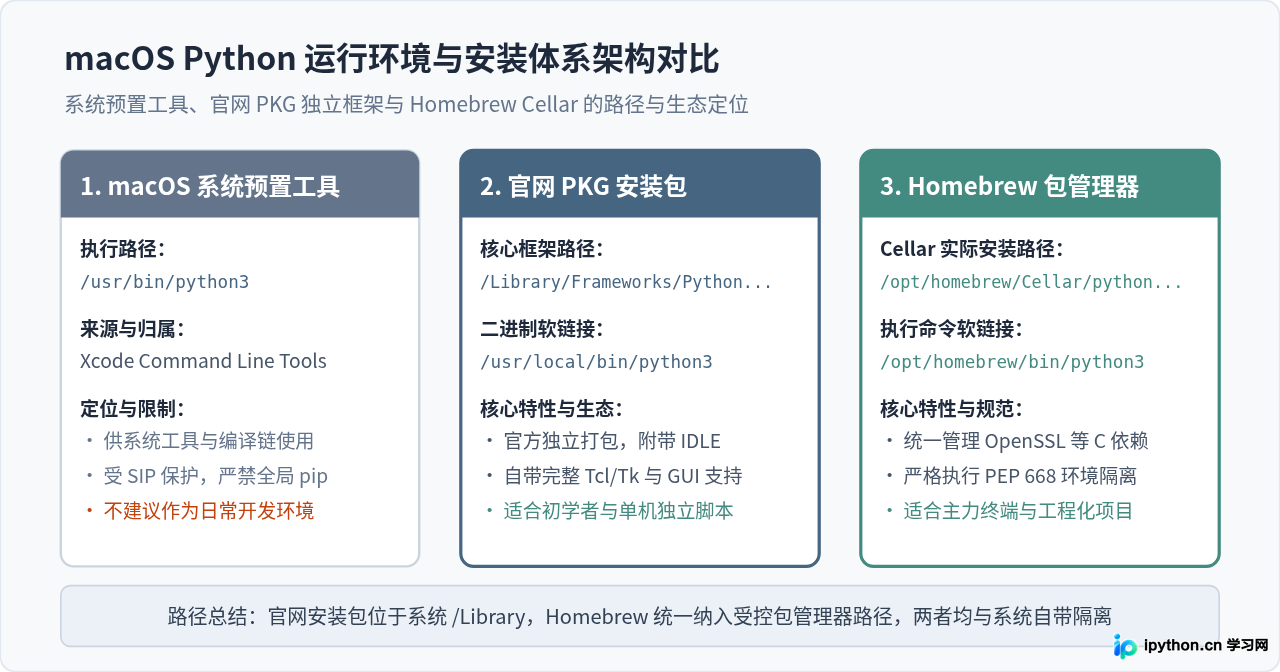
如架构图所示,官网 PKG 安装包将文件集中部署在标准的 macOS 框架目录中,并使用系统的 /usr/local/bin 暴露全局软链接;而 Homebrew 则遵循其统一的包管理规范,将所有组件安置在专用的 Cellar 仓库中(Apple Silicon 机型通常位于 /opt/homebrew),并通过受控的软链接提供调用入口。
二、方法一:官网 PKG 安装包的操作流程与特性分析
从 Python 官方网站(python.org)获取 macOS 64-bit universal2 安装包,是苹果官方应用分发体系下最直观的安装方式。Universal2 格式同时包含了针对 Apple Silicon(arm64)与 Intel(x86_64)架构编译的原生二进制代码,能够自动以最佳性能运行在当前 Mac 设备上。
1. 具体操作步骤
- 下载安装包:在浏览器中访问 Python 官方下载页面,找到对应最新稳定版本的 macOS 64-bit universal2 installer(例如
python-3.12.x-macos11.pkg)并下载。 - 执行图形向导:双击打开下载的
.pkg文件,根据系统安装向导依次点击“继续”、阅读并接受软件许可协议、选择目标安装磁盘,并在提示时输入 macOS 用户密码完成授权。 - 注入环境变量:安装器会在后台自动运行后置脚本,在
~/.zprofile或~/.zshrc中追加对应的 PATH 路径定义,确保打开终端时能优先识别到新安装的 Python。 - 配置 SSL 根证书:官网安装包自带独立的 OpenSSL 库,不读取 macOS 系统钥匙串证书。安装完成后必须前往访达的“应用程序”中打开对应的 Python 目录(如
/Applications/Python 3.12),双击运行Install Certificates.command,终端将自动更新证书链,避免后续使用urllib或requests发生 SSL 验证失败。
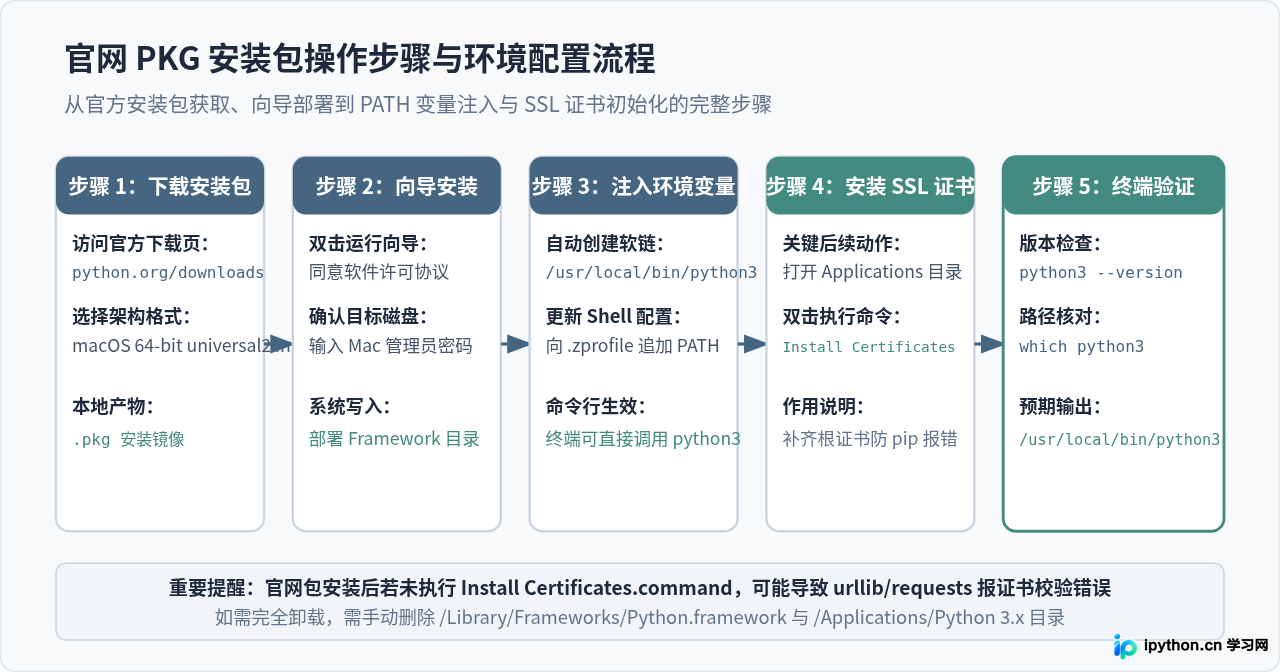
2. 验证与路径检查
完成上述步骤后,重新启动终端,执行以下命令验证安装结果:
# 检查 Python 版本
python3 --version

# 示例输出:Python 3.12.6

# 检查可执行文件绝对路径
which python3

# 示例输出:/usr/local/bin/python3

# 查看软链接指向的真实 Framework 路径
readlink -f $(which python3)

# 示例输出:/Library/Frameworks/Python.framework/Versions/3.12/bin/python3/Library/Frameworks/Python.framework、应用程序快捷方式以及 /usr/local/bin 下对应的软链接。
三、方法二:Homebrew 命令行安装的流程与机制解析
对于习惯使用终端的开发者,通过 Homebrew 安装 Python 是工程化场景下的首选方案。Homebrew 会自动解析并安装 Python 所依赖的底层 C 语言开发库(例如 openssl@3、readline、sqlite、xz 等),并在系统内建立清晰可控的软件依赖拓扑。
1. 安装命令与环境验证
确保已安装 Homebrew 的前提下,在终端执行单行命令即可完成部署:
# 更新 Homebrew 索引并安装 Python
brew update && brew install python

# 检查当前安装的 Python 信息
brew info python
在搭载 Apple Silicon(M系列芯片)的 Mac 上,Homebrew 的根目录为 /opt/homebrew;而在 Intel 架构的 Mac 上,则为 /usr/local。执行安装后,可执行程序会自动软链至 /opt/homebrew/bin/python3,只要在 .zshrc 中配置了 Homebrew 环境变量,该路径便天然具有极高优先级。
2. PEP 668 规范与虚拟环境管理
使用 Homebrew 安装 Python 3.11 及更新版本时,读者经常会遇到一个常见现象:如果在终端直接输入 pip3 install requests,终端会中断并输出如下警告信息:
error: externally-managed-environment

× This environment is externally managed
╰─> To install Python packages system-wide, try brew install
    xyz, where xyz is the package you are trying to
    install.

    If you wish to install a non-Homebrew Python package,
    create a virtual environment using python3 -m venv path/to/venv.
这并非安装损坏,而是 Python 官方规范 PEP 668 提出的“外部管理环境”保护机制。Homebrew 作为系统包管理器,其自身管理的 Python 目录属于外部受控资源。如果允许开发者随意通过 pip 全局安装包,极易覆盖或破坏由 Homebrew 安装的其他命令行工具所依赖的库文件。
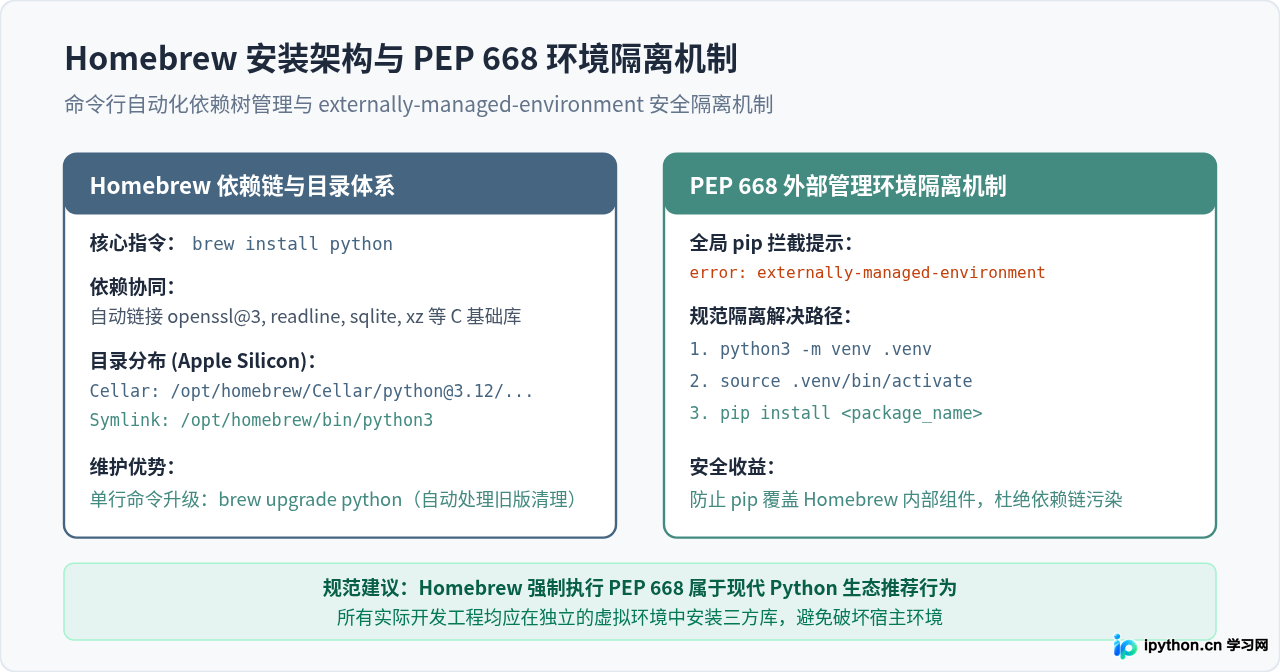
解决该问题的规范途径是遵循现代 Python 开发标准,针对每个具体项目创建独立的虚拟环境:
# 1. 进入你的项目目录
cd ~/projects/my-demo

# 2. 创建名为 .venv 的虚拟环境沙箱
python3 -m venv .venv

# 3. 激活虚拟环境(当前终端生效)
source .venv/bin/activate

# 4. 在隔离环境中正常使用 pip 安装依赖
pip install requests numpy

# 5. 退出虚拟环境
deactivate
四、官网安装包与 Homebrew 方法核心维度对比
为了让读者更直观地看清两种方式的技术边界,下表从安装便捷度、升级维护、系统影响、依赖支持等关键维度进行了系统化梳理:
| 对比维度 | 官网 PKG 安装包 | Homebrew 包管理器 |
|---|---|---|
| 前置要求 | 无前置工具要求,macOS 原生直接运行 | 需要预先安装 Xcode CLT 及 Homebrew |
| 安装方式 | 访达中双击 PKG 文件,图形界面引导 | 终端执行 brew install python 单行命令 |
| 安装与执行路径 | /Library/Frameworks/Python.framework软链至 /usr/local/bin/python3 |
/opt/homebrew/Cellar/python@...软链至 /opt/homebrew/bin/python3 |
| 配套工具 | 附带 IDLE 开发环境与 Python Launcher | 仅包含纯命令行解释器与基础工具 |
| C语言扩展库依赖 | 独立内置基础动态库,与其他工具隔离 | 由 Homebrew 统一管理并共享底层 C 库 |
| 版本升级维护 | 需手动前往官网下载新安装包重新运行 | 运行 brew upgrade python 一键全自动更新 |
| 软件彻底卸载 | 需手动定位并删除 Framework 与各软链接 | 运行 brew uninstall python 自动清理 |
| 全局 pip 限制 | 默认允许直接全局 pip 安装(不推荐) | 严格执行 PEP 668,强制引导使用 venv |
五、综合选型建议与常见配置避坑
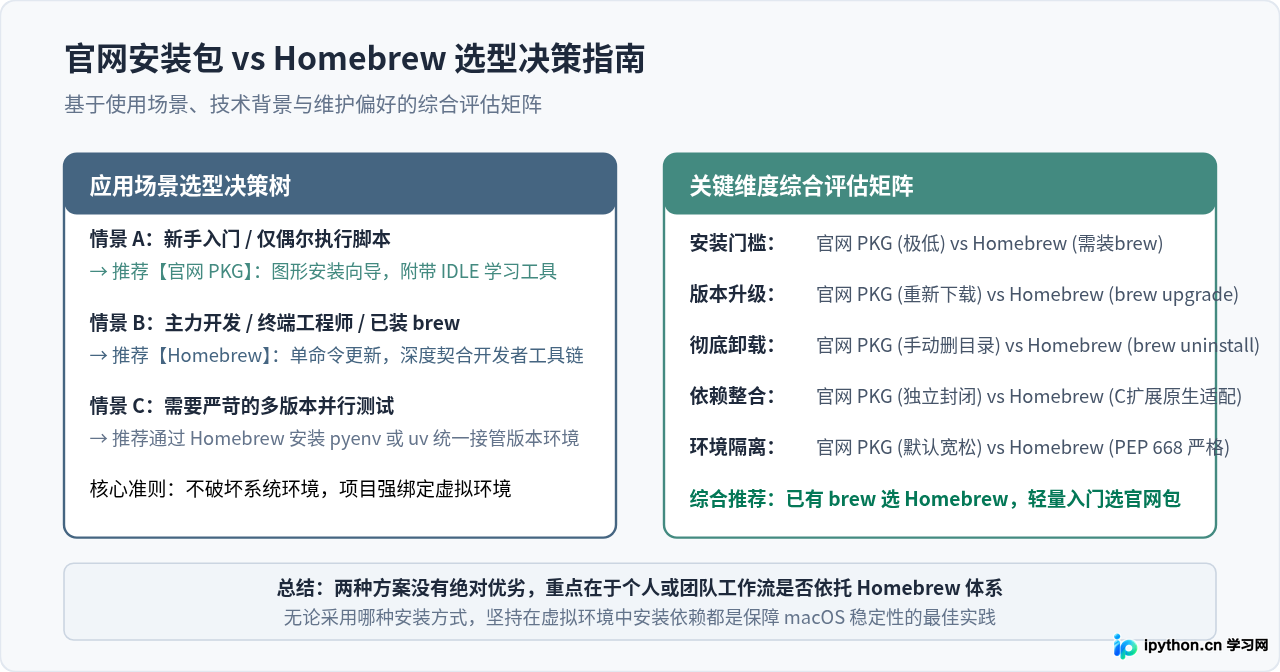
结合上述分析,读者可以根据自己的实际学习与开发需求做出清晰抉择:
1. 哪种情况推荐使用官网 PKG 安装包?
- 编程初学者与非技术背景用户:如果尚未配置 Homebrew 且不熟悉命令行工具链,官网安装包提供了最低的操作门槛。
- 需要使用官方 IDLE 进行教学或简单实验:官网安装包自带配置完善的 Tkinter/Tcl 库与 IDLE 编辑器,开箱即可编写图形界面程序与运行简单脚本。
- 设备权限受限:在受限环境中,直接执行独立签名的 PKG 安装包往往比在终端编译或拉取 Homebrew 仓库更为简便。
2. 哪种情况推荐使用 Homebrew?
- 主力软件开发人员:如果你已经使用 Homebrew 管理 Git、Node.js、PostgreSQL 等工具,使用 Homebrew 安装 Python 能保持整套开发栈的一致性。
- 看重长期自动化维护:无需定期关注版本号,只需日常运行
brew update && brew upgrade即可保持系统各组件均处于稳定更新状态。 - 依赖复杂科学计算与底层编译包:配合 Homebrew 统一安装的 OpenSSL、HDF5 等系统库,编译包含 C 扩展的 Python 模块时能大幅降低头文件缺失的报错概率。
python3 -m venv .venv 为每个独立代码仓库创建专属虚拟环境,既能绕过 PEP 668 的全局写入限制,又能确保不同项目之间的依赖版本互不冲突,保持 macOS 操作系统的长期干净稳定。
本站声明
本文内容仅供参考,不代表本站观点。转载或引用请注明出处。如发现内容问题,请通过联系我们页面反馈。















