


怎么用 pip 查看 Python ollama 库版本

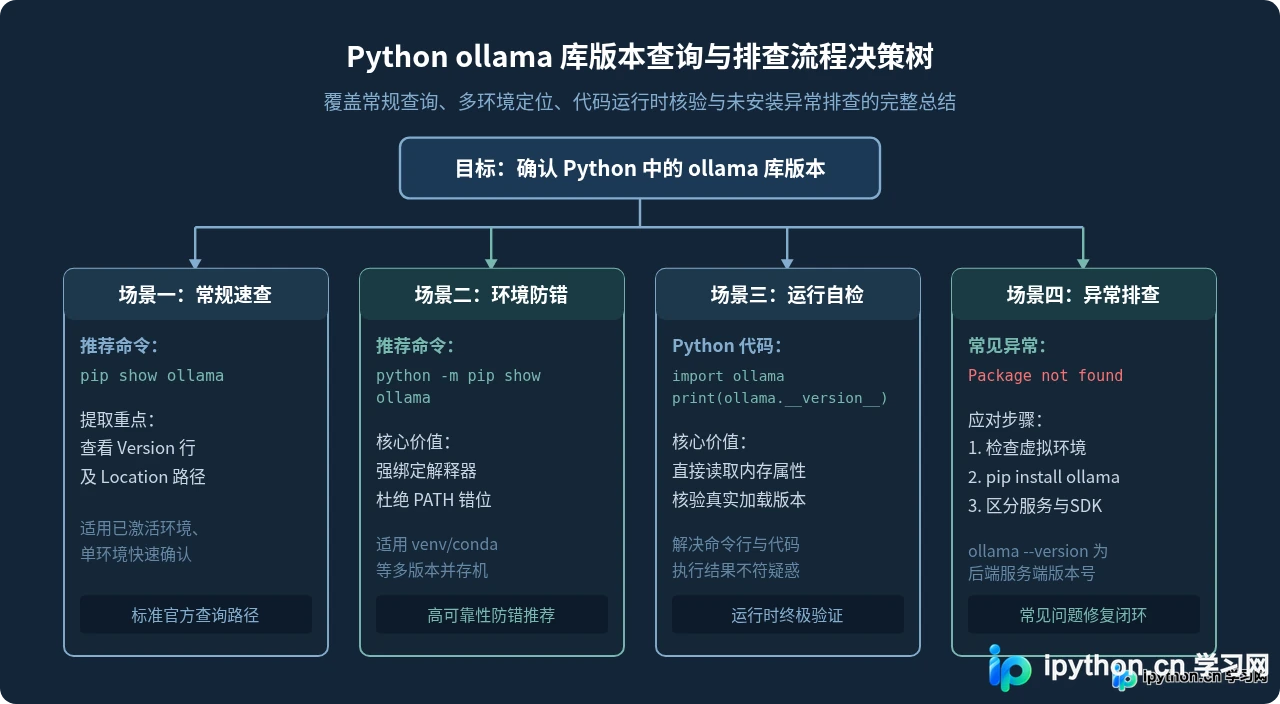
假设你在本地编写基于 Python 的脚本调用本地大模型,准备使用官方库提供的流式传输或结构化输出新特性,控制台却突然提示方法不存在或参数无效。面对接口文档与本地代码行为不一致的情况,最直接的排查动作就是确认当前 Python 环境中安装的 ollama 库究竟是哪一个版本。在命令行中,查看该库版本最直接的标准命令是 pip show ollama;若系统存在多套 Python 环境,推荐使用与解释器绑定的 python -m pip show ollama。终端返回信息中的 Version 字段即为当前安装的具体版本号。
一、基础查询:使用 pip show 查看 ollama 详细元数据
pip show 是 Python 官方包管理器中用于检索单个已安装包元数据的核心命令。当我们在终端中执行该命令时,pip 会主动定位当前环境下的包信息目录(即 .dist-info 文件夹),并解析其中记录的包名、当前版本、物理安装路径以及相关依赖关系。
在已经安装了该库的终端环境中,直接运行以下命令:
pip show ollama执行后,终端将输出类似如下所示的格式化信息(以下为常见示例输出,具体版本以实际环境为准):
Name: ollama
Version: 0.4.7
Summary: The official Python client for Ollama.
Home-page: https://github.com/ollama/ollama-python
Author: Ollama
Author-email: hello@ollama.com
License: MIT
Location: /home/user/myproject/venv/lib/python3.11/site-packages
Requires: httpx, pydantic
Required-by:
在这份输出结果中,有三个关键字段需要重点关注:
- Version(版本号):直接指明当前环境中安装的具体发布版本(例如
0.4.7)。你可以对照官方发布日志,核验当前版本是否包含你所需的最新特性。 - Location(安装位置):显示该库物理文件所在的具体目录路径。通过查看路径中是否包含预期的虚拟环境名称(如
venv或conda),可以快速核实包是否安装在正确的目标环境中。 - Requires(前置依赖):列出该 SDK 运行所依赖的其他 Python 库(例如负责底层网络请求的
httpx与数据结构校验的pydantic),有助于排查依赖库版本冲突。
如果在自动化脚本中只需要快速提取版本号单行文本,可以结合文本过滤命令进行处理:
pip show ollama | grep Version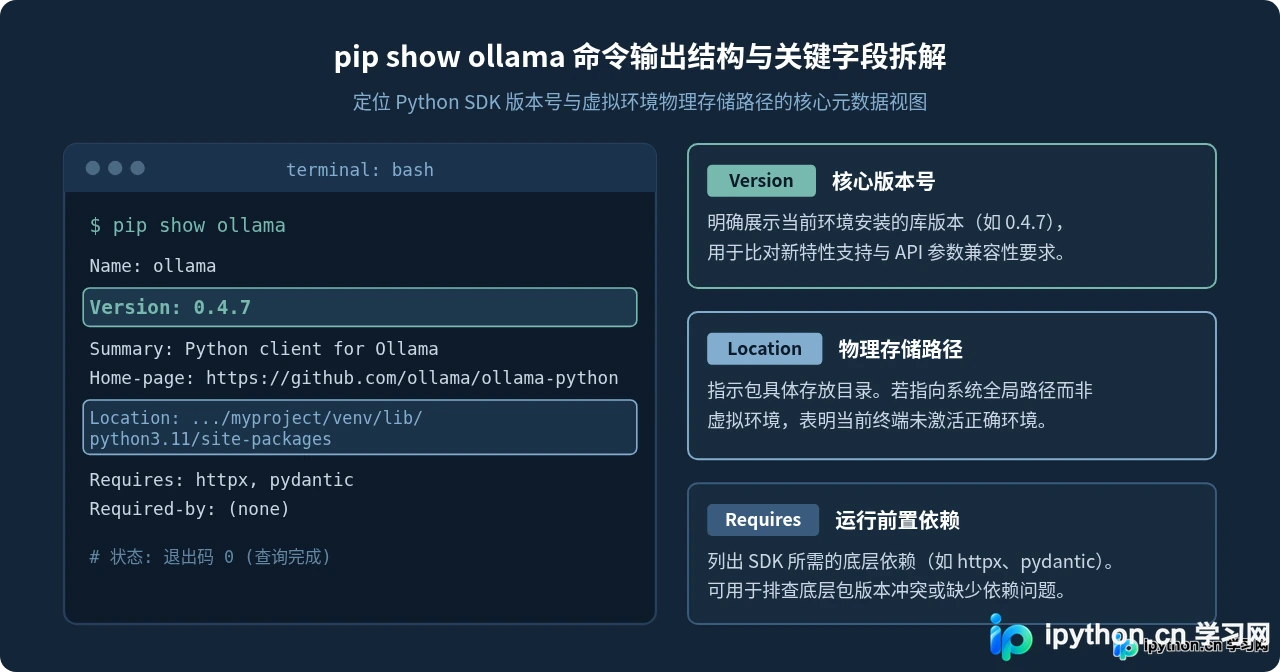
二、列表过滤:使用 pip list 快速检索包版本
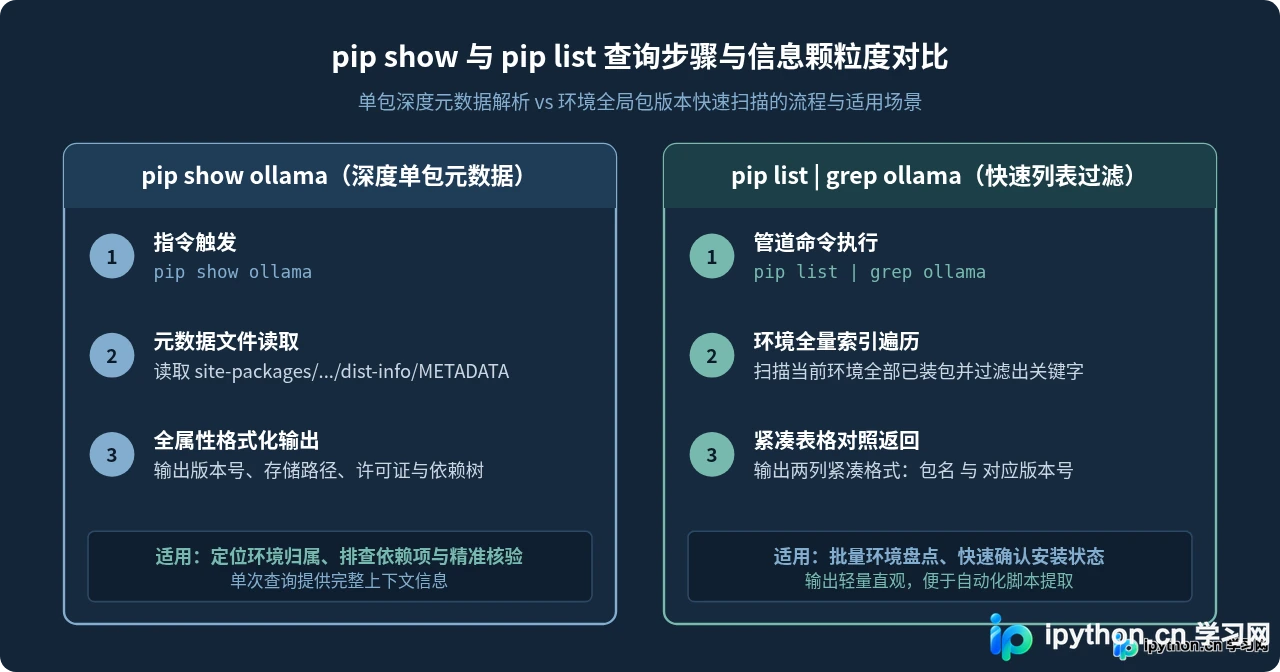
除了获取单个包的详尽元数据外,在很多场景下开发者只需快速核验某个包是否存在及其版本号。此时可以使用 pip list 命令配合管道过滤符进行查询。
在 Linux 或 macOS 系统中,使用 grep 进行名称匹配:
pip list | grep ollama若在 Windows 系统的 PowerShell 终端中,可以使用 Select-String 进行等效匹配:
pip list | Select-String ollama匹配成功后,终端将输出简洁的两列结果(示例):
Package    Version
---------- -------
ollama     0.4.7
pip list 与 pip show 各有侧重:pip list 是全量扫描后过滤,适合批量检查环境依赖全貌或确认是否存在名称相似的相关包;而 pip show 是单包定向查询,能提供更深度的路径与依赖树信息。
三、环境隔离:多 Python 与虚拟环境下的避坑要点
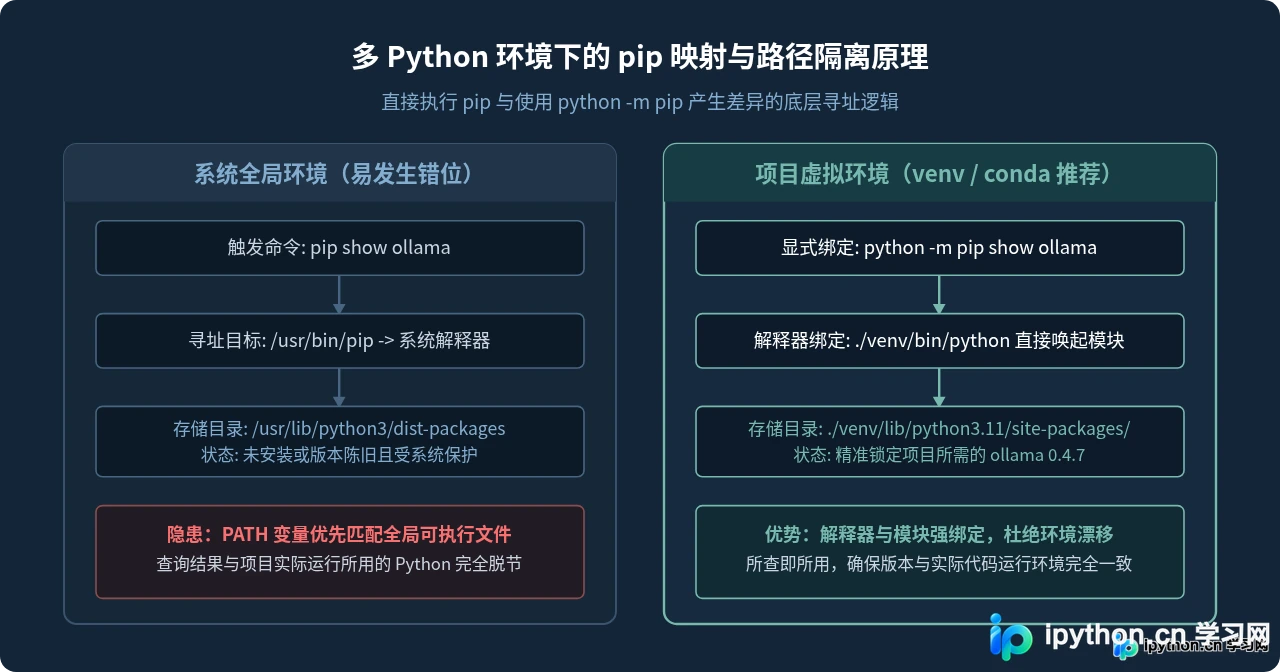
在实际开发中,经常出现一种典型问题:开发者在终端输入 pip show ollama 显示了版本,但在代码中 import ollama 却报错 ModuleNotFoundError;或者终端显示的是旧版本,但代码运行提示的行为却符合新版本。这种现象的核心原因在于终端的 PATH 环境变量导致了命令错位。
当系统同时存在全局系统 Python、Conda 环境以及多个项目专属的 venv 虚拟环境时,直接执行裸命令 pip 会依据系统 PATH 的先后顺序去调用最先匹配到的那个可执行文件。此时被调用的 pip 往往与运行代码的 python 解释器并不隶属于同一个虚拟目录。
为彻底避免此类环境混淆,最可靠的行业实践是直接使用目标 Python 解释器唤起 pip 模块:
python -m pip show ollama这种调用方式直接让当前环境下的 Python 解释器去查找自身绑定的 pip 模块,从而确保查到的元数据与该解释器实际加载的库完全保持一致。如果在复杂的部署机器上需要排查具体使用了哪一个解释器,可以通过以下命令打印物理绝对路径:
which python3
which pip3
python3 -c "import sys; print(sys.executable)"环境排查建议:如果当前终端尚未激活项目虚拟环境,请先执行 source venv/bin/activate(Linux/macOS)或 venv\Scripts\activate(Windows),然后再执行版本查询;或者直接显式指定虚拟环境解释器的全路径,例如 ./venv/bin/python -m pip show ollama。
四、代码内验证与常见问题排查
除了通过终端命令行工具进行静态查询之外,我们还可以在 Python 代码或交互式解释器(REPL)中直接读取模块的运行时属性,实现双重验证。
打开 Python 交互环境或在脚本头部加入以下验证代码:
import ollama

print(ollama.__version__)
如果控制台能够正常输出版本字符串(如 0.4.7),即可确信当前运行进程所载入的内存对象与预期版本相吻合。
常见问题与应对排查
1. 终端提示 WARNING: Package(s) not found: ollama
这表明当前执行命令的 Python 环境中尚未安装该包。排查时应先确认当前终端是否已激活目标虚拟环境。确认处于正确环境后,执行安装命令:
pip install ollama2. 区分 Python 库版本与本地 Ollama 守护服务版本
初学者容易混淆 Python 的 ollama 库与本地运行的 Ollama 核心服务(即负责加载大模型权重的本地服务端程序)。在系统终端中直接运行:
ollama --version返回的是本地后端服务程序(通常为 Go 编写的二进制服务端)的版本号;而通过 pip show ollama 查看的则是 Python SDK 客户端库的版本。二者属于不同的发布实体,版本号相互独立,排查兼容性问题时需分别进行确认。
本站声明
本文内容仅供参考,不代表本站观点。转载或引用请注明出处。如发现内容问题,请通过联系我们页面反馈。















