


Python代码设置Excel单元格样式、字体及边框的方法

在 Python 数据处理与报表自动化流程中,生成数据仅完成了第一步,对表格进行规范的格式化美化同样关键。通过主流的 openpyxl 库,我们可以精确控制 Excel(.xlsx)工作簿中任意单元格的字体名称、字号大小、文本色彩、背景图案填充、四周边框粗细以及行列对齐方式。本文将围绕 openpyxl.styles 模块的核心设计契约展开,提供可直接运行的完整代码示例与常见避坑指南,帮助读者系统掌握 Excel 样式的代码级配置方法。
一、核心工具与运行环境准备
在 Python 生态中,针对现代 .xlsx 格式的电子表格,openpyxl 是读写完整样式属性的标准库。需要明确的是,pandas 库擅长数据清洗和计算,但导出带有精美边框和特定字体的定制报表时,底层同样依赖 openpyxl 引擎。因此,直接使用 openpyxl 进行样式编排是最直接、控制颗粒度最高的途径。
首先确保运行环境中已安装 openpyxl 依赖:
pip install openpyxl在编写脚本时,所有样式相关的类均集中在 openpyxl.styles 命名空间下。最常用的类包括:
Font:控制文字族、字号、加粗、斜体、下划线及字符颜色。PatternFill:控制单元格背景底纹、纯色填充模式及前景色/背景色。Border与Side:定义单元格的边框线条形态(细线、双线、虚线等)与边框颜色。Alignment:定义文本的水平居中、靠左靠右、垂直居中及自动换行特性。
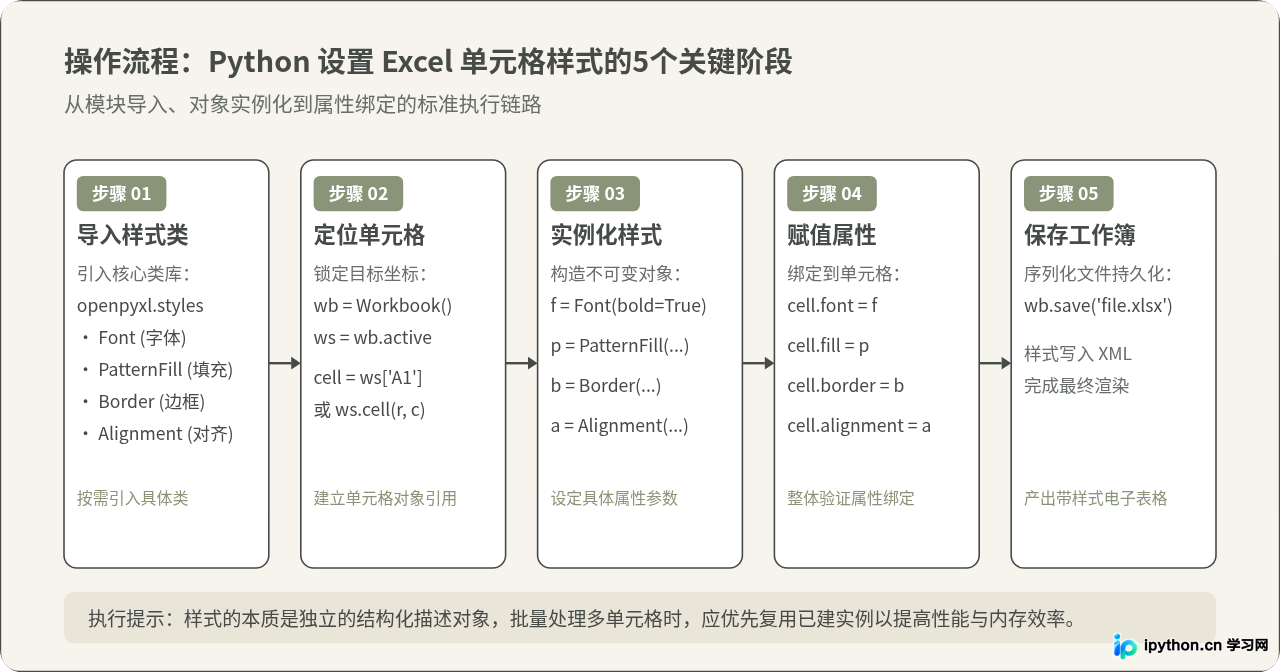
二、核心样式类的配置语法与参数说明
在 openpyxl 的面向对象体系中,单元格 Cell 是样式的容器,而字体、底纹、边框和对齐均由对应的独立类承担。各组件之间相互解耦,设置某项样式绝不会影响其他既有属性。
1. 字体配置(Font)
通过实例化 Font 对象可以定制文字的全部视觉属性。常用参数如下:
name:字符串,表示字体族名称,如'微软雅黑'、'宋体'、'Arial'。size:浮点数或整数,表示字号磅值,默认通常为 11。bold:布尔值,是否加粗(True/False)。italic:布尔值,是否斜体。color:十六进制字符串,表示颜色代码。注意 openpyxl 中通常传入不带#符号的 RGB 或 aRGB 字符串,例如'FF0000'代表红色,'000000'代表黑色。
2. 背景填充配置(PatternFill)
设置单元格背景颜色需使用 PatternFill 类。最常用的是纯色填充:
fill_type:填充图案类型。设置纯色背景时必须显式指定为'solid'。fgColor或start_color:前景色(在纯色模式下即为单元格背景色),传入 6 位或 8 位十六进制色值,例如'EAE5D9'。
3. 边框与线条配置(Border 与 Side)
Excel 的边框由外层容器 Border 和各方向线条 Side 复合而成。设置边框时,先定义单条边框线的形态:
thin_side = Side(style='thin', color='464B48')支持的常用 style 样式包括:'thin'(细线)、'medium'(中粗线)、'dashed'(虚线)、'double'(双实线)等。随后将 Side 传入 Border 的四个方向参数中:
box_border = Border(left=thin_side, right=thin_side, top=thin_side, bottom=thin_side)4. 对齐方式与换行(Alignment)
Alignment 类负责文字在单元格中的空间排布:
horizontal:水平对齐方向,支持'left'、'center'、'right'、'justify'等。vertical:垂直对齐方向,支持'top'、'center'、'bottom'。wrap_text:布尔值,是否允许单元格内文字自动换行。对于较长的备注字段,应设置为True。
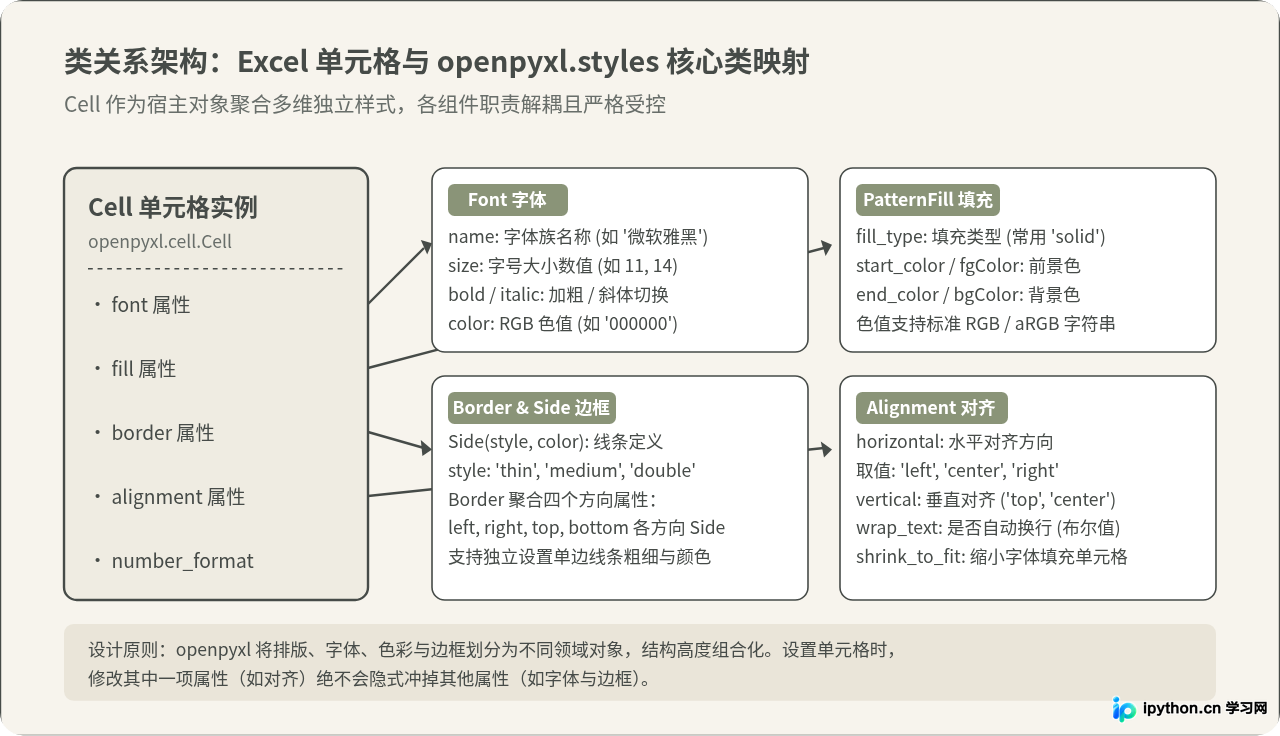
三、核心机制与常见避坑辨析:样式的不可变性
在编写样式代码时,初学者最容易遇到的错误是尝试直接修改单元格已有样式的子属性,例如:
# 常见错误写法:
cell.font.bold = True
# 触发异常:AttributeError: can't set attribute
这一现象并非程序缺陷,而是 openpyxl 的底层核心设计契约:样式对象是不可变对象(Immutable Objects)。
在 Excel 文件(实质为打包的 XML 文件)中,为了压缩体积并提升性能,具有相同格式的成百上千个单元格会共享同一个样式索引。如果允许开发者直接通过 cell.font.bold = True 原地修改该对象,就会导致内部样式池中所有引用该字体的单元格全部被动加粗,造成全局污染。因此,openpyxl 明确将样式的属性声明为只读描述符。
正确的做法是:创建新的样式实例并直接对单元格属性进行整体赋值替换。如果需要在现有样式基础上进行微调,可以使用 Python 标准库中的 copy 模块进行浅拷贝,或者提取参数后重新构造新对象:
from copy import copy

# 正确做法 A:直接赋予全新构建的样式对象
cell.font = Font(name="微软雅黑", size=12, bold=True, color="000000")

# 正确做法 B:复制现有对象并创建新实例
new_font = copy(cell.font)
# 在构造器中重新生成所需样式
cell.font = Font(name=new_font.name, size=new_font.size, bold=True, color=new_font.color)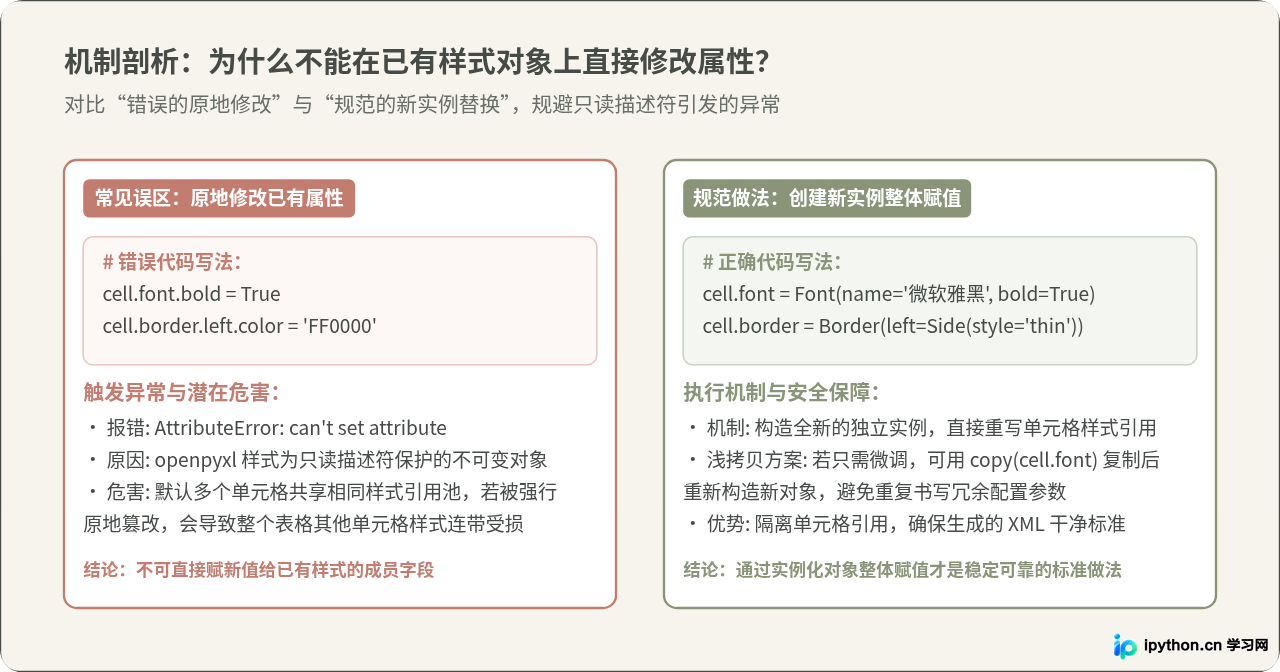
四、完整实战:从零构建格式化销售报表
下面给出一个涵盖标题美化、表头深色底浅色字、数据行斑马线交替底色、标准全框线、数值格式化与列宽自适应的完整 Python 示例代码。可直接保存并运行验证:
import openpyxl
from openpyxl.styles import Font, PatternFill, Border, Side, Alignment
from openpyxl.utils import get_column_letter

# 1. 创建工作簿并设定工作表
wb = openpyxl.Workbook()
ws = wb.active
ws.title = "部门销售业绩表"

# 2. 预先定义规范化样式常量(实现多单元格高效复用)
# 表头样式:墨灰色纯色填充,白色加粗字体,水平居中
header_font = Font(name="微软雅黑", size=11, bold=True, color="FFFFFF")
header_fill = PatternFill(fill_type="solid", fgColor="464B48")
center_alignment = Alignment(horizontal="center", vertical="center")

# 普通数据行样式:默认深灰文字,细边框
data_font = Font(name="微软雅黑", size=10, bold=False, color="2D3230")
thin_border_side = Side(style="thin", color="D0D5D2")
cell_box_border = Border(
    left=thin_border_side,
    right=thin_border_side,
    top=thin_border_side,
    bottom=thin_border_side
)

# 斑马纹交替底色(纸米色浅底)
zebra_fill = PatternFill(fill_type="solid", fgColor="F7F4ED")

# 3. 写入表头数据并赋予表头样式
headers = ["员工编号", "姓名", "归属大区", "本季度业绩", "达成比例", "考核评级"]
ws.append(headers)

for col_idx in range(1, len(headers) + 1):
    cell = ws.cell(row=1, column=col_idx)
    cell.font = header_font
    cell.fill = header_fill
    cell.alignment = center_alignment
    cell.border = cell_box_border

# 4. 写入明细数据并按行应用样式与数字格式
records = [
    ["EMP-101", "周敏", "华东大区", 285400.00, 1.25, "S级卓越"],
    ["EMP-102", "陈亮", "华北大区", 194200.50, 0.98, "A级良好"],
    ["EMP-103", "孙立", "华南大区", 312000.00, 1.40, "S级卓越"],
    ["EMP-104", "郭强", "西南大区", 145000.80, 0.85, "B级合格"],
    ["EMP-105", "沈静", "华中大区", 228000.00, 1.10, "A级良好"],
]

for row_offset, row_data in enumerate(records, start=2):
    ws.append(row_data)
    # 偶数行应用斑马底色
    apply_zebra = (row_offset % 2 == 0)
    for col_idx in range(1, len(row_data) + 1):
        cell = ws.cell(row=row_offset, column=col_idx)
        cell.font = data_font
        cell.border = cell_box_border
        if apply_zebra:
            cell.fill = zebra_fill

        # 根据列类型精细化调整对齐与数字展示格式
        if col_idx == 4:
            # 业绩列:右对齐,千分位浮点格式
            cell.alignment = Alignment(horizontal="right", vertical="center")
            cell.number_format = "#,##0.00"
        elif col_idx == 5:
            # 达成率列:右对齐,百分比格式
            cell.alignment = Alignment(horizontal="right", vertical="center")
            cell.number_format = "0.0%"
        else:
            # 文本与编码列:水平居中
            cell.alignment = center_alignment

# 5. 自动遍历各列并根据内容长度设置自适应列宽
col_widths = [14, 12, 14, 18, 14, 14]
for col_idx, width in enumerate(col_widths, start=1):
    col_letter = get_column_letter(col_idx)
    ws.column_dimensions[col_letter].width = width

# 6. 保存工作簿文件
wb.save("sales_report_formatted.xlsx")
五、样式设置高频参数速查与性能建议
在实际生产环境中,批量处理数据表时还需要兼顾代码整洁度与执行性能:
- 避免在循环体内部反复构建新样式对象:如果数据行有上万行,在每行每个单元格内部执行
Font(...)或PatternFill(...)会产生数十万个中间对象,显著拖慢执行速度。最佳模式是在循环外提前定义好样式常量,在循环内只做cell.font = my_font的引用传递。 - 合并单元格(Merged Cells)的边框处理:Excel 中合并单元格后,数据实际上存储在左上角首个单元格中。然而,渲染四周边框时,如果只给左上角单元格赋
border,右侧和下方的边框可能会丢失。规范做法是遍历合并区域覆盖的矩形单元格,为每一个单元格均赋予边框对象。 - 颜色十六进制字符串规范:切勿在色值前加
#。openpyxl 期望接收标准的 6 位 RGB(如'464B48')或 8 位 aRGB(如'FF464B48')字符串。
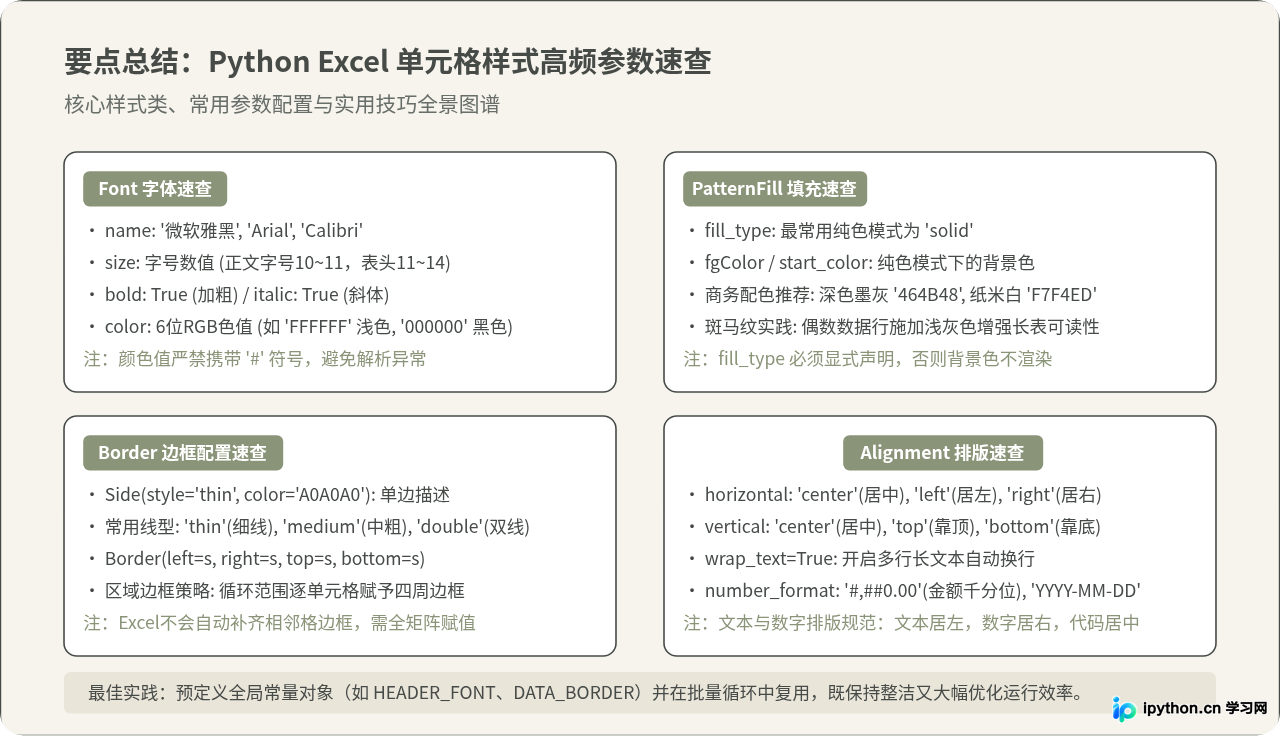
综上所述,利用 Python 对 Excel 单元格进行样式修饰,核心逻辑在于充分理解 openpyxl.styles 各独立模块的协同分工以及样式对象的不可变机制。通过在循环外部合理组织复用 Font、PatternFill、Border 与 Alignment 实例,配合整洁的行列表格循环,开发者既能生成视觉专业规范、层级清晰的商务数据报表,也能保障代码在大批量数据输出时的稳定性和运行性能。
本站声明
本文内容仅供参考,不代表本站观点。转载或引用请注明出处。如发现内容问题,请通过联系我们页面反馈。















