


Python提示ModuleNotFoundError时怎么检查包路径

在编写或运行Python脚本时,出现 ModuleNotFoundError: No module named 'xxx' 是极其常见的报错。这个错误的核心原因只有一句话:当前正在执行的Python解释器,在其维护的模块搜索路径列表中找不到对应名称的文件夹或.py文件。解决这个问题的核心思路,不是盲目重复执行安装命令,而是查清楚“当前使用的是哪一个Python解释器”以及“它去哪些具体路径寻找该模块”。
一、Python寻找模块的底层路径机制
每次启动Python程序时,解释器会自动建立一个由目录字符串组成的列表,即 sys.path。解释器在遇到 import 语句时,会严格按照该列表中目录的先后顺序依次查找对应文件。如果所有目录都检索完毕仍未命中,便抛出 ModuleNotFoundError。
通常情况下,sys.path 的构成来源有四个固定层级:当前脚本所在的运行目录、环境变量 PYTHONPATH 指定的路径、标准库路径,以及第三方包安装目录 site-packages。
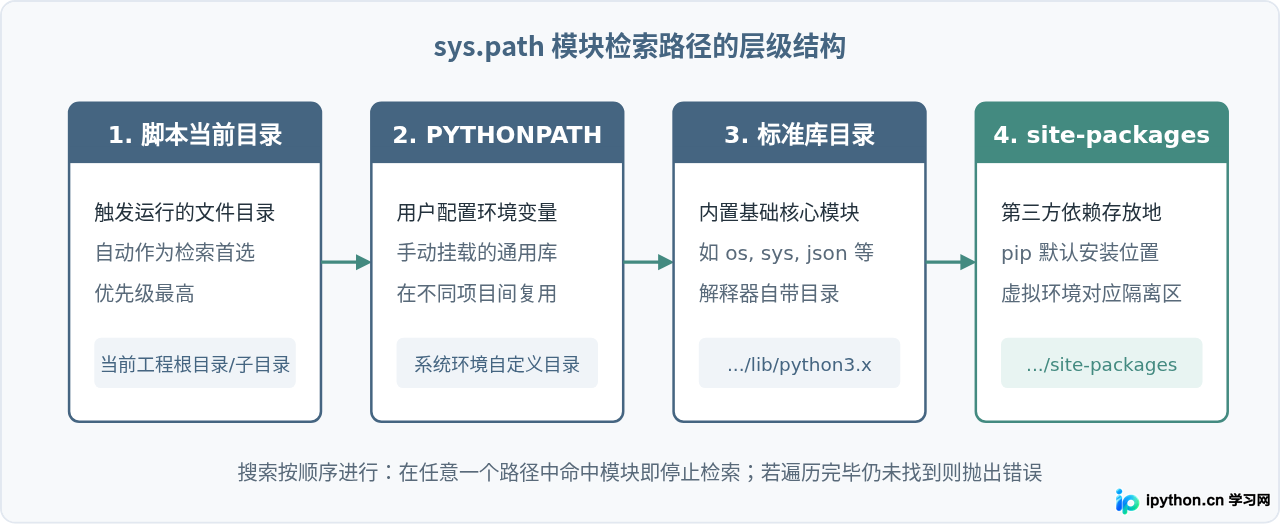
二、四步排查法:定位并核对包搜索路径
遇到报错时,按照以下排查顺序执行,可以快速找出路径不匹配的具体环节。

步骤一:打印当前正在执行的 Python 解释器
很多开发者电脑上同时存在多个环境(如全局系统Python、Anaconda、虚拟环境venv)。如果你的终端安装在环境A,而代码在环境B中运行,就会导致找不到包。在出错代码的最上方加入以下两行:
import sys
print("当前Python解释器路径:", sys.executable)
运行后会输出具体执行文件的绝对路径。例如:
# 示例输出:
当前Python解释器路径: /Users/username/project/.venv/bin/python
请核实该路径是否正是你安装目标依赖的那个环境。
步骤二:打印完整的搜索路径清单(sys.path)
确认了执行程序后,紧接着打印出它当前所有的有效搜索范围:
import sys
import pprint

print("--- sys.path 包含的检索目录如下 ---")
pprint.pprint(sys.path)
观察输出的列表,重点关注以下两点:
- 列表中是否包含目标包所在的上级目录?
- 列表中列出的
site-packages目录,属于哪个 Python 环境?
步骤三:在终端用 pip show 定位第三方库的物理路径
若报错的是第三方库(例如 requests),可以在终端中通过内置的检查命令查看该包到底安装到了什么路径:
# 在运行代码的终端窗口输入
python -m pip show requests
注意这里推荐使用 python -m pip 而非单纯的 pip。因为 python -m pip 能保证调用的是当前命令前缀对应的那个特定解释器。
# 示例输出:
Name: requests
Version: 2.31.0
Location: /usr/local/lib/python3.11/site-packages
Requires: certifi, charset-normalizer, idna, urllib3
步骤四:比对结果,找出路径脱节原因
查看步骤三输出中的 Location 字段,对比步骤二打印出的 sys.path 列表。若该 Location 根本不在 sys.path 中,说明安装包的环境与执行脚本的环境不是同一个环境。
三、两种典型场景的原因分析与应对方案
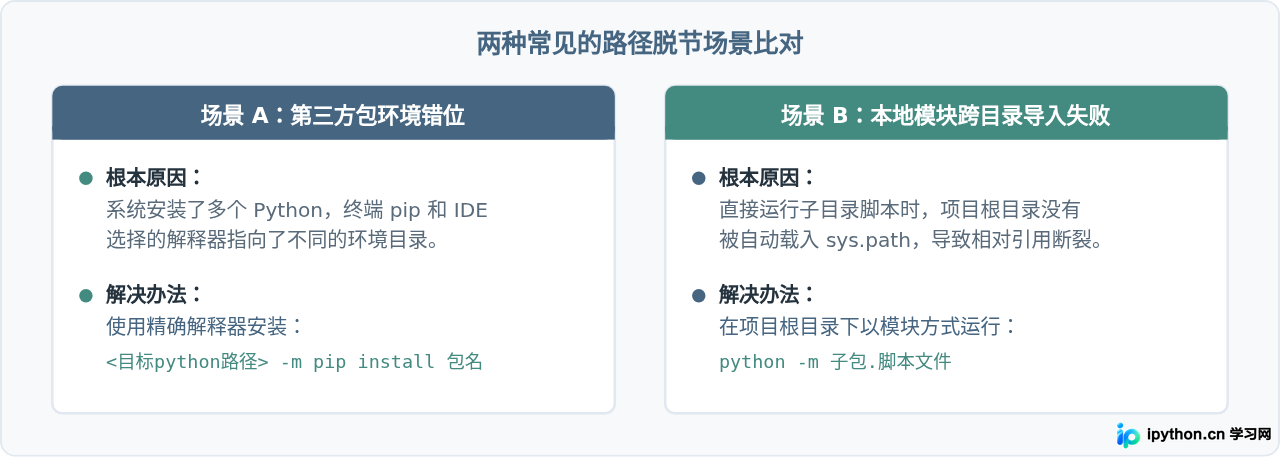
场景一:第三方库已用 pip 安装,但代码运行时依旧报错
这是最普遍的“环境分裂”问题。终端里输入 pip install 默认调用的是系统环境变量 PATH 中靠前那个 Python 的包管理器,而编辑器(VS Code、PyCharm 等)运行脚本时,使用的可能是项目专用的虚拟环境。
修复方式:
将你在代码中打印出来的 sys.executable 路径直接复制出来,在终端拼接安装:
# 替换为你实际获取到的 python 执行器绝对路径
/Users/username/project/.venv/bin/python -m pip install 模块名
这样可以强制该包写入当前运行环境的 site-packages 中,避免环境不一致问题。
场景二:导入自己编写的模块/子目录报错
假设你的项目结构如下:
my_project/
├── main.py
└── utils/
    ├── __init__.py
    └── helper.py
如果在 helper.py 中试图直接引入 my_project 根目录下的其他同级模块,并且你直接在终端通过 cd utils && python helper.py 运行,此时 sys.path[0] 记录的目录是 my_project/utils,Python 并不知道上级目录 my_project 的存在,因此报 ModuleNotFoundError。
规范修复方式(推荐):
保持终端工作目录在项目根目录 my_project/ 下,使用 -m 参数执行:
# 位于 my_project 目录下执行:
python -m utils.helper
使用 -m 参数能确保运行目录以项目根目录为基准载入 sys.path,包内部的层次关系便能正确解析。
如果需要在开发调试阶段临时将上级目录加入检索路径,可以在导入前显式操作 sys.path:
from pathlib import Path
import sys

# 获取当前脚本所在目录的上级目录,并添加到检索首位
project_root = Path(__file__).resolve().parent.parent
if str(project_root) not in sys.path:
    sys.path.insert(0, str(project_root))

# 此时再导入自定义模块
import utils.helper
这种硬编码方式适合临时单脚本排查,长期项目仍建议通过合理的包结构或设置 PYTHONPATH 维护。
四、排查与修复决策流程
最后,我们将处理 ModuleNotFoundError 时的所有检查分支整理为以下完整的闭环逻辑:
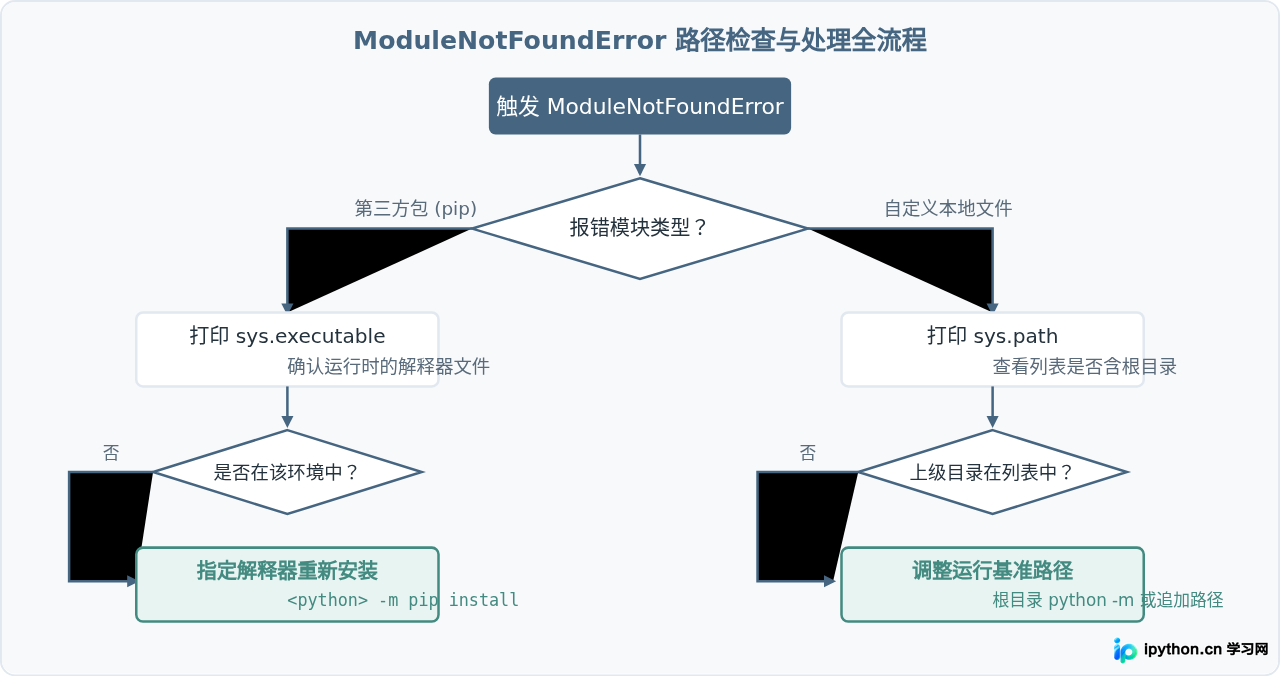
遇到 ModuleNotFoundError 时,最关键的习惯是在改动代码前先通过 sys.executable 和 sys.path 输出当前真实的运行状态。只要确认了物理路径与检索清单的匹配关系,就能在几分钟内准确定位并解决导入失败的问题。
本站声明
本文内容仅供参考,不代表本站观点。转载或引用请注明出处。如发现内容问题,请通过联系我们页面反馈。















