


Python词云图中文字体乱码怎么解决?

wordcloud 库生成词云图时,如果直接输入中文文本,图形中通常会出现一连串矩形方框(“豆腐块”)、问号或完全无法显示的乱码。这个问题的根本原因在于 WordCloud 默认调用的内置西文字体(DroidSansMono.ttf)缺少中文字符的字形轮廓数据。要彻底解决该问题,核心只需完成两项操作:在实例化 WordCloud 时通过 font_path 参数显式传入有效的中文字体文件路径,并在生成前结合 jieba 等分词工具将中文句子切分为词语并用空格重新拼接。本文将具体分析乱码的底层映射机制,提供跨系统配置方案与可执行的完整代码。
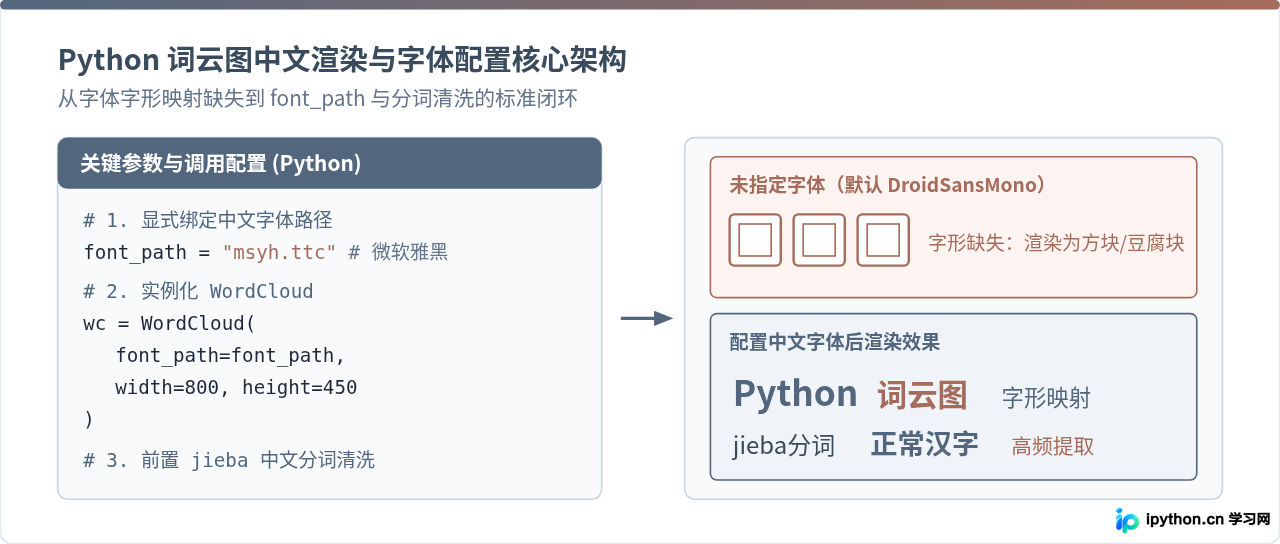
一、乱码现象与底层机制:为什么会出现“豆腐块”?
许多开发者在初次运行 wordcloud 教程代码时,往往会发现英文运行完全正常,但换成一段中文文本后,画出来的图片里全是大小不一的空白矩形框。这一现象常被称为“豆腐块”(Tofu Blocks)。
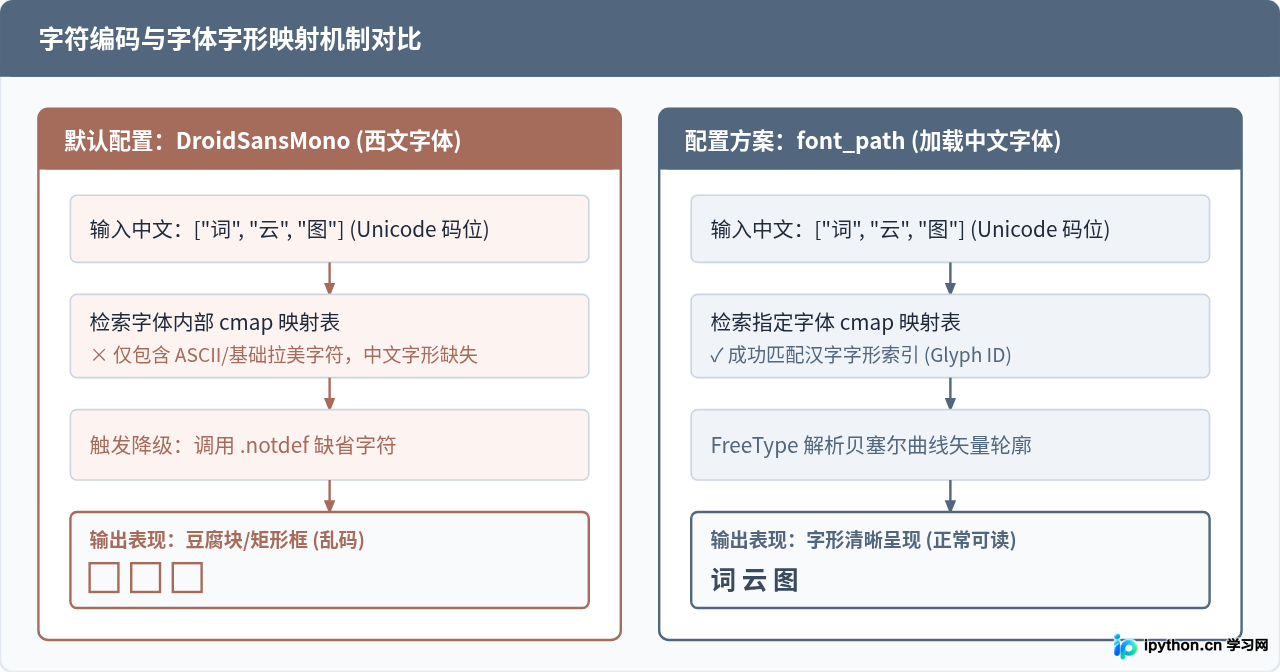
要理解乱码成因,需要区分字符编码与字体字形渲染两个不同的技术环节:
- 文本编码层面:在 Python 3 中,所有字符串默认使用 Unicode 编码,每个汉字都有唯一的码位(Code Point)。例如汉字“词”对应
U+8BCD,“云”对应U+4E91。程序能够正确读取文本,并不存在文件编码解码错误。 - 图形光栅化层面:
wordcloud在绘制图像时依赖底层的 Pillow(PIL)库以及 FreeType 字体渲染引擎。引擎必须根据 Unicode 码位去字体文件内部的cmap(字符到字形索引映射表)中查找对应的矢量轮廓。 - 字形缺失与回退:
wordcloud安装包内默认自带的字体文件为DroidSansMono.ttf。这是一款纯西文字体,其映射表中仅包含了 ASCII 字符及部分扩展拉丁字母,根本没有包含 CJK(中日韩)汉字字形。根据 TrueType/OpenType 规范,当字符在字体表中查不到轮廓时,引擎会调用 0 号未定义字形.notdef,其默认图形就是一个空心矩形框。
因此,词云图中文乱码的本质是字体文件缺少中文字形轮廓,解决方案就是在生成阶段让词云算法使用包含中文字符集(如 GB2312、GBK、GB18030)的字体文件。
二、解决中文乱码的标准操作步骤
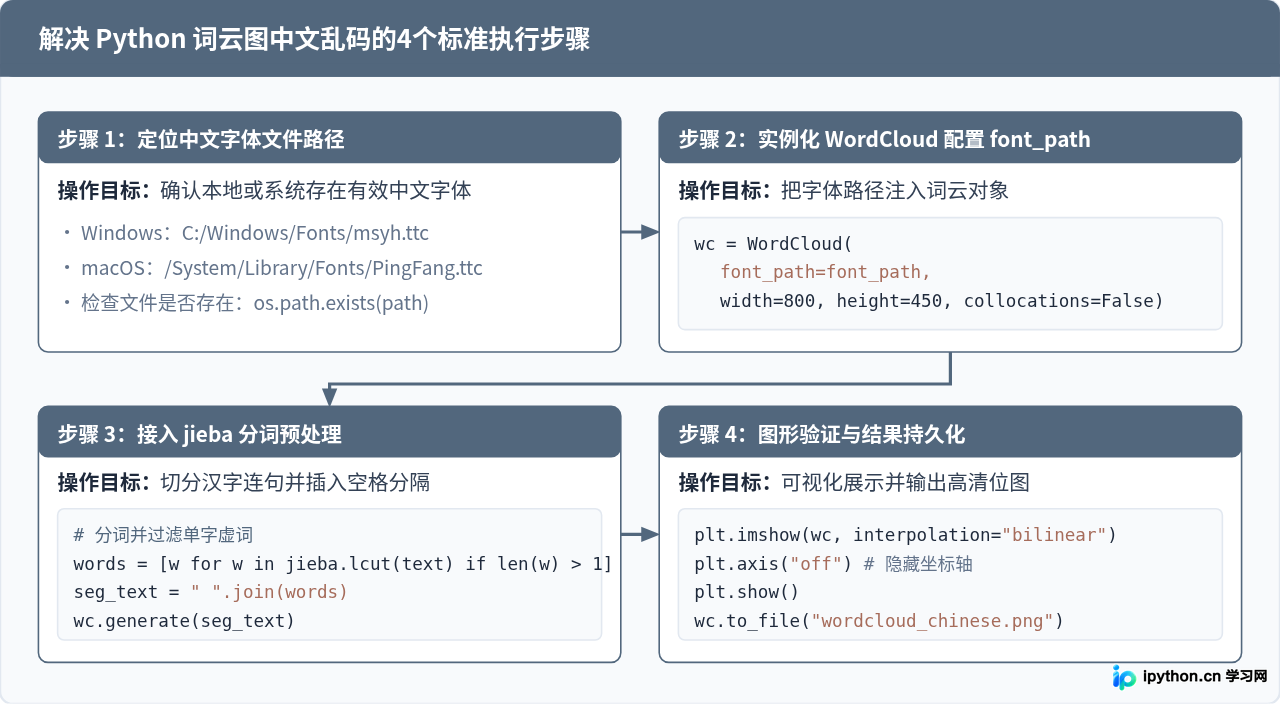
要从根本上产出无乱码且排版合理的中文词云,必须按照以下 4 个阶段进行配置与数据预处理:
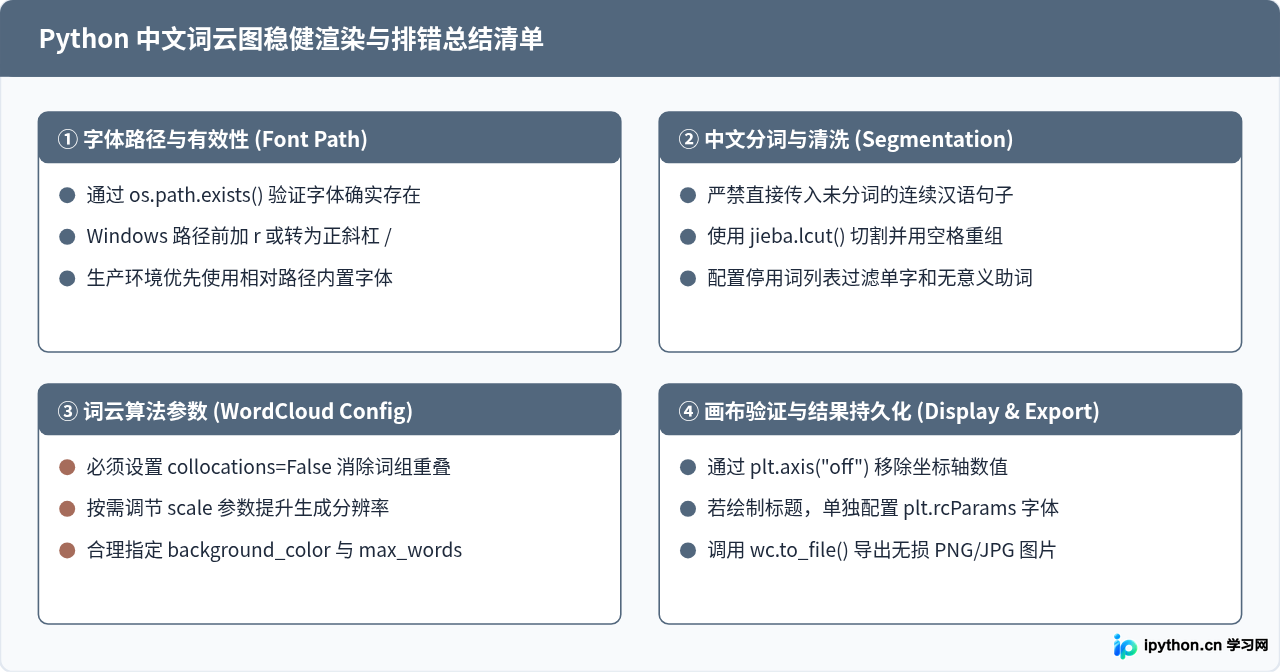
1. 确定中文字体文件绝对路径
字体文件通常以 .ttf(TrueType)、.otf(OpenType)或 .ttc(TrueType Collection)结尾。在配置前,应先通过操作系统自带的文件管理器或终端确认目标字体文件存在。例如 Windows 上的微软雅黑 msyh.ttc,或 macOS 上的苹方 PingFang.ttc。
2. 实例化 WordCloud 时传入 font_path
在创建 WordCloud 对象时,通过参数 font_path=目标字体绝对路径 告诉绘制引擎使用该字体。如果不设置该参数,对象会自动回退至内部的 DroidSansMono.ttf。
3. 必须前置进行中文分词(关键前置项)
很多初学者在设置 font_path 之后发现字虽然不乱码了,但整张图被一两条巨大的完整句子占满,甚至文字直接超出画布。
这是因为英文文本以自然空格分隔单词(如 "Python is powerful"),wordcloud 的默认解析逻辑就是按空格拆词并统计词频。但中文书写中汉字紧密相连,没有空格分隔。如果直接把整段中文文章传入 wc.generate(text),算法会将整句话当成一个单独的“长单词”。因此,必须先使用分词库(如 jieba)将中文文本切分成词语,再用空格拼接成字符串传入词云生成器。
4. 渲染验证与导出图片
利用 matplotlib.pyplot.imshow() 在屏幕上验证结果,使用 plt.axis('off') 隐藏坐标轴刻度,最后通过 wc.to_file() 导出高分辨率图片。
完整可运行代码示例
以下是一份可以在安装了 wordcloud、jieba 和 matplotlib 环境下直接执行的完整脚本:
import os
import jieba
from wordcloud import WordCloud
import matplotlib.pyplot as plt

# 1. 待分析中文样本文本
raw_text = """
Python数据分析与数据可视化中,词云图是非常流行直观的展示形式。
使用WordCloud库处理中文时,默认自带的西文字体无法支持中文字符,
极易出现方块豆腐块或乱码问题。只要正确配置font_path参数,
并配合jieba中文分词工具,就可以非常稳定地渲染出清晰美观的高清中文词云。
"""

# 2. 中文分词与清洗
words = jieba.lcut(raw_text)
# 过滤掉标点符号及单字助词
filtered_words = [word for word in words if len(word.strip()) > 1]
# 用空格重新连接切分出的词
processed_text = " ".join(filtered_words)

# 3. 指定中文字体路径(根据当前系统选择)
# Windows 系统示例:
font_path = r"C:\Windows\Fonts\msyh.ttc"
# macOS 系统示例:
# font_path = "/System/Library/Fonts/PingFang.ttc"
# Linux 系统示例(需预先安装对应字体包):
# font_path = "/usr/share/fonts/truetype/wqy/wqy-microhei.ttc"

# 安全性检查:确认字体文件确实存在于磁盘
if not os.path.exists(font_path):
    raise FileNotFoundError(f"未找到指定的字体文件,请检查路径: {font_path}")

# 4. 构建 WordCloud 实例
wc = WordCloud(
    font_path=font_path,          # 注入支持中文的字体
    width=800,
    height=500,
    background_color="white",    # 画布背景色
    collocations=False,          # 禁用自动二元词组组合,避免中文词汇重复
    max_words=100                # 最大显示词数
)

# 5. 生成词云
wc.generate(processed_text)

# 6. 使用 Matplotlib 呈现结果
plt.figure(figsize=(10, 6))
plt.imshow(wc, interpolation="bilinear")
plt.axis("off")                  # 隐藏坐标轴刻度与边框
plt.tight_layout(pad=0)
plt.show()

# 7. 保存产物
wc.to_file("chinese_wordcloud_output.png")
print("词云图已成功生成并保存!")
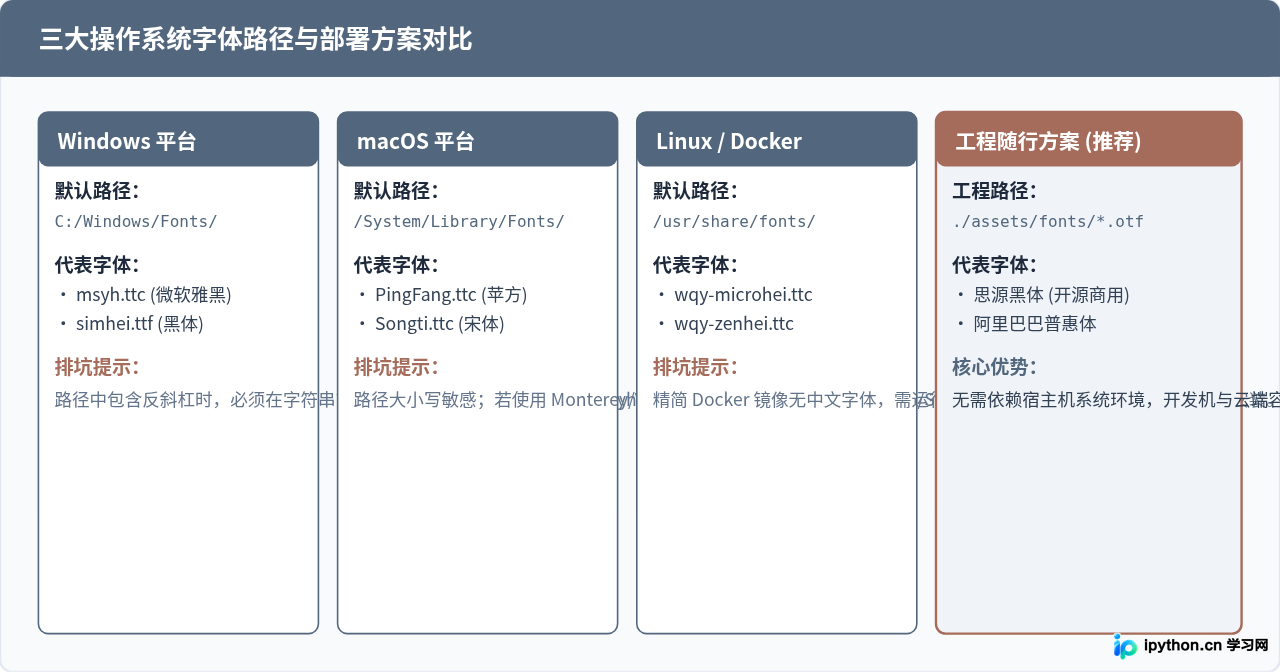
三、跨操作系统字体路径与部署方案对比
由于各操作系统的字体存储目录不同,硬编码单一系统的绝对路径会导致代码在其他环境(如从本地 Mac 迁移到 Linux 服务器部署)时崩溃并抛出 OSError: cannot open resource。
| 操作系统 | 常见中文字体名称 | 标准绝对路径示例 | 配置注意事项 |
|---|---|---|---|
| Windows | 微软雅黑 (msyh.ttc) 黑体 (simhei.ttf) 宋体 (simsun.ttc) |
C:\Windows\Fonts\msyh.ttcC:\Windows\Fonts\simhei.ttf |
反斜杠必须使用 raw 字符串 r"..." 或正斜杠 /,防止 \F 被解析为转义字符。 |
| macOS | 苹方 (PingFang.ttc) 冬青黑体 宋体 (Songti.ttc) |
/System/Library/Fonts/PingFang.ttc/Library/Fonts/Songti.ttc |
路径区分大小写;系统保护目录下的字体只可只读访问。 |
| Linux / Docker | 文泉驿微米黑 文泉驿正黑 |
/usr/share/fonts/truetype/wqy/wqy-microhei.ttc |
极简服务器镜像默认无中文字体,需先通过 apt 安装字体包。 |
| 工程独立方案 (推荐) | 思源黑体 (Source Han Sans) 阿里巴巴普惠体 |
./assets/fonts/SourceHanSans.otf |
字体随代码仓库一同打包,彻底屏蔽不同主机与容器的系统环境差异。 |
最佳实践:工程本地打包开源字体
在团队协作、持续集成或 Docker 容器化环境中,最稳妥的做法是将一款开源免费商用字体(如思源黑体 SourceHanSansCN-Regular.otf)存放在项目自身的静态资源目录中,然后通过动态路径计算:
import os
from wordcloud import WordCloud

# 获取当前脚本所在目录绝对路径
BASE_DIR = os.path.dirname(os.path.abspath(__file__))
# 拼接项目内的内置字体文件
PROJECT_FONT = os.path.join(BASE_DIR, "assets", "fonts", "SourceHanSansCN-Regular.otf")

# 无论在 Windows、Mac 还是 Docker,代码均可稳定执行
wc = WordCloud(font_path=PROJECT_FONT, width=800, height=450)
四、常见问题排查与避坑指南
原因分析:指定的
font_path 路径错误或文件根本不存在;或者在 Windows 下反斜杠未正确转义(例如 "C:\test\new\font.ttf" 中的 \t 和 \n 被当作制表符和换行符)。排查方法:在实例化
WordCloud 之前,加入一行断言:assert os.path.exists(font_path), f"路径不存在: {font_path}"。Windows 路径请在引号前加 r 或统一使用正斜杠 /。
原因分析:直接把未经切词的长段中文传入了
wc.generate(text)。解决办法:必须使用
jieba.lcut() 切词,并用空格作为连接符重新组合成一个长字符串:" ".join(jieba.lcut(text))。
原因分析:
WordCloud 的 font_path 只控制词云本身绘制的文字。如果通过 plt.title("中文标题") 为图表设置标题,Matplotlib 拥有自己独立的字体管理系统,若未配置,标题依然会乱码。解决办法:在脚本头部配置 Matplotlib 字体参数:
plt.rcParams['font.sans-serif'] = ['SimHei', 'Microsoft YaHei', 'PingFang SC']
plt.rcParams['axes.unicode_minus'] = False # 正常显示负号原因分析:
WordCloud 默认开启了 collocations=True,该参数专为英文双词搭配设计(如 "ice cream")。在中文分词后,常导致相邻词汇被错误拼接出重复项。解决办法:初始化时显式指定
collocations=False。
五、总结
解决 Python 词云图中文乱码并不复杂,其核心逻辑可以归纳为两点:
- 字形轮廓补齐:通过
WordCloud(font_path=...)指定包含 CJK 字符集的字体文件,彻底告别.notdef导致的“豆腐块”方框。 - 分词结构适配:使用
jieba预先将中文句子切分成带空格的离散词汇流,让基于词频统计的算法正确识别每一个中文关键词。
在正式开发与工程化部署中,建议将开源中文字体内置到项目代码库中,配合相对路径动态加载,这样无论在本地 Windows/macOS 开发机,还是打包至 Linux Docker 容器中,都能稳定输出清晰、美观的中文词云图。
本站声明
本文内容仅供参考,不代表本站观点。转载或引用请注明出处。如发现内容问题,请通过联系我们页面反馈。















