


Python Matplotlib 中文显示与负号修复配置指南

本文详解Python Matplotlib库在Windows环境下中文无法显示及坐标轴负号异常的原因。提供两种解决方案:一是代码级动态设置字体与负号参数;二是通过修改matplotlibrc配置文件及替换字体文件实现永久生效。涵盖Anaconda环境下的具体路径操作与参数调整步骤,确保图表标签与坐标轴正常渲染。
近期在使用Python流行的绘图库Matplotlib时,遇到图例等元素中的中文无法正常显示的问题,因此决定对此进行排查与修复。
注意:本文内容主要基于Windows操作系统,其他平台用户可参考相关思路。
原因分析
根本原因在于Matplotlib库默认配置中缺乏支持中文显示的字体。
笔者安装的是Anaconda环境,其对应的Matplotlib字体存储目录如下(关于如何定位Matplotlib配置文件夹的具体方法,将在后续解决方案中详细说明,此处暂略)。
C:\Anaconda64\Lib\site-packages\matplotlib\mpl-data\fonts\ttf
解决方案
以下整理了几种较为有效的解决策略:
方案一:每次编写代码时手动设置参数
#coding:utf-8
import matplotlib.pyplot as plt
plt.rcParams['font.sans-serif']=['SimHei'] #用来正常显示中文标签
plt.rcParams['axes.unicode_minus']=False #用来正常显示负号
#有中文出现的情况,需要u'内容'
方案二:修改配置文件(推荐,一劳永逸)
import matplotlib
matplotlib.matplotlib_fname() #将会获得matplotlib包所在文件夹
接着进入路径 C:\Anaconda64\Lib\site-packages\matplotlib\mpl-data,在该文件夹中可以找到 matplotlibrc 配置文件。
1)打开上述配置文件,定位到以下代码行:
#font.serif : Bitstream Vera Serif, New Century Schoolbook, Century Schoolbook L, Utopia, ITC Bookman, Bookman, Nimbus Roman No9 L, Times New Roman, Times, Palatino, Charter, serif
随后,移除该行代码前的注释符号即可。
2)将系统中的中文字体复制到Matplotlib的字体库中。
在Windows系统目录下找到 C:\Windows\Fonts\MicrosoftYaHeiUI 字体文件,将其复制并粘贴至 C:\Anaconda64\Lib\site-packages\matplotlib\mpl-data\fonts\ttf 文件夹内,同时将该字体文件重命名为 Vera.ttf。
说明:此步骤的核心逻辑是用复制过来的中文字体替换Matplotlib中默认的一个字体,并将该中文字体的文件名修改为Matplotlib内部已存在的字体名称(Vera.ttf),从而使其生效。
此外,还存在其他一些解决方案,但在笔者当前的环境中未能成功应用。
补充说明
确保坐标轴负号正常显示
#去掉了注释符号,同时,改为False
axes.unicode_minus : False
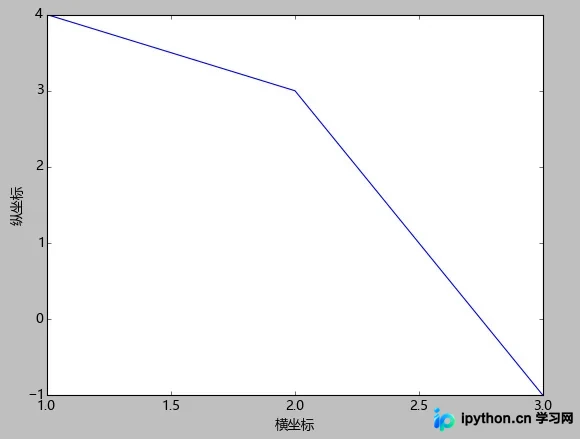
具体示例
#coding:utf-8
import matplotlib.pyplot as plt
plt.plot((1,2,3),(4,3,-1))
plt.xlabel(u'横坐标')
plt.ylabel(u'纵坐标')
plt.show()
总结
以上是关于Python Matplotlib中文显示参数设置的完整解析,希望能对大家有所帮助。感兴趣的朋友还可以继续阅读本站的相关文章:
Python利用Matplotlib绘制双层饼图及环形图的简单示例
使用Matplotlib绘制等高线图的详细教程
Python实战小程序:利用Matplotlib模块绘制图形的代码分享
若文中存在不足之处,欢迎留言指正。感谢各位朋友对本站的支持!
本站声明
本文内容仅供参考,不代表本站观点。转载或引用请注明出处。如发现内容问题,请通过联系我们页面反馈。















