Python三种运行环境详解:命令行、解释器与IDLE
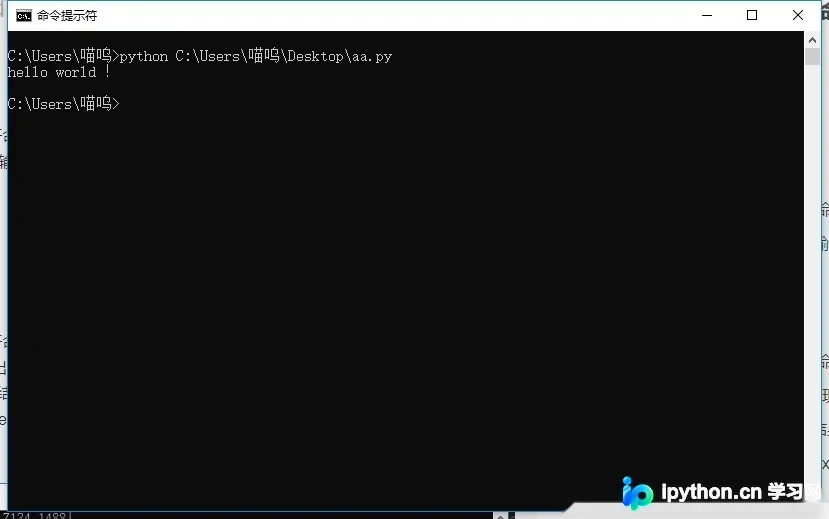
本文详细介绍Python的三种主要运行方式:通过命令行窗口直接运行.py脚本、在命令提示符中进入交互式Python解释器执行代码,以及使用内置的IDLE集成开发环境进行调试与编辑。文章对比了文件运行与交互模式在结果展示上的差异,并解析了IDLE的核心功能与界面特性,帮助初学者快速掌握Python的基础操作环境。
10-14
3




本文详细介绍Python的三种主要运行方式:通过命令行窗口直接运行.py脚本、在命令提示符中进入交互式Python解释器执行代码,以及使用内置的IDLE集成开发环境进行调试与编辑。文章对比了文件运行与交互模式在结果展示上的差异,并解析了IDLE的核心功能与界面特性,帮助初学者快速掌握Python的基础操作环境。
本文介绍在Anaconda环境中如何恢复IDLE对Python文件的默认关联。通过修改注册表将.py文件打开方式指向Anaconda目录下的pythonw.exe及idle.pyw,并配置文件图标。此外,还演示了如何创建桌面快捷方式以便快速启动IDLE,解决安装Anaconda后无法直接使用IDLE的问题。

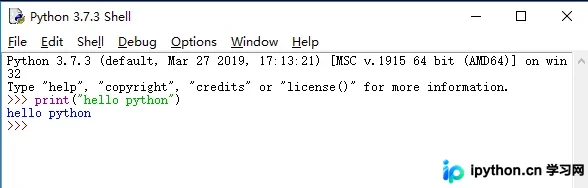
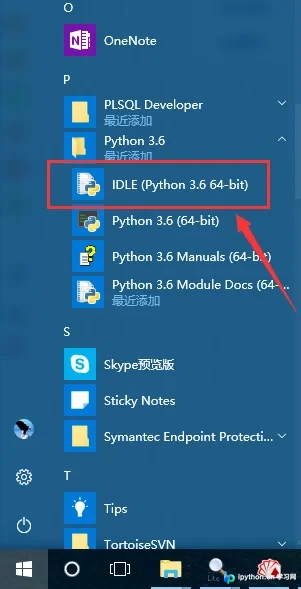
本文详细介绍如何打开Python自带的集成开发环境IDLE。通过搜索栏或开始菜单即可快速启动。文章区分了交互模式与文件编辑模式,指导用户新建文件、编写并保存代码(如Hello World),最后通过F5快捷键运行程序,适合初学者快速上手。
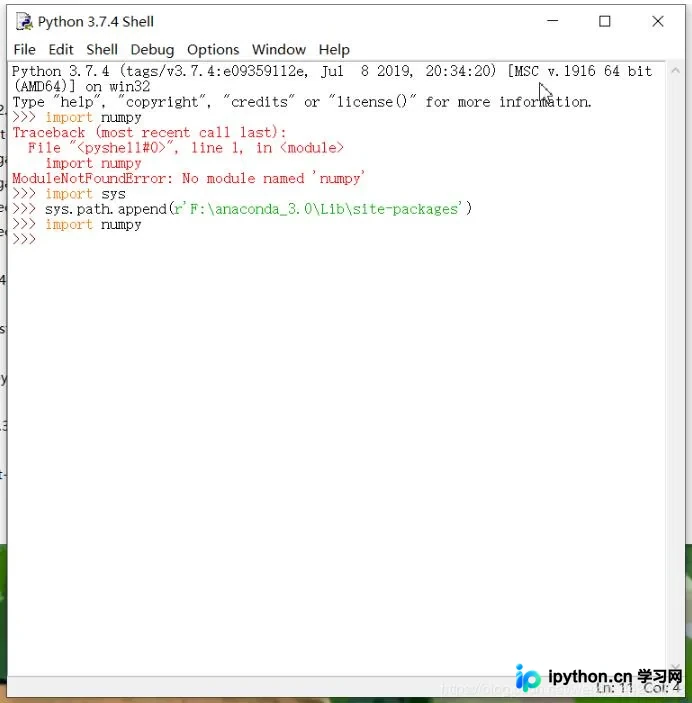
本文介绍在Python IDLE环境中调用Anaconda内置库的两种解决方案。针对IDLE默认无法识别Anaconda库的问题,提供动态添加sys.path的方法以及通过创建.pth文件实现永久路径映射的配置技巧,帮助用户在IDLE中顺利使用第三方科学计算包。
本文详细介绍Python IDLE中Shell窗口的核心功能,包括代码自动着色、缩进、命令历史回溯(Alt+P/N)、缓冲区编辑以及Tab键自动补全。同时讲解如何处理挂起状态(Ctrl+C)及菜单自定义,帮助用户高效利用IDLE进行Python交互开发。
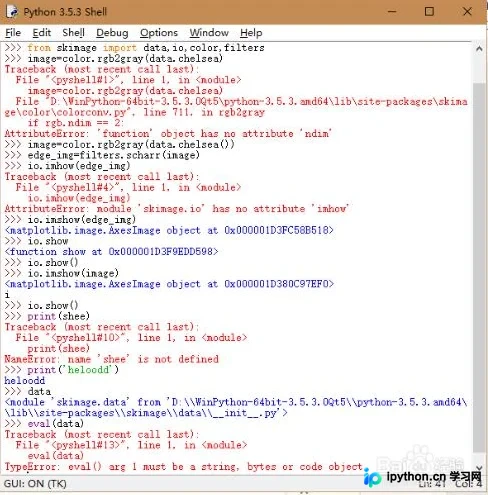
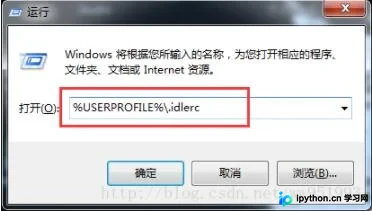
本文介绍解决Python 2.7中IDLE编辑器启动无响应问题的方法。通过Windows运行对话框进入用户目录下的.idlerc文件夹,删除其中所有文件后重启IDLE即可恢复正常启动。适用于Windows操作系统下遇到的IDLE无法打开情况。
本文详细介绍Python3.6 IDLE环境下的实用快捷键。涵盖代码编辑(缩进、注释、自动补全)、运行控制(F5运行)、导航(行号跳转、模块/类浏览器)及Shell调试(错误定位、单步调试)等核心功能。针对Windows输入法冲突提供解决方案,帮助开发者提升编码效率与调试体验。
本文介绍在macOS系统中Python IDLE无法输入中文或报错“Unsupported characters in input”的两种常见情况及解决方式。核心方案是通过Homebrew重新安装带有Tcl/Tk支持的Python版本,仅需一条命令即可修复。
本文介绍在Python IDLE环境中输入多行代码(如if-else结构)的具体操作方法。重点说明如何利用Tab键控制代码缩进,并通过连续两次回车键确认输入结束。该技巧适用于Python命令行模式下的交互式编程,帮助开发者更高效地编写和测试逻辑块代码。
本文详细介绍如何在Python IDLE集成开发环境中调整字体大小。通过“Options”菜单进入“Configure IDLE”设置界面,用户可以自定义字体类型(如新宋体)及字号(如size=4)。调整完成后点击确认即可生效,旨在提升代码阅读体验与编辑舒适度。
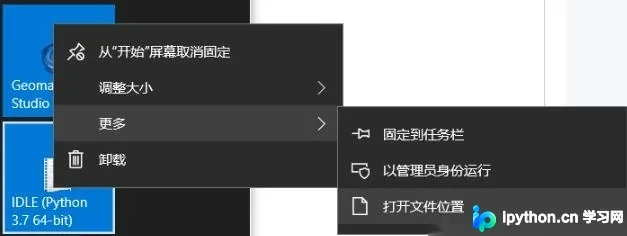
在Python IDLE或Shell环境中,无法直接使用cd命令切换目录。本文介绍了通过os模块的getcwd()和chdir()函数实现路径切换的方法,并提供了在Windows系统中修改IDLE默认启动路径的图形界面操作指南,帮助用户高效管理文件位置。
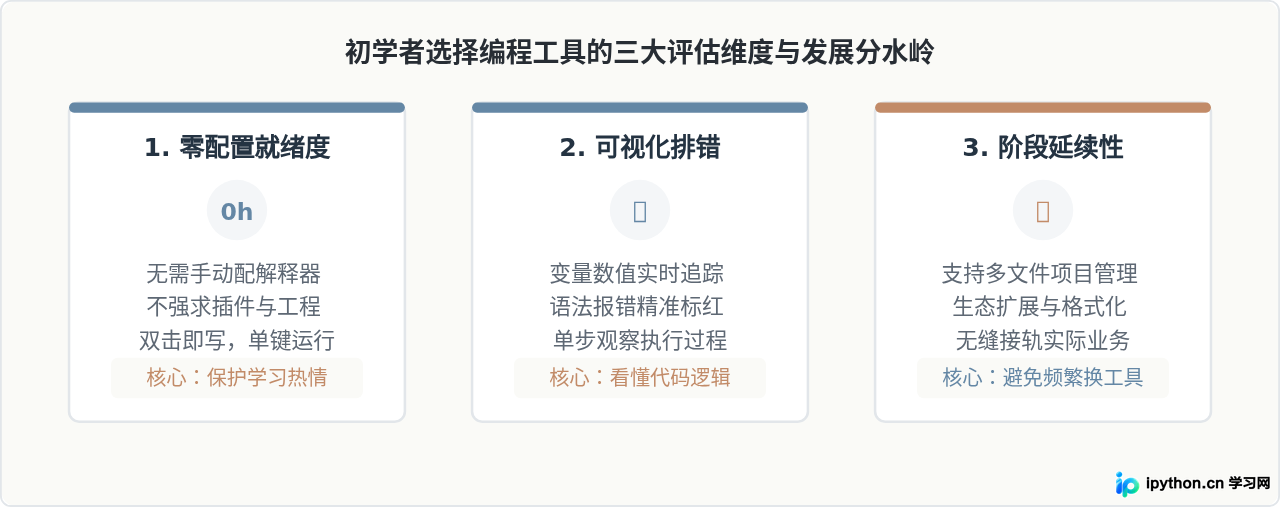
针对Python零基础与初学者的需求,系统分析选择编程工具的核心维度,并推荐IDLE、Thonny、VS Code、PyCharm社区版以及Jupyter Notebook等5款主流工具,助你根据学习目标做出合理选择。