


Selenium3与Python3环境搭建完整指南:从配置到验证

本文详细讲解Selenium3与Python3环境的搭建流程,涵盖Firefox浏览器安装、Python及pip配置、PyCharm集成开发环境设置,以及Selenium库的两种安装方式。重点演示如何通过cmd验证环境,并下载对应版本的Firefox WebDriver驱动以完成自动化测试环境的最终配置与脚本测试。
第一步,确保计算机已安装火狐(Firefox)浏览器。
关于火狐浏览器的具体安装步骤,另有专门文章进行分享。
第二步,搭建Python运行环境。
执行Python安装程序时,务必勾选将Python添加到系统环境变量(Path)的选项,这样可以避免后续手动配置环境变量的繁琐操作。具体的安装方法可参考单独提供的文档。
安装完成后,打开命令提示符(CMD)窗口,输入“python”命令并回车,若显示版本号则表明环境配置成功。
第三步,安装pip包管理工具。
通常情况下,Python安装包会默认附带pip工具,且其存放路径与Python主程序一致,因此无需额外配置环境变量。
若需手动安装,可访问https://pypi.python.org/pypi/pip下载pip源码包,网上也有大量相关教程可供参考。
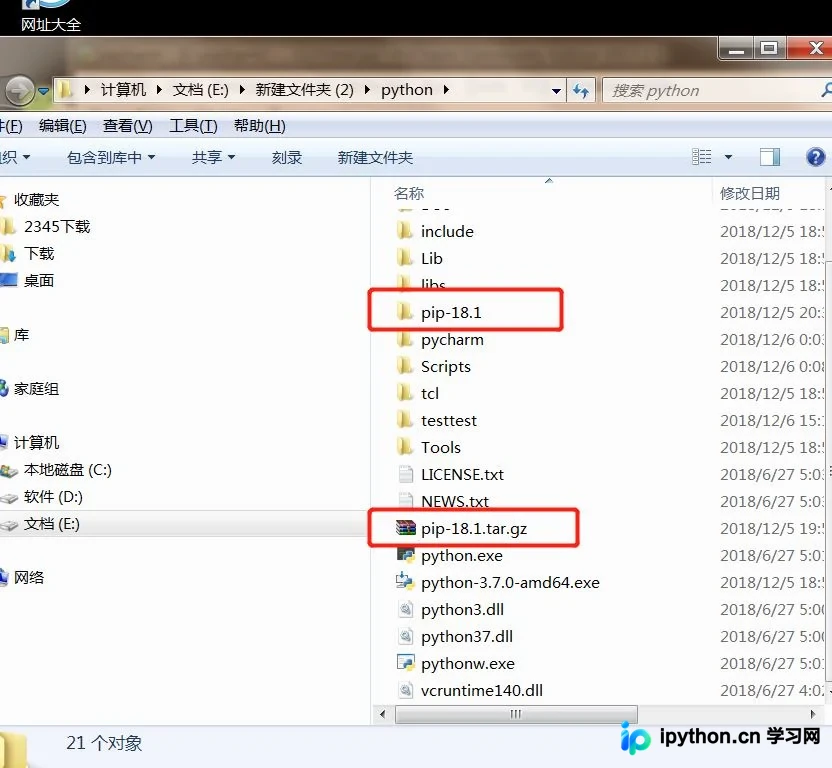
解压下载的文件后,在CMD窗口中使用cd命令切换至解压目录(例如:E:\新建文件夹 (2)\python\pip-18.1),随后输入“python setup.py install”命令来安装pip工具。
安装过程结束后,系统会显示如下提示信息:
Finished processing dependencies for pip==8.1.2
第四步,安装Python集成开发环境PyCharm。
访问PyCharm官网即可搜索下载,获取exe安装文件。
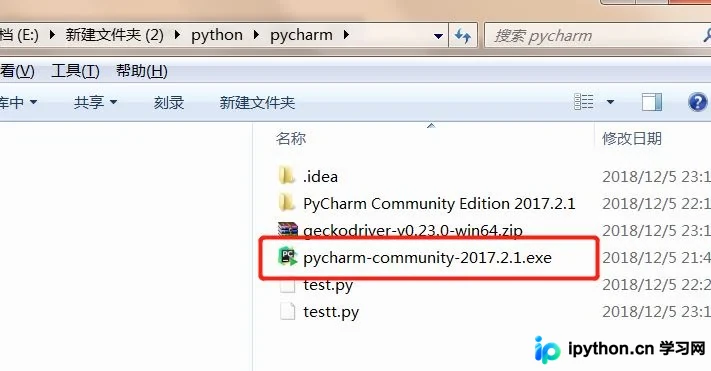
将exe文件下载至本地后,双击运行进行安装。官网提供了丰富的安装教程,用户可参考完成安装。安装成功后,即可创建新的Project(项目)。
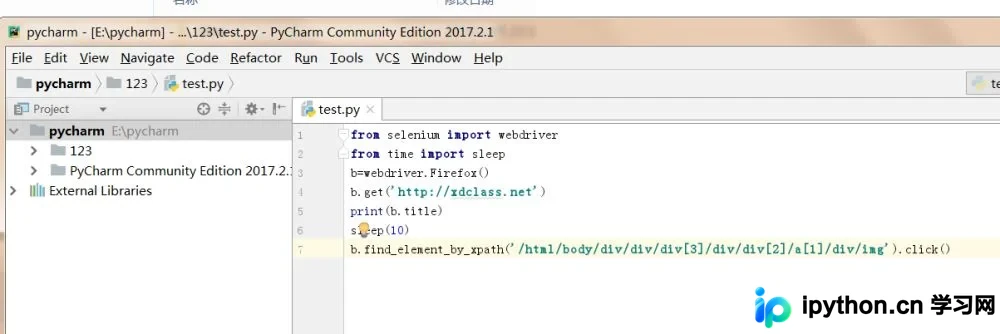
最后一步,安装Selenium3(包含WebDriver组件),重点在于其在Python中的安装与使用方法。
若已成功安装Python和pip,可尝试在CMD中输入“pip install selenium”命令进行安装。
如果该命令执行成功,将省去许多后续麻烦。
如果执行失败(即“不ok”),
请跟随以下步骤操作:
1. 访问https://pypi.python.org/pypi/selenium下载Selenium安装包。
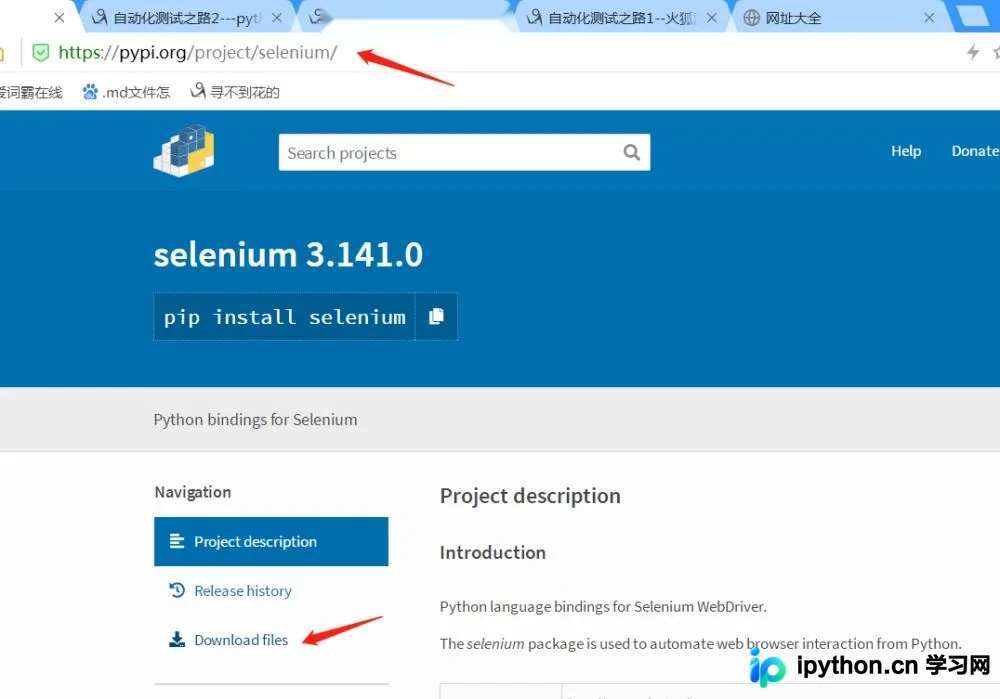
点击“download”按钮,进入下载页面。
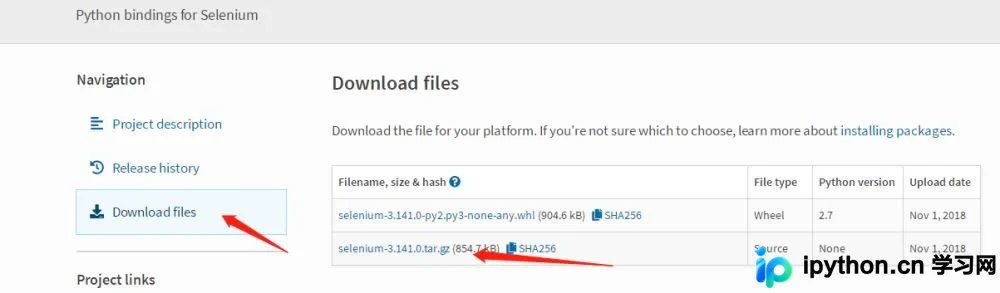
选择扩展名为“.gz”的源码包进行下载,解压后,使用cd命令切换至包含setup.py文件的目录,参照安装pip的方法,输入“python setup.py install”命令进行安装。
安装成功后的界面显示如下:
Finished processing dependencies for selenium==3.0.2
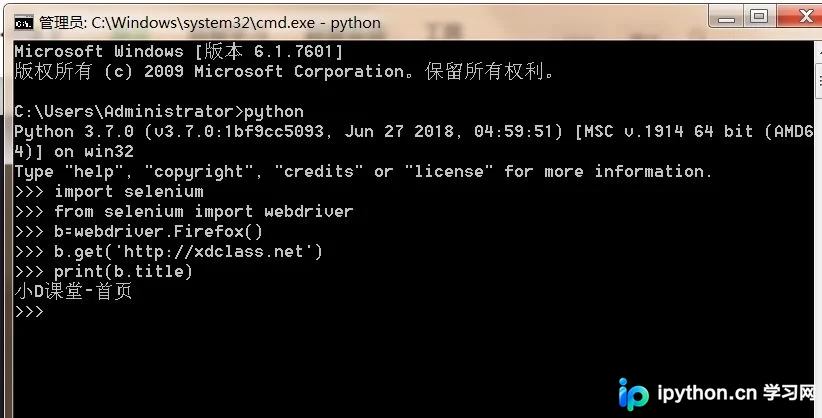
重新打开CMD窗口,输入“python”回车进入Python交互模式,接着输入“import selenium”命令。
若未报错,则显示导入成功。
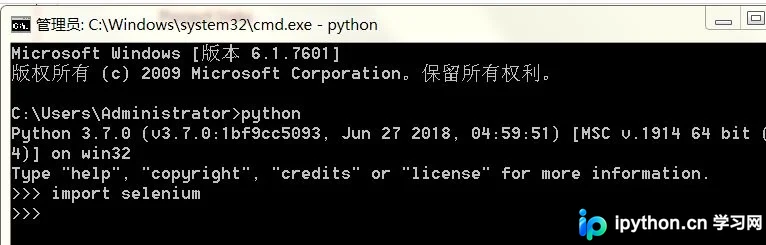
接下来,使用Firefox浏览器验证WebDriver是否可用。
为便于清晰展示,此处直接上传图片说明。
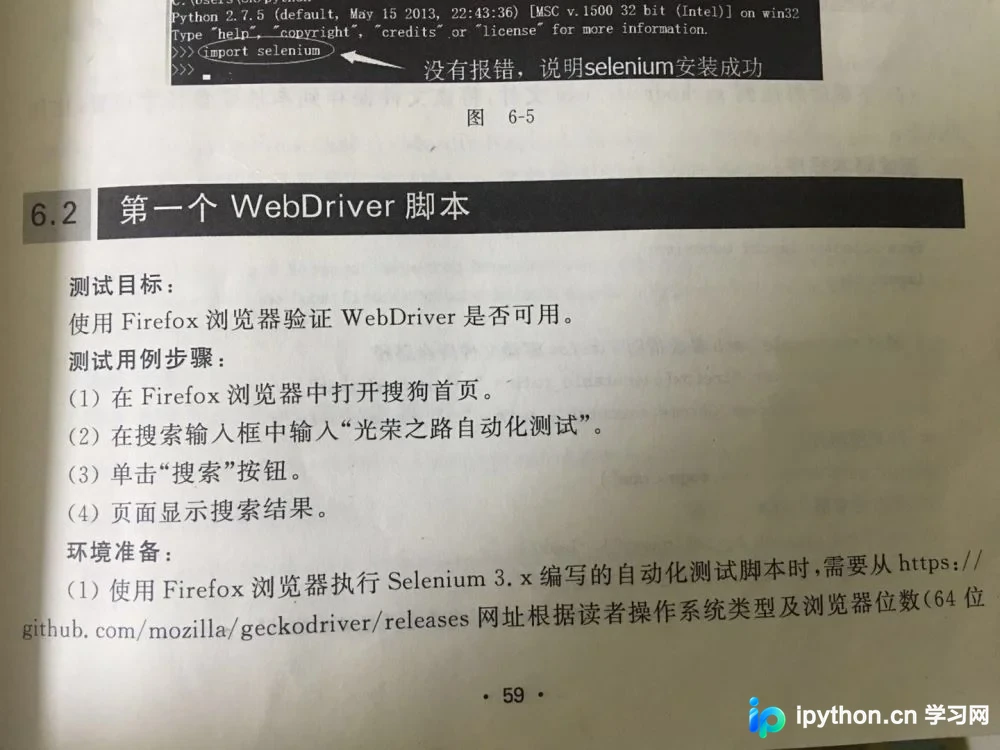
根据图片提示:需下载与32位Firefox浏览器兼容的WebDriver驱动程序。
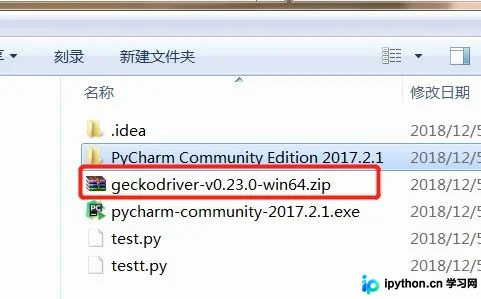
下载完成后,解压文件即可使用。
至此,自动化测试的整体环境搭建工作已全部完成。
我们可以进行实际测试。在PyCharm中输入测试脚本并点击运行即可;也可以在命令框中测试,相关脚本已附在下方,供读者自行测试。
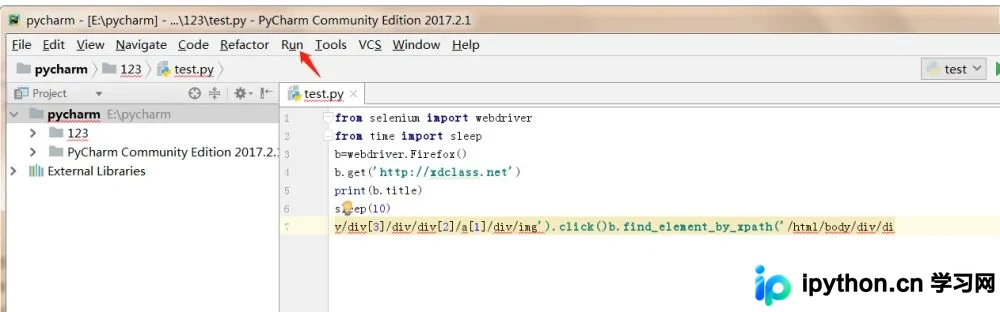
from selenium import webdriver
from time import sleep
b=webdriver.Firefox()
b.get('http://xdclass.net')
print(b.title)
sleep(10)
v/div[3]/div/div[2]/a[1]/div/img').click()b.find_element_by_xpath('/html/body/div/di
总结
以上即为Selenium3与Python3环境搭建的图文教程,希望能对各位有所帮助。如有任何疑问,欢迎留言,小编会及时回复。同时,非常感谢大家对本网站的支持!
本站声明
本文内容仅供参考,不代表本站观点。转载或引用请注明出处。如发现内容问题,请通过联系我们页面反馈。















