


Python使用XlsxWriter模块生成业务流量周报图表

发布时间:2026-10-13 |
6人浏览过
本文介绍如何利用Python的XlsxWriter模块自动化生成业务流量周报。通过指定柱形图表类型,使用write_row和write_column写入行列数据,定制表头与表体格式,并添加系列数据生成图表。最终通过insert_chart将包含标题、坐标轴及样式的图表插入工作表,实现数据可视化。
Python使用XlsxWriter模块生成业务流量周报图表
本文介绍利用Python实现定制化自动化业务流量周报生成的方法。
一 点睛
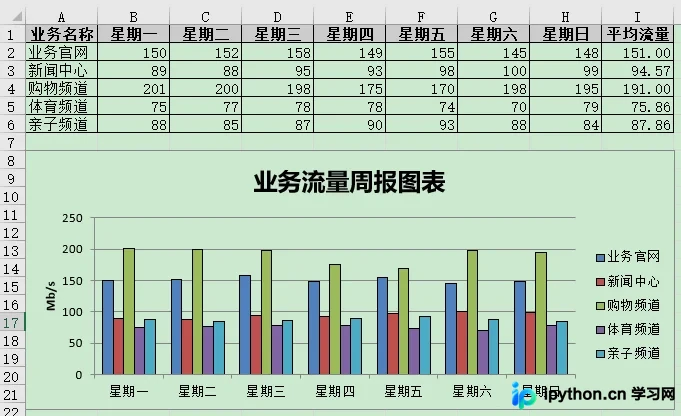
本次实践针对网站5个频道的流量数据,利用XlsxWriter模块将数据写入Excel文档,并自动计算各频道的周平均流量,进而生成数据图表。具体流程包括:通过workbook.add_chart({'type':'column'})方法指定图表类型为柱形图;使用write_row和write_column方法分别按行和列写入数据;利用add_format()方法定制表头及表体的显示风格;通过add_series()方法将数据添加到图表中;同时使用chart.set_size、set_title、set_y_axis设置图表大小及标题属性;最后通过insert_chart方法将图表插入工作表中。
二 代码
#coding: utf-8
import xlsxwriter
workbook = xlsxwriter.Workbook('chart.xlsx')
worksheet = workbook.add_worksheet()
chart = workbook.add_chart({'type': 'column'})
title = [u'业务名称',u'星期一',u'星期二',u'星期三',u'星期四',u'星期五',u'星期六',u'星期日',u'平均流量']
buname= [u'业务官网',u'新闻中心',u'购物频道',u'体育频道',u'亲子频道']
data = [
  [150,152,158,149,155,145,148],
  [89,88,95,93,98,100,99],
  [201,200,198,175,170,198,195],
  [75,77,78,78,74,70,79],
  [88,85,87,90,93,88,84],
]
format=workbook.add_format()
format.set_border(1)
format_title=workbook.add_format()
format_title.set_border(1)
format_title.set_bg_color('#cccccc')
format_title.set_align('center')
format_title.set_bold()
format_ave=workbook.add_format()
format_ave.set_border(1)
format_ave.set_num_format('0.00')
worksheet.write_row('A1',title,format_title)
worksheet.write_column('A2', buname,format)
worksheet.write_row('B2', data[0],format)
worksheet.write_row('B3', data[1],format)
worksheet.write_row('B4', data[2],format)
worksheet.write_row('B5', data[3],format)
worksheet.write_row('B6', data[4],format)
def chart_series(cur_row):
  worksheet.write_formula('I'+cur_row, \
   '=AVERAGE(B'+cur_row+':H'+cur_row+')',format_ave)
  chart.add_series({
    'categories': '=Sheet1!$B$1:$H$1',
    'values':   '=Sheet1!$B$'+cur_row+':$H$'+cur_row,
    'line':    {'color': 'black'},
    'name':  '=Sheet1!$A$'+cur_row,
  })
for row in range(2, 7):
  chart_series(str(row))
#chart.set_table()
#chart.set_style(30)
chart.set_size({'width': 577, 'height': 287})
chart.set_title ({'name': u'业务流量周报图表'})
chart.set_y_axis({'name': 'Mb/s'})
worksheet.insert_chart('A8', chart)
workbook.close()
三 显示结果
更多关于Python相关内容感兴趣的读者可查看本站专题:《Python操作Excel表格技巧总结》、《Python文件与目录操作技巧汇总》、《Python文本文件操作技巧汇总》、《Python数据结构与算法教程》、《Python函数使用技巧总结》、《Python字符串操作技巧汇总》及《Python入门与进阶经典教程》
希望本文所述对大家Python程序设计有所帮助。
本站声明
本文内容仅供参考,不代表本站观点。转载或引用请注明出处。如发现内容问题,请通过联系我们页面反馈。















