


PyCharm 安装 Markdown 插件的两种方法

本文介绍在 PyCharm 中安装 Markdown 插件的两种方法。方法一通过打开 .md 文件直接提示安装;方法二通过 Settings 菜单手动搜索安装。安装后支持左右分栏实时预览,提升文档编辑效率。
Markdown 是一种基于普通文本编辑器的标记语言,利用简洁的标记语法,即可为纯文本内容添加格式。
PyCharm 安装 Markdown 插件的两种方法
从 GitHub 下载的代码仓库通常包含 README.md 文件,该文件采用 Markdown 格式。由于 PyCharm 默认未预装 Markdown 插件,直接打开此类文件时仅显示原始文本,无法渲染格式。下文以 GitHub 上的 PyWatchlog 项目为例,介绍两种安装 Markdown 插件的方法。
方法一:通过文件提示安装
方法一:
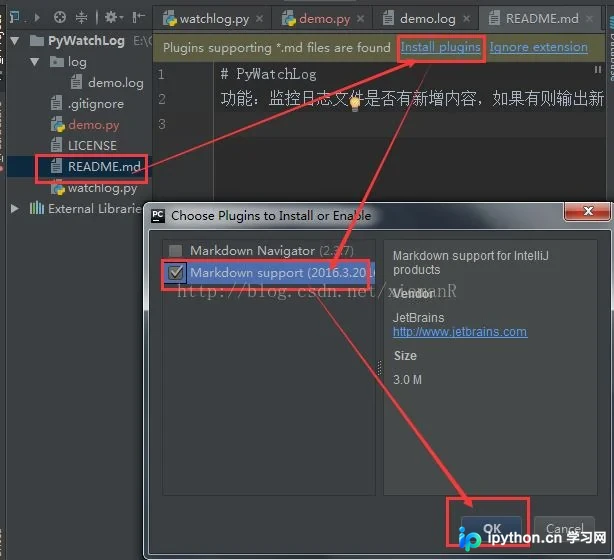
在 PyCharm 中打开 PyWatchlog 项目并加载 README.md 文件后,文件编辑区上方会弹出安装 Markdown 插件的提示。
安装步骤:打开 .md 文件 -> 点击 Install plugins -> 选择对应插件 -> 点击 OK -> 安装完成后重启 PyCharm。
方法二:通过设置菜单安装
方法二:
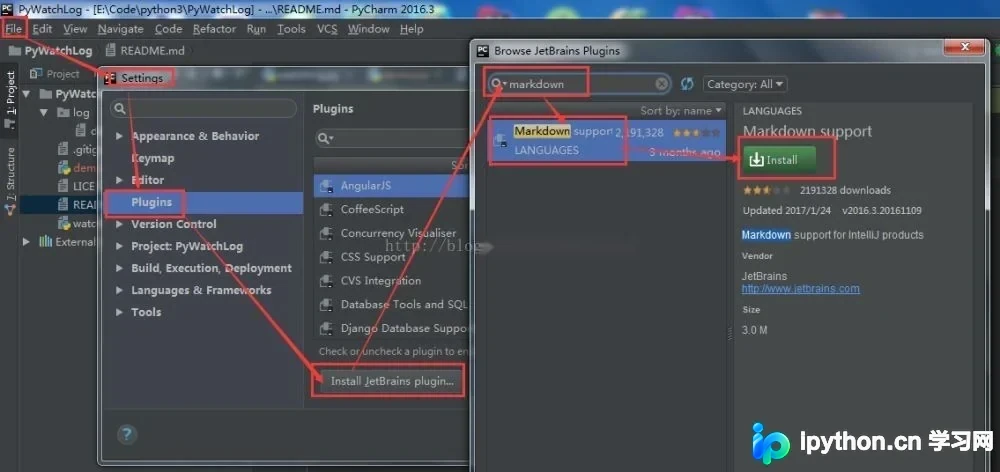
安装步骤:依次点击 File -> Settings -> Plugins -> Install JetBrains Plugins -> 在搜索框输入 Markdown -> 选择插件 -> 点击 Install -> 安装完成后重启 PyCharm。
安装效果与总结
安装后:
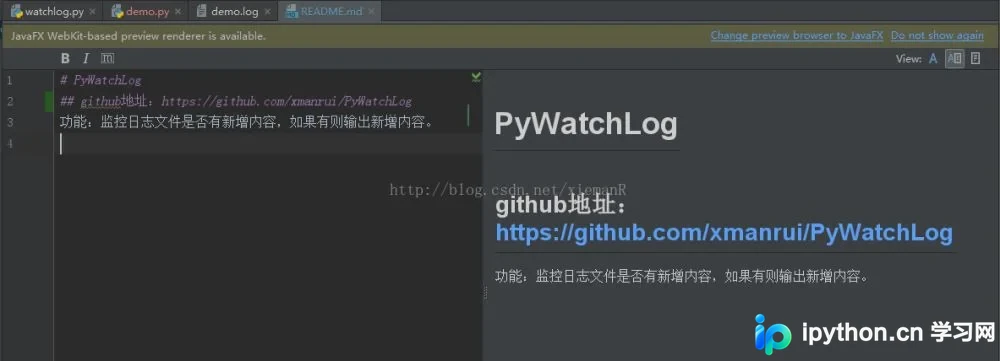
安装 Markdown 插件后的效果如下,界面分为左右两栏,左侧进行编辑,右侧实时显示渲染效果。
总结
以上介绍了在 PyCharm 中安装 Markdown 插件的两种方法,希望能帮助到大家。如有任何疑问,欢迎留言,小编会及时回复!
本站声明
本文内容仅供参考,不代表本站观点。转载或引用请注明出处。如发现内容问题,请通过联系我们页面反馈。















