


Anaconda Python环境配置指南:从安装到库管理

本文详细介绍如何使用Anaconda快速搭建Python开发环境。内容涵盖Anaconda下载与安装注意事项、Windows系统环境变量的正确配置方法,以及在Visual Studio和PyCharm中导入Anaconda环境的步骤。此外,还讲解了通过Anaconda Prompt使用pip安装额外第三方库的操作流程,帮助初学者高效解决环境配置难题。
Anaconda环境配置概述
Python本身的安装过程相对简单,但正确配置其依赖库及环境变量往往较为繁琐。对于初学Python的用户而言,使用Anaconda是一个高效的选择,因为它预置了大量常用的Python库及Python解释器,简化了环境搭建过程。
接下来将详细介绍如何完整配置一个可用的Python运行环境。
Anaconda安装与环境变量配置
第一步,访问Anaconda官方网站并进入Download页面下载最新安装包。安装过程中需注意一个关键细节:在初始设置界面,建议不要勾选自动添加环境变量的选项(通常位于第一个复选框)。若勾选此项,安装程序可能会弹出红色警告提示,因此推荐保持默认不勾选状态,后续手动配置更为稳妥。

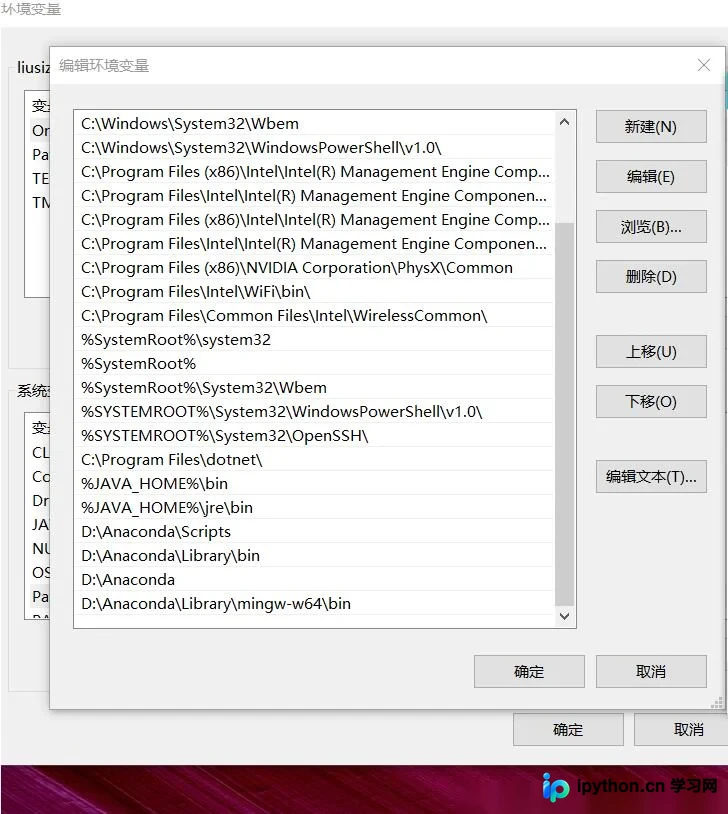
第二步,手动配置Anaconda的环境变量。需要进入计算机的系统属性,找到Path系统变量,并将Anaconda的相关路径添加至其中。具体需要添加的路径示例如下:
D:\Anaconda\Scripts D:\Anaconda\Library\bin D:\Anaconda D:\Anaconda\Library\mingw-w64\bin
上述路径仅为示例,实际路径需根据您本地安装Anaconda的具体目录进行调整,请确保添加的路径与您电脑上的实际安装位置一致。
主流IDE集成Anaconda环境
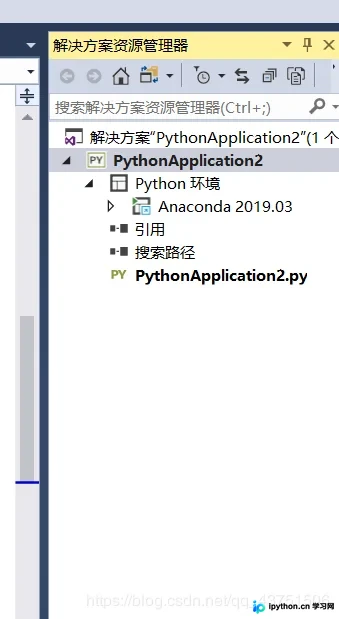
第三步,在Visual Studio中集成Anaconda环境。以Visual Studio 2017为例,若您的VS已安装Python支持模块,可在创建新项目后,通过左侧或右侧的“解决方案资源管理器”找到“Python环境”选项,点击添加即可导入Anaconda环境。完成此步骤后,即可在VS中直接使用Anaconda提供的Python解释器进行开发。
除了Visual Studio,PyCharm也是流行的Python集成开发环境。其集成Anaconda的原理类似,用户可参考网络教程在PyCharm中配置并导入Anaconda环境。
第三方库的手动安装方法
尽管Anaconda预装了丰富的库,但面对某些特定的第三方库需求时,可能仍需要手动安装。
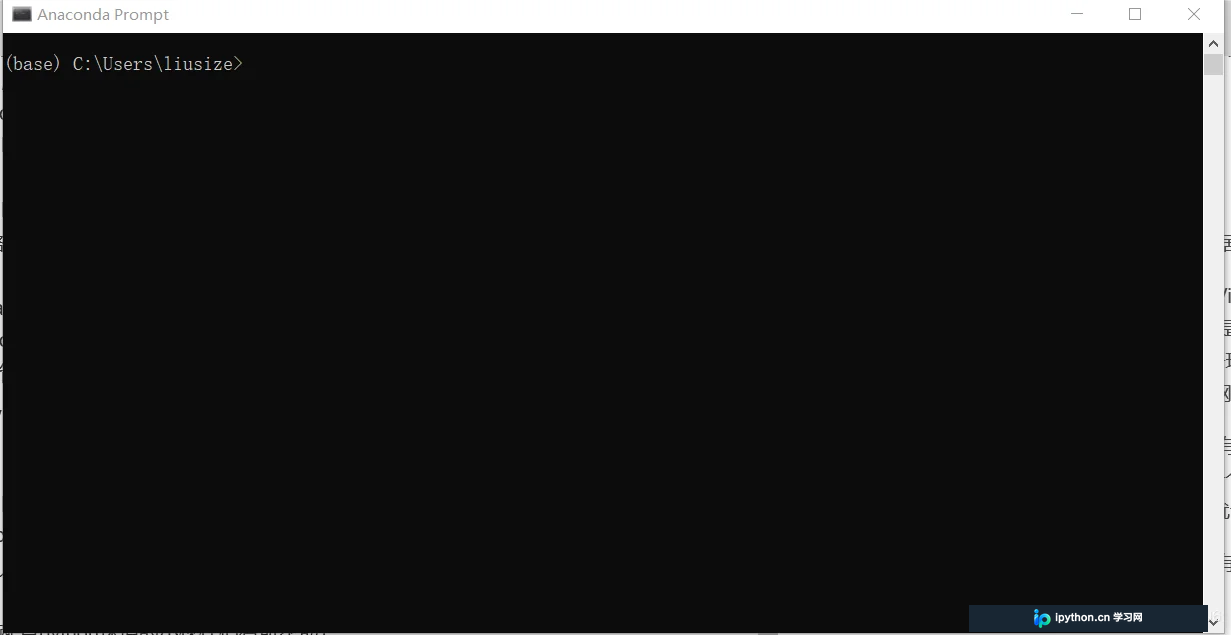
安装Anaconda后,系统会自动生成名为“Anaconda Prompt”的命令行工具。用户只需在该命令提示符中输入“pip install 库名”指令,系统将自动开始下载并安装指定的库。待安装完成后,即可在Python项目中调用该新库。
希望本文的配置指南能为正在学习Python且面临环境配置困扰的读者提供切实帮助。
感谢阅读本文全部内容,希望这些配置技巧能对您的学习有所帮助,欢迎继续支持本站获取更多技术资讯。
本站声明
本文内容仅供参考,不代表本站观点。转载或引用请注明出处。如发现内容问题,请通过联系我们页面反馈。















