


Python wxPython实现按钮点击监听与样式动态修改

发布时间:2026-10-13 |
5人浏览过
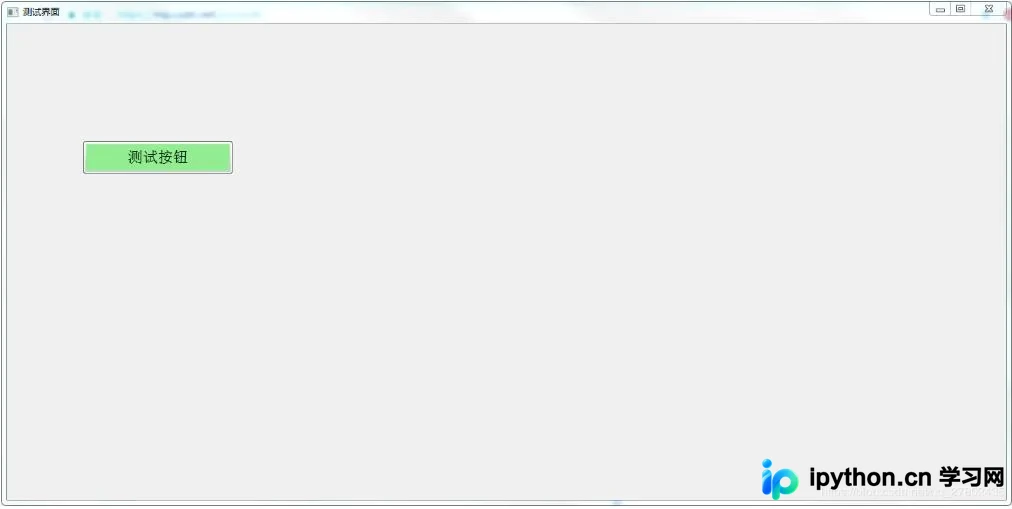
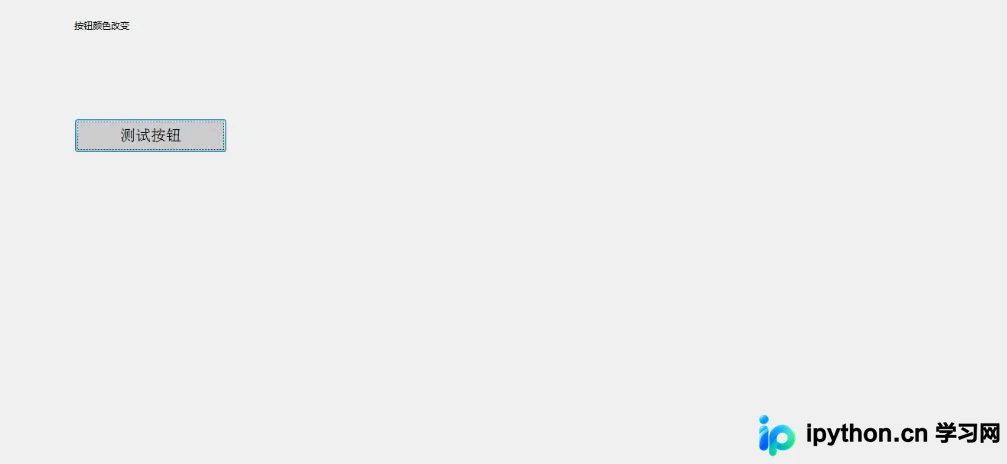
本文介绍如何使用Python的wxPython库创建GUI界面,重点演示如何绑定按钮点击事件并动态修改按钮字体与背景颜色。通过示例代码展示在点击按钮后改变其视觉状态及显示文本,为Python桌面应用开发提供基础参考。
wxPython简介
wxPython是Python语言中一套优秀的图形用户界面(GUI)库,它允许开发者高效地构建功能完整的GUI应用程序。该库基于跨平台GUI框架wxWidgets,以Python模块和封装的形式提供给用户,实现了良好的跨平台兼容性。
按钮监听与样式修改实现
本节内容主要讲解如何利用wxPython实现界面按钮的创建、事件监听,并在按钮被触发时动态改变其字体和背景颜色。
代码示例
具体的Python实现代码如下:
#-*- coding:utf-8 -*-
import wx
class Frame(wx.Frame):
 def __init__(self):
  wx.Frame.__init__(self,None,title = u"测试界面",size=(1340,670))
  self.Center()
  self.SetMaxSize((1340,670))
  self.SetMinSize((1340,670))
  self.panel = wx.Panel(self,size=(1340,670))
  self.locale = wx.Locale(wx.LANGUAGE_ENGLISH)

  global Test_Button

  fontButton = wx.Font(15,wx.SWISS,wx.NORMAL,wx.NORMAL)
  Test_Button = wx.Button(self.panel,label=u"测试按钮",pos=(100,155),size=(200,45))
  Test_Button.SetFont(fontButton)
  Test_Button.SetBackgroundColour("#90EE90")
  self.Bind(wx.EVT_BUTTON,self.Test_Button,Test_Button)


 ### 按钮
 def Test_Button(self, event):

  Test_Button.SetBackgroundColour("#CCCCCC")

  self.Train_Text = wx.StaticText(self.panel, -1, "按钮颜色改变"
    ,pos=(100,25),size=(200,110))


if __name__ == "__main__":
 app = wx.App()
 frame = Frame()
 frame.Show()
 app.MainLoop()
总结
以上就是利用wxPython实现界面按钮、监听事件及字体颜色改变的全部示例。希望这段代码能为您的开发工作提供参考,欢迎继续支持本站获取更多技术分享。
本站声明
本文内容仅供参考,不代表本站观点。转载或引用请注明出处。如发现内容问题,请通过联系我们页面反馈。















