


Python Matplotlib绘图基础与10个常用示例详解

本文详细介绍Python中Matplotlib模块的常用绘图功能,通过10个具体示例演示如何绘制直线、散点图、直方图及多子图布局。内容涵盖坐标轴设置、图例添加、样式调整等核心参数,帮助开发者快速掌握数据可视化基础,提升工作效率。
Matplotlib绘图基础教程
前言
Matplotlib是Python生态中广泛使用的绘图库。在实际开发中,许多程序员习惯将数据导出至Excel生成图表,这一过程往往较为繁琐。为了提升工作效率,本文旨在分享Matplotlib模块的常用绘图技巧,帮助读者掌握更高效的编程绘图方式。
示例主要依赖Matplotlib和Numpy两个模块,旨在展示Python在绘图方面的强大功能。通过以下10个基础示例,读者应能覆盖日常工作中的大部分绘图需求。需要强调的是,本文仅介绍基础用法,不涉及高阶复杂技巧。
接下来进入具体示例部分。
基础绘图示例
1、绘制一条直线
参考以下代码,逻辑较为直观,便于理解。
# 导入常用的包
import numpy as np
import matplotlib.pyplot as plt

# 生成-1到1的数据,一共生成100个,也可以生成1到-1的数据,这些数据是平均分布的
# 定义x轴的数据
x = np.linspace(-1,1,100)

# 定义y轴的数据
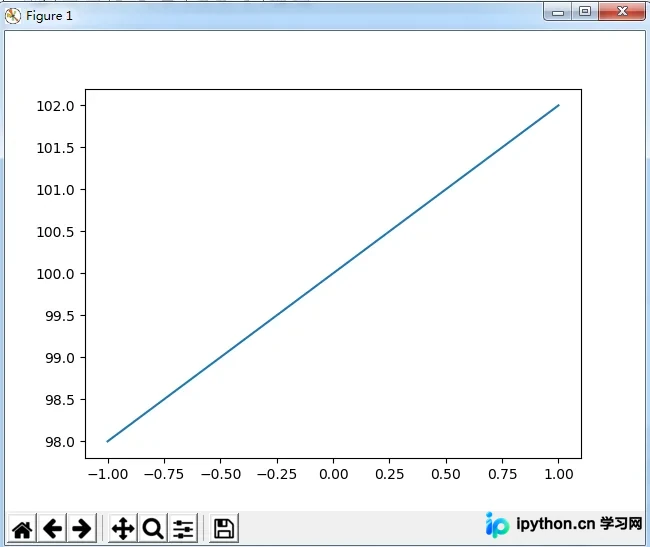
y = x * 2 + 100
plt.plot(x,y)

# 显示图像
plt.show()
运行效果如下图所示。
2、创建画布并设置尺寸
具体实现代码如下。
import numpy as np

import matplotlib.pyplot as plt

x = np.linspace(-1,1,100)

y1 = x * 2 + 100
y2 = x ** 2

# 创建一个画布

# figsize:设置画布的大小
plt.figure(figsize=(2,2))
plt.plot(x,y1)

# 创建第二个画布
plt.figure()
plt.plot(x,y2)

plt.show()
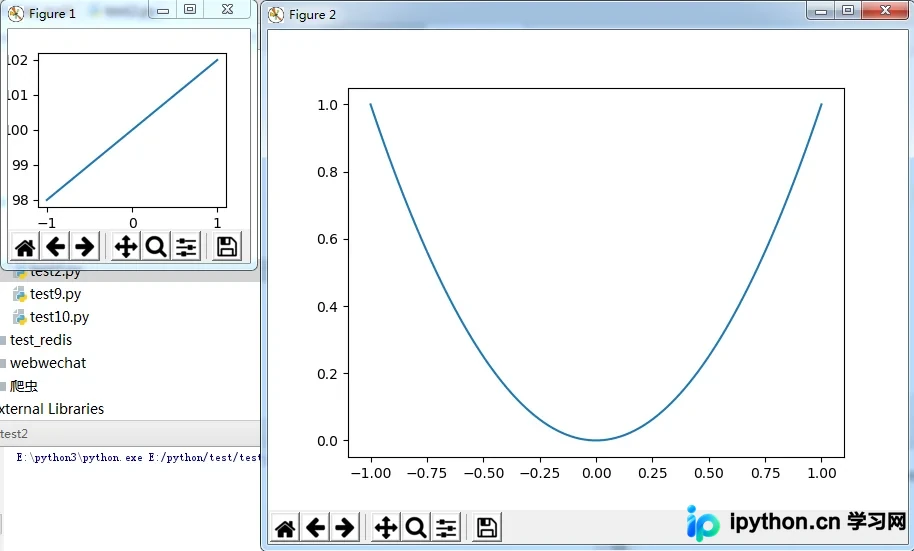
执行后将同时显示两张独立的画布,如效果所示。
3、在单张画布中绘制多条曲线,并自定义线条颜色、宽度及风格
代码实现如下。
import numpy as np
import matplotlib.pyplot as plt

x = np.linspace(-1,1,100)
y1 = x * 2 + 0.5
y2 = x ** 2

# color:表示设置线的颜色
# linewidth:表示设置线的宽度
# linestyle:表示设置线的风格
plt.figure(figsize=(2,2))
plt.plot(x,y1,color='r',linewidth=1.0,linestyle='--')
plt.plot(x,y2,color='b',linewidth=5.0,linestyle='-')
plt.show()
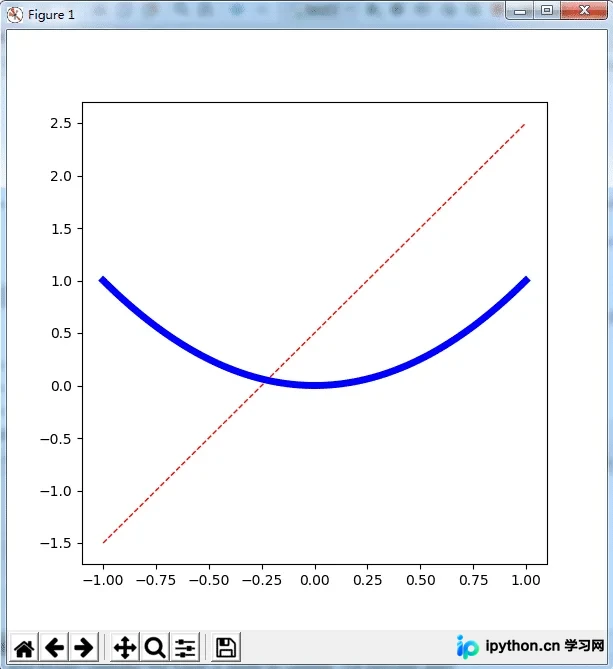
# 上面的效果就是2条曲线被放到一个画布中
最终显示效果见下图。
坐标轴与样式定制
4、限制坐标轴显示范围,添加轴标签并自定义刻度显示信息
相关代码如下。
import numpy as np
import matplotlib.pyplot as plt

# 设置坐标轴
x = np.linspace(-3,3,100)
y1 = x * 2 + 0.5
y2 = x ** 2

plt.figure(figsize=(6,6))
plt.plot(x,y1,color='r',linewidth=1.0,linestyle='--')
plt.plot(x,y2,color='b',linewidth=5.0,linestyle='-')

# 限制x轴的显示范围
plt.xlim((-1,2))

# 限制y轴的显示范围
plt.ylim((-1,5))

# 给x轴加描述
plt.xlabel("xxxxxx")
# 给y轴加描述
plt.ylabel("yyyyyy")

# 替换一下横坐标的显示
temp = np.linspace(-2,2,11)
plt.xticks(temp)

# 替换纵坐标的标签,用level0代替之前的-1
plt.yticks([-1,0,1,2,3,4,5],["level0","level1","level2","level3","level4","level5","level6"])

plt.show()
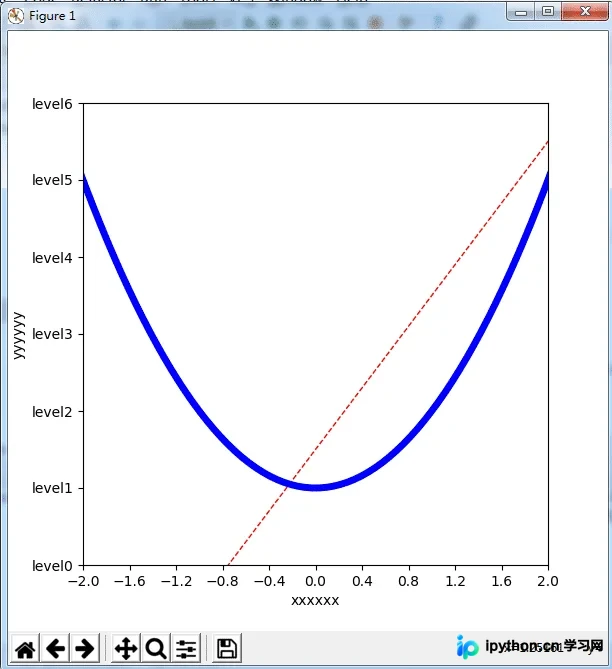
效果展示如下。
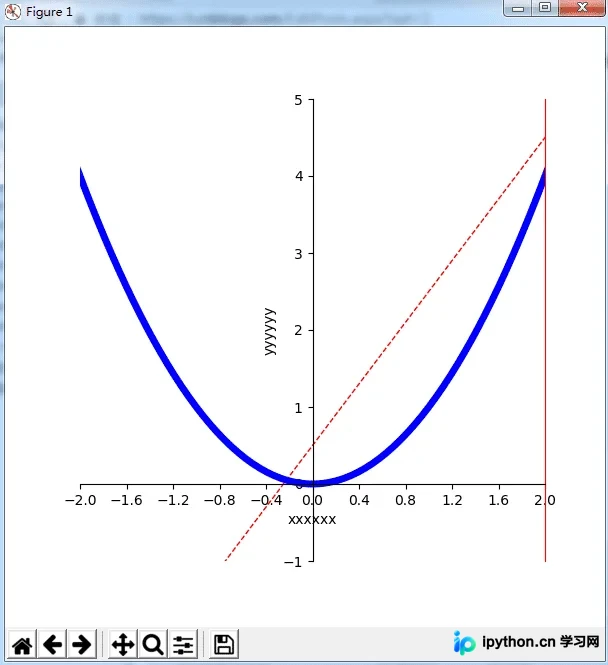
5、调整边框样式及坐标轴位置
代码示例如下。
import numpy as np
import matplotlib.pyplot as plt

# 设置坐标轴
x = np.linspace(-3,3,100)

y1 = x * 2 + 0.5

y2 = x ** 2

plt.figure(figsize=(6,6))
plt.plot(x,y1,color='r',linewidth=1.0,linestyle='--')

plt.plot(x,y2,color='b',linewidth=5.0,linestyle='-')

# 限制x轴的显示范围
plt.xlim((-1,2))

# 限制y轴的显示范围
plt.ylim((-1,5))

# 给x轴加描述
plt.xlabel("xxxxxx")
# 给y轴加描述
plt.ylabel("yyyyyy")

# 替换一下横坐标的显示
temp = np.linspace(-2,2,11)
plt.xticks(temp)

# 替换纵坐标的标签,用level0代替之前的-1
# plt.yticks([-1,0,1,2,3,4,5],["level0","level1","level2","level3","level4","level5","level6"])

# 获取边框
ax = plt.gca()
# 设置右边框的颜色为红色
ax.spines["right"].set_color("r")

# 去掉上边框
ax.spines["top"].set_color(None)

# 把x轴的刻度设置为bottom
ax.xaxis.set_ticks_position("bottom")
# 把y轴的客户设置为left
ax.yaxis.set_ticks_position("left")

# 设置x和y交汇的点,x轴是0,y是也是0,也就是x轴和y轴的都是0点交汇
ax.spines["bottom"].set_position(("data",0))
ax.spines["left"].set_position(("data",0))

plt.show()
运行后的视觉效果如下。
图表元素与标注
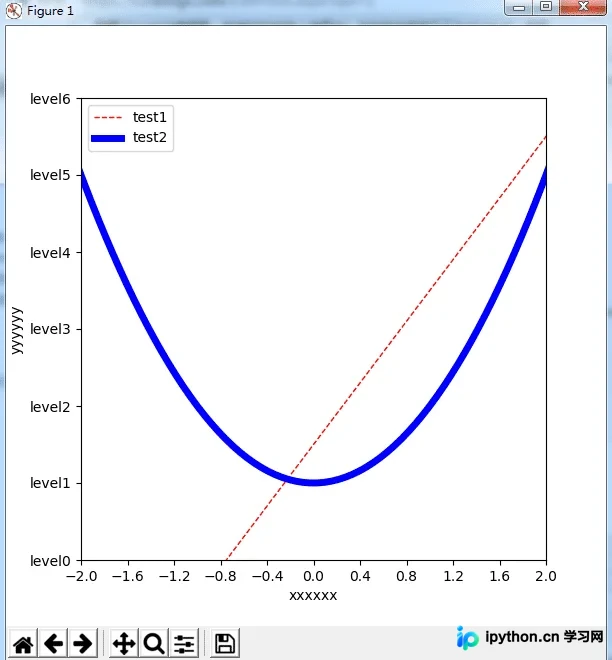
6、为图表添加图例说明
具体代码实现如下。
#Auther Bob
#--*--conding:utf-8 --*--
import numpy as np

import matplotlib.pyplot as plt

# 设置图例
x = np.linspace(-3, 3, 100)
y1 = x * 2 + 0.5
y2 = x ** 2
plt.figure(figsize=(6, 6))

# 首先要为两条线分别取名,这里的逗号必须要有
l1, = plt.plot(x, y1, color='r', linewidth=1.0, linestyle='--')

l2, = plt.plot(x, y2, color='b', linewidth=5.0, linestyle='-')

# handles控制图例中要说明的线
# labels为两条线分别取一个label
# loc控制图例的显示位置,一般用best,由代码为我们选择最优的位置即可

plt.legend(handles=[l1, l2], labels=["test1", "test2"], loc='best')

# 限制x轴的显示范围
plt.xlim((-1, 2))

# 限制y轴的显示范围
plt.ylim((-1, 5))

# 给x轴加描述
plt.xlabel("xxxxxx")
# 给y轴加描述
plt.ylabel("yyyyyy")

# 替换一下横坐标的显示
temp = np.linspace(-2, 2, 11)
plt.xticks(temp)

# 替换纵坐标的标签,用level0代替之前的-1
plt.yticks([-1, 0, 1, 2, 3, 4, 5], ["level0", "level1", "level2", "level3", "level4", "level5", "level6"])

# 为图像加一个图例,用来对图像做说明
plt.show()
显示效果如下图所示。
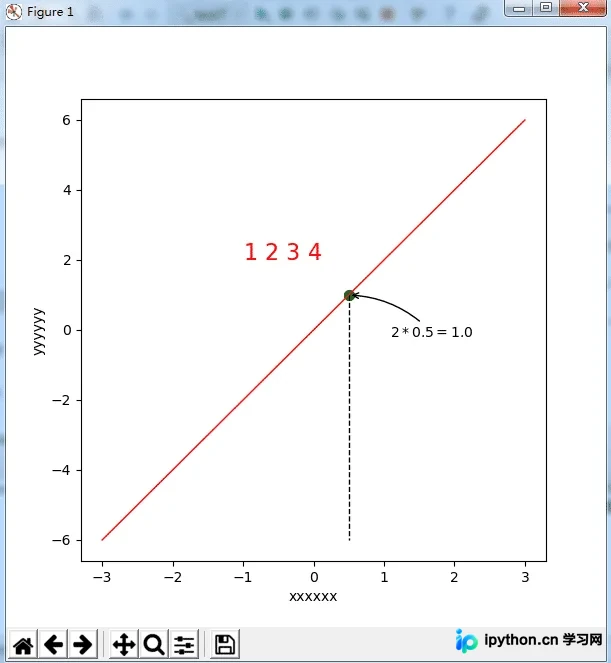
7、为图像添加文本描述与标注
代码实现如下。
import numpy as np

import matplotlib.pyplot as plt

# 为图像做标注
x = np.linspace(-3,3,100)

y1 = x * 2

# y2 = x ** 2


plt.figure(figsize=(6,6))


plt.plot(x,y1,color='r',linewidth=1.0,linestyle='-')

# 给x轴加描述
plt.xlabel("xxxxxx")
# 给y轴加描述
plt.ylabel("yyyyyy")

# ======================================================
# 在x轴为x0,y轴为x0 * 2上画一个点,这个点的颜色是红色,大小为50,这个大小就是这个点显示的大小
x0 = 0.5
y0 = x0 * 2
# scatter是画点的方法
plt.scatter(x0,y0,color='g',s=50)

# 画线
# 这条线是第一个点的坐标为[x0,y0],第二个点的坐标为[x0,-6],后面就是设置线的风格,线的颜色,线的宽度

plt.plot([x0,x0],[y0,-6],color='k',linestyle='--',linewidth=1.0)

# 画箭头和描述
# xy代表我们的点
# xytext代码我们描述的位置,基于当前的点,在x轴+30,在y轴-30
# r'$2*x={n}$是我们要显示的文字信息,格式必须要这样
# textcoords表示作为起点
# fontsize表示设置字体大小
# arrowprops设置箭头
# arrowstyle设置箭头的样式
# connectionstyle设置风格.2表示弧度
plt.annotate(r'$2*0.5={n}$'.format(n = y0),xy=(x0,y0),xytext=(+30,-30),textcoords='offset points',fontsize=10,arrowprops=dict(arrowstyle='->',connectionstyle='arc3,rad=.2'))

# 显示文字描述,从x轴为-1,y轴为2开始显示,$$中就是要显示的字符,这里如果要显示空格,则需要转义
# fontdict设置字体
plt.text(-1,2,r'$1\ 2\ 3\ 4$',fontdict={"size":16,"color":"r"})

# =========================================================

# 为图像加一个图例,用来对图像做说明
plt.show()
效果展示如下。
高级图表类型
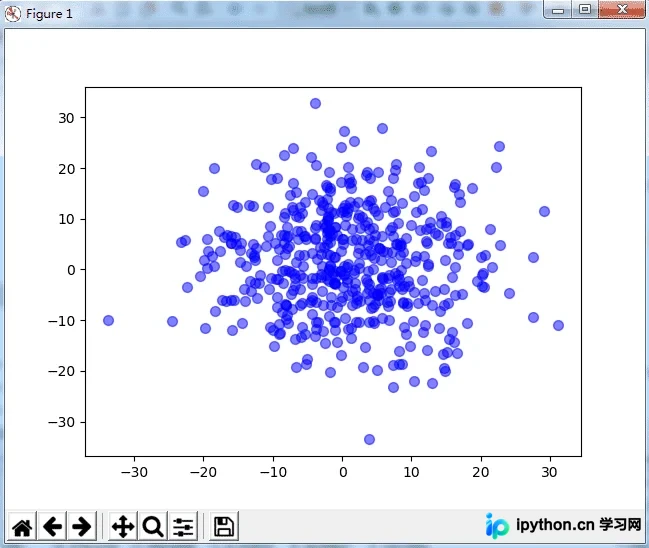
8、绘制散点图
具体代码如下。
import numpy as np
import matplotlib.pyplot as plt

# 绘制散点图
# plt.scatter(np.arange(1,10,1),np.arange(10,19,1))

# plt.scatter(np.linspace(-3,3,10),np.linspace(-3,3,10))
x = np.random.normal(1,10,500)
y = np.random.normal(1,10,500)

print(x)
# s设置点的大小
# c是颜色
# alpha是透明度
plt.scatter(x,y,s=50,c='b',alpha=0.5)
plt.show()
显示效果如下。
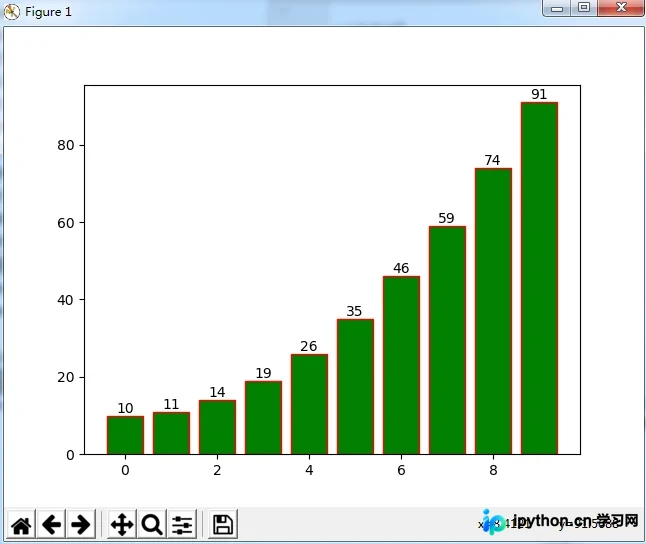
9、绘制直方图
代码实现如下。
import numpy as np
import matplotlib.pyplot as plt

# 绘制直方图
x = np.arange(10)
y = x ** 2 + 10

# facecolor设置柱体的颜色
# edgecolor设置边框的颜色

plt.bar(x,y,facecolor='g',edgecolor='r')

# 绘制翻转过来的直方图
# plt.bar(x,-y)

#显示文字
for x,y in zip(x,y):
 plt.text(x,y,"{f}".format(f=y),ha="center",va='bottom')
plt.show()
效果展示如下。
多子图布局与配置
10、在单张画布中展示多个子图
具体代码实现如下。
#Auther Bob
#--*--conding:utf-8 --*--
import numpy as np
import matplotlib.pyplot as plt

# plt.figure()
# 有一个两行两列的单元格,这个位于第一个单元格
# plt.subplot(2,2,1)

# 画一条【0,0】-----》【1,1】的直线
# plt.plot([0,1],[0,1])


# 有一个两行两列的单元格,这个位于第一个单元格
# plt.subplot(2,2,2)

# 画一条【0,0】-----》【1,1】的直线
# plt.plot([0,1],[0,1])


# 有一个两行两列的单元格,这个位于第一个单元格
# plt.subplot(2,2,3)

# 画一条【0,0】-----》【1,1】的直线
# plt.plot([1,0],[0,1])
# plt.show()

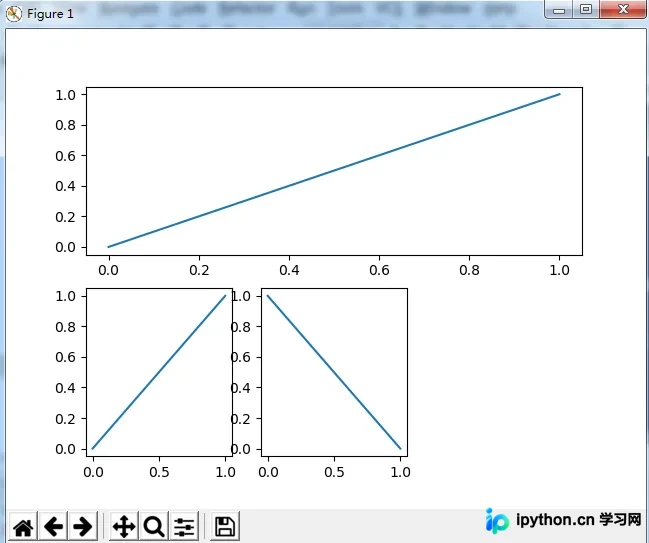
# 上面的例子,每张图他显示的大小是一样的,我们想显示不同的大小该怎么办?

plt.figure()
# 有一个两行三列的单元格,这个位于第一个单元格
plt.subplot(2,1,1)

# 画一条【0,0】-----》【1,1】的直线
plt.plot([0,1],[0,1])

# 有一个两行三列的单元格,这个位于第四个单元格,因为第一个单元格占了3个位子,所以这里就是第四个
plt.subplot(2,3,4)

# 画一条【0,0】-----》【1,1】的直线
plt.plot([0,1],[0,1])

# 有一个两行三列的单元格,这个位于第五个单元格
plt.subplot(2,3,5)

# 画一条【0,0】-----》【1,1】的直线
plt.plot([1,0],[0,1])
plt.show()
显示效果如下。
颜色与线条风格详解
11、Matplotlib中的颜色与线条风格配置
除了线性图,还可以通过向plot()函数传递格式字符串来显示离散值。支持的格式化字符如下。
| 字符 | 描述 |
|---|---|
| '-' | 实线样式 |
| '--' | 短横线样式 |
| '-.' | 点划线样式 |
| ':' | 虚线样式 |
| '.' | 点标记 |
| ',' | 像素标记 |
| 'o' | 圆标记 |
| 'v' | 倒三角标记 |
| '^' | 正三角标记 |
| '<' | 左三角标记 |
| '>' | 右三角标记 |
| '1' | 下箭头标记 |
| '2' | 上箭头标记 |
| '3' | 左箭头标记 |
| '4' | 右箭头标记 |
| 's' | 正方形标记 |
| 'p' | 五边形标记 |
| '*' | 星形标记 |
| 'h' | 六边形标记 1 |
| 'H' | 六边形标记 2 |
| '+' | 加号标记 |
| 'x' | X 标记 |
| 'D' | 菱形标记 |
| 'd' | 窄菱形标记 |
| '|' | 竖直线标记 |
| '_' | 水平线标记 |
以下是常用颜色缩写对照:
| 字符 | 颜色 |
|---|---|
| 'b' | 蓝色 |
| 'g' | 绿色 |
| 'r' | 红色 |
| 'c' | 青色 |
| 'm' | 品红色 |
| 'y' | 黄色 |
| 'k' | 黑色 |
| 'w' | 白色 |
以上内容为本文的全部介绍,希望能为读者的学习带来帮助,欢迎继续支持本站。
本站声明
本文内容仅供参考,不代表本站观点。转载或引用请注明出处。如发现内容问题,请通过联系我们页面反馈。















