



Composer 是 PHP 生态里最常用的依赖管理工具,安装过程并不复杂,但初次操作时,常见疑问往往集中在下载地址、安装产物和全局命令如何生效。下面按 Linux 环境把流程拆开说明,你可以据此快速完成安装,并用版本命令确认是否已经可用。
先确认 Composer 的运行条件
Composer 需要 PHP 5.3.2+ 以上版本,并且是跨平台工具,可用于 Windows、Linux、macOS 等系统。
本文以 Linux 为例说明安装过程。Windows 下安装通常更直接,如需对应平台的完整说明,可查阅官方文档中的 Installation - Linux / Unix / macOS。
下载安装脚本并完成安装
第一步是下载 Composer 安装文件。可以直接执行下面的命令:
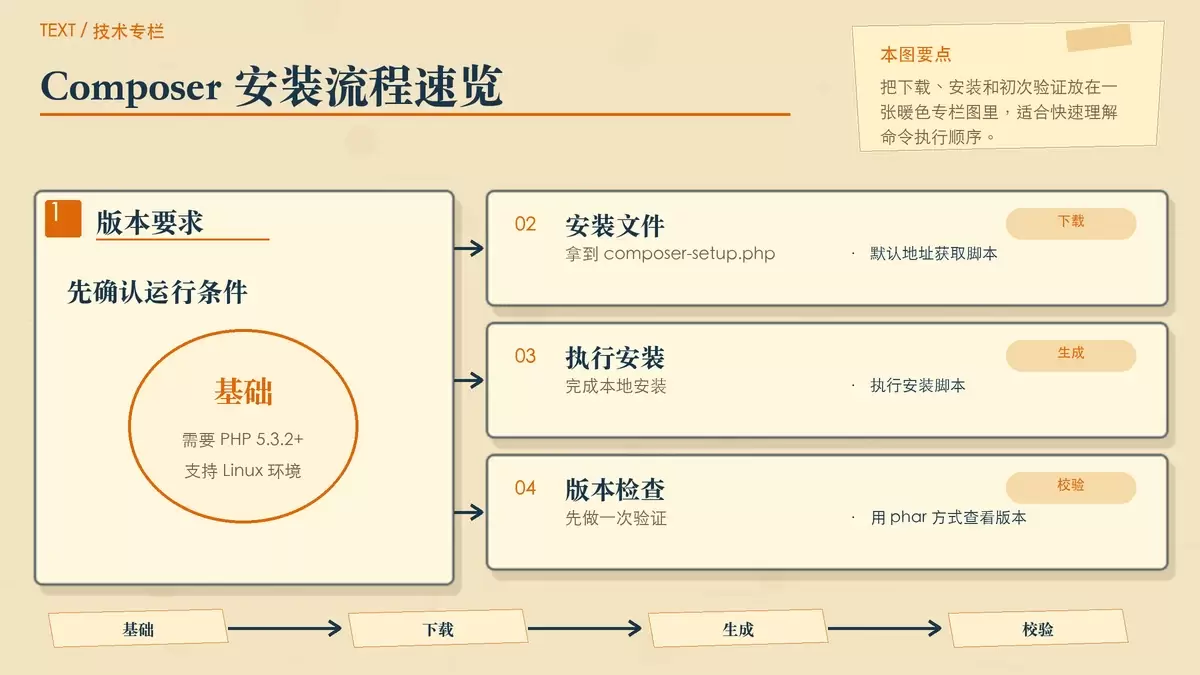
php -r "copy('https://getcomposer.org/installer', 'composer-setup.php');"如果因为网络原因下载较慢,或者命令执行后没有成功拿到安装文件,也可以使用这个地址:
php -r "copy('https://install.phpcomposer.com/installer', 'composer-setup.php');"下载完成后,当前目录下会得到一个 composer-setup.php 文件。接下来执行安装:
php composer-setup.php安装成功后,当前目录会生成 composer.phar。这就是 Composer 的可执行归档文件。生成完成后,composer-setup.php 这个安装脚本通常就可以删除了。
为了确认安装结果,可以先直接查看版本:
php ./composer.phar --version如果命令能正常输出版本信息,说明 Composer 已经安装成功,只是此时仍需要通过 php ./composer.phar 的方式调用。
加入环境变量,改成全局可用
如果希望在任意目录下直接运行 composer,就需要把它放到系统环境变量 PATH 包含的路径中。常见做法是移动到 /usr/local/bin:
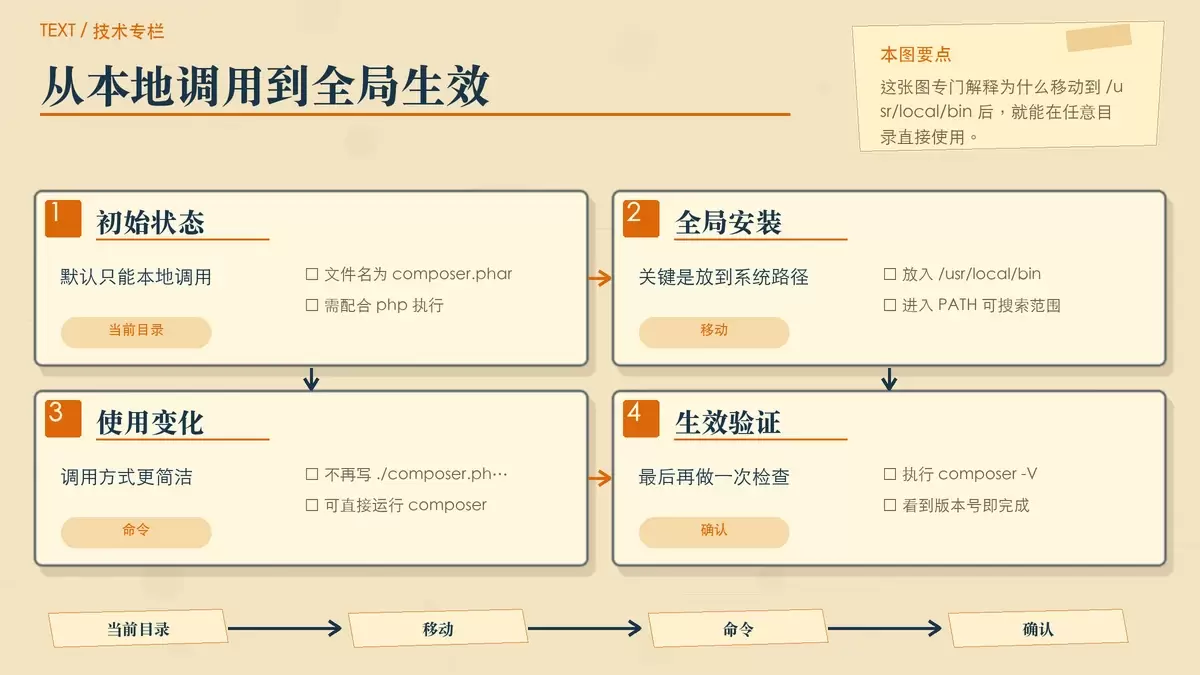
mv composer.phar /usr/local/bin/composer完成这一步后,就可以直接在命令行中使用 composer 命令,而不必再写完整的 php ./composer.phar。
最后再执行一次版本检查:
composer -V如果这里能够正常显示版本号,就说明 Composer 已经完成全局安装,后续无论是在项目目录里安装依赖,还是查看包信息,都可以直接调用。















