



在 PyCharm 里看到长日志、字典或 DataFrame 输出时,很多人第一反应是去改 print() 或找编辑器里的 Soft Wrap。但运行结果是否自动折行,真正起作用的是控制台自己的显示设置,而且不同输出区域的规则并不一样。下面按“去哪里开、为什么没生效、哪些区域不通用”三个问题拆开说,方便你快速定位。
控制台不自动折行,先看是不是没开 Console 软换行
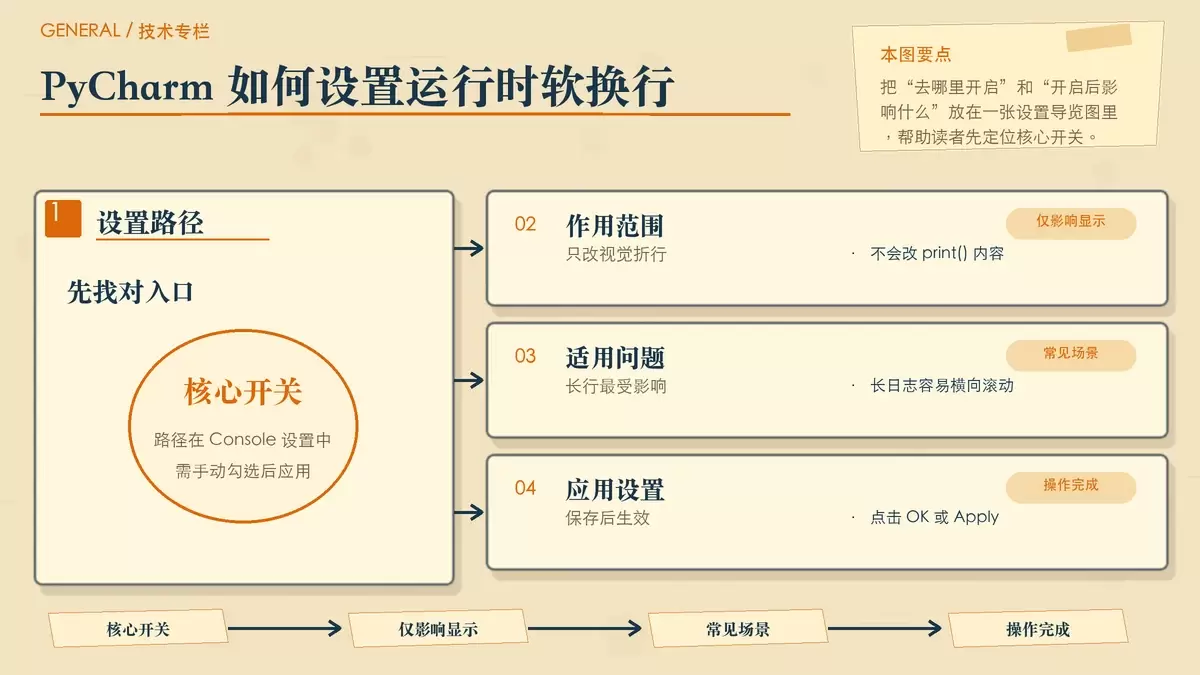
PyCharm 运行时的软换行,说的是控制台输出在窗口内自动折行显示,而不是出现横向滚动条后再手动拖动。它和编辑器里的 Soft Wrap 不是同一个开关,需要单独设置。
默认情况下,PyCharm 的 Python Console、Debug Console 和 Terminal 往往都不会直接替你处理长行显示。遇到长日志或一整行很宽的输出,最常见的情况就是底部出现水平滚动条。
要开启控制台软换行,可以按下面的路径操作:
- 打开
Settings(Windows/Linux:File → Settings;macOS:PyCharm → Preferences) - 进入
Editor → General → Console - 勾选
Use soft wraps in console - 点击
OK或Apply
这个选项只改变“怎么显示”,不会改变程序真正输出了什么,也不会修改 print() 的行为。换句话说,开启后看到的是阅读体验变好了,不是输出内容被重写了。
为什么 `print()` 里的换行,不等于 PyCharm 的软换行
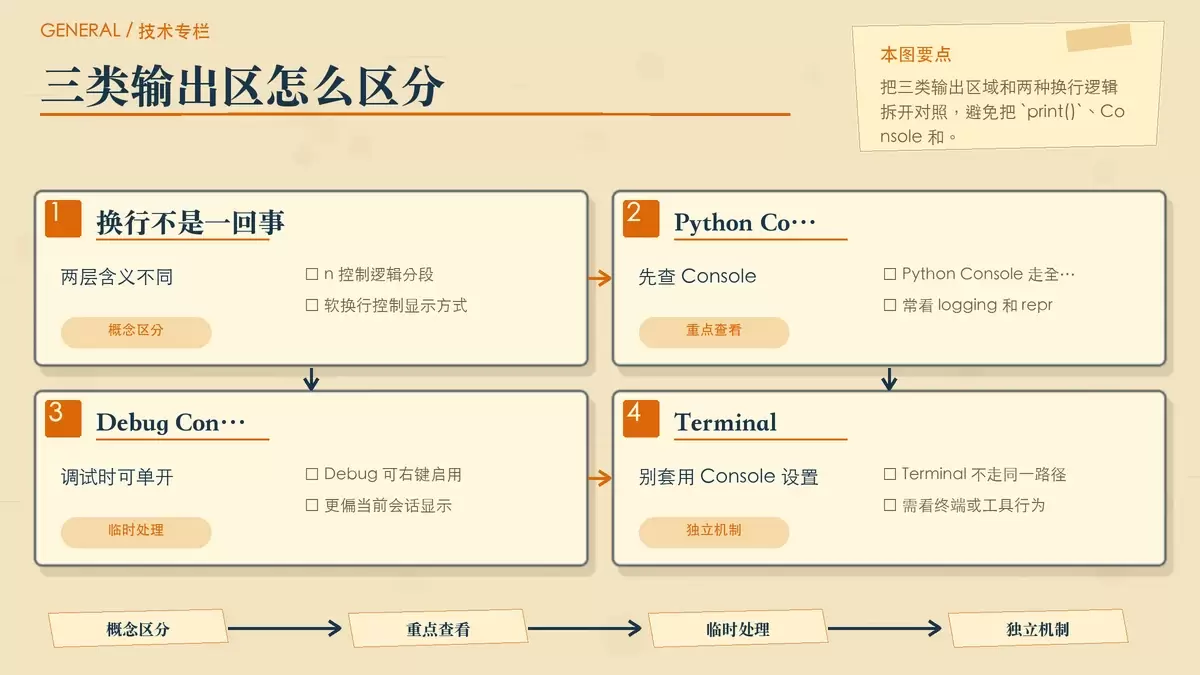
这里最容易混淆的是逻辑换行和显示换行。很多人会把“输出太长”理解成“是不是少写了换行符”,但这两个问题并不是一回事。
比如下面这类输出:
print("a" * 100)即使最终输出结尾自带换行,只要这一整行本身超出了当前控制台宽度,PyCharm 仍然可能把它显示成一条需要横向滚动的长行。原因在于:
- 硬换行(
n)决定的是 Python 解释器如何分段输出 - 软换行(
Use soft wraps in console)决定的是 PyCharm 如何在窗口内展示这段内容 - 两者互不替代,控制的是不同层面
所以,print() 里有没有换行符,解决的是“输出结构”问题;控制台软换行解决的是“阅读显示”问题。关掉软换行后,哪怕你在别的地方处理了换行逻辑,只要某一段单行文本本身特别长,阅读起来照样会很吃力。
Python Console、Debug Console 和 Terminal 不是同一套规则
PyCharm 底部虽然都叫“运行输出区域”,但至少可以分成三类,软换行开关也并不完全统一。实际排查时,最好先确认你正在看的到底是哪一种。
Python Console
如果你主要是在 Python Console 里看交互输出,核心设置就是前面提到的:
Editor → General → Console → Use soft wraps in console看 logging 输出、超长字典、Pandas DataFrame 的 repr 时,优先检查这里。
Debug Console
Debug Console 通常会继承控制台相关设置,但在实际调试时,你也可能在当前调试面板里临时处理显示方式。原文提到的做法是:在 Debug 模式下右键底部状态栏,再勾选 Soft-wrap。
这类操作更适合临时查看当前调试输出,不一定等同于你已经把全局设置改好了。
Terminal
Terminal 是最容易误判的一块。它不是走 IDE Console 那套显示逻辑,而是独立的终端模拟器,所以不能简单把 Use soft wraps in console 的结果套到这里。
如果你是在 Terminal 中遇到长行显示问题,通常要看终端本身或命令行工具的行为,例如文中提到的 less -S。这说明:同样是“底部输出区域”,PyCharm 内部其实并不是一套统一的折行机制。
折行位置看起来别扭,通常不是 bug
有些用户在开启软换行后,会发现折行点不够“好看”,比如英文单词中间断开,或者中文与符号之间的停顿位置不符合预期。这种情况多数并不是 PyCharm 出错,而是控制台折行规则本来就和编辑器不同。
编辑器里你可能熟悉按列数控制的方式,例如 Soft wrap at column: 120。但控制台没有严格对应的“列数”概念,它更多是根据当前面板宽度动态决定在哪儿折行。因此会出现几个特点:
- 无法像编辑器那样精确指定固定折行列数
- 控制台面板宽度一变,折行点会实时重算
- 字体渲染、中文字体以及等宽或非等宽显示效果,都会影响视觉上的折行位置
如果只是折点看起来不够整齐,一般不需要把它当成故障处理。它本质上是 UI 层的动态显示结果,不影响实际输出内容。
设置了还是没变化,多半是当前 Console 还没刷新
另一个很常见的误区是:选项明明已经勾上了,但眼前这个 Console 标签页看起来还是老样子,于是误以为设置没成功。
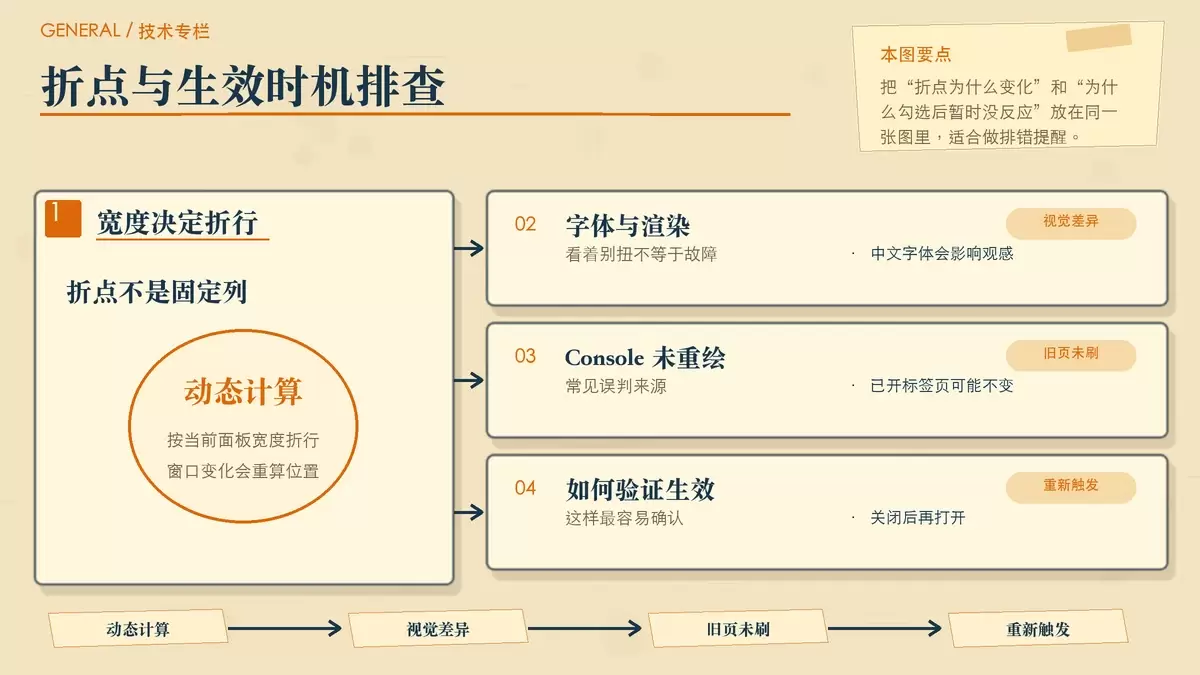
真正容易被忽略的是,已打开的 Console 标签页不一定会立刻按新样式重绘。更稳妥的处理方式是:
- 关闭当前已打开的 Console 标签页后重新打开
- 或者执行一条新命令,触发界面重新绘制
因此,判断设置是否生效时,不要只盯着旧输出内容。最好用一条新的长输出重新测试,再看是否已经按窗口宽度自动折行。
快速判断:遇到长输出该改哪一项
如果你只是想尽快解决“运行结果横向拖得太长”的问题,可以按这个思路判断:
- 在 Python Console 看输出:去
Editor → General → Console打开Use soft wraps in console - 在 Debug 时临时查看:检查调试面板里的
Soft-wrap - 在 Terminal 里遇到长行:不要套用 Console 设置,改看终端自身或命令行工具行为
- 改完没变化:关闭旧 Console,或执行新命令再观察
总结下来,PyCharm 的“运行时软换行”本质上是控制台显示层的设置,不是 Python 输出语义的一部分。把编辑器软换行、print() 的逻辑换行和 Terminal 的终端行为区分开,基本就不会再在这个问题上绕圈。















