



不少人把 Sublime Text 当作轻量编辑器用,但真到日常写代码时,顺手与否往往取决于配置细节。这份配置以 PHP 开发为主线,拆开说明编辑器本体设置、代码校验与格式化方案,以及插件清单各自承担的职责,方便你判断哪些可以直接照搬,哪些需要按本机环境替换路径。
编辑器基础设置:先把日常体验调顺
这部分是 Sublime Text 的核心用户配置,主要影响主题、字体、换行方式,以及代码检查插件的联动方式。原始配置如下:
{
    "SublimeLinter":
    {
        "linters":
        {
            "php":
            {
                "cmd": "F:\program\phpStudy\php\php-7.1.8-nts\php.exe"
            }
        }
    },
    "color_scheme": "Packages/User/SublimeLinter/Monokai (SL).tmTheme",
    "font_face": "Courier New",
    "font_size": 14,
    "ignored_packages":
    [
        "Vintage"
    ],
    "theme": "Soda Dark 3.sublime-theme",
    "update_check": false,
    "word_wrap": "auto"
}
几项关键设置可以分开看:
主题与字体
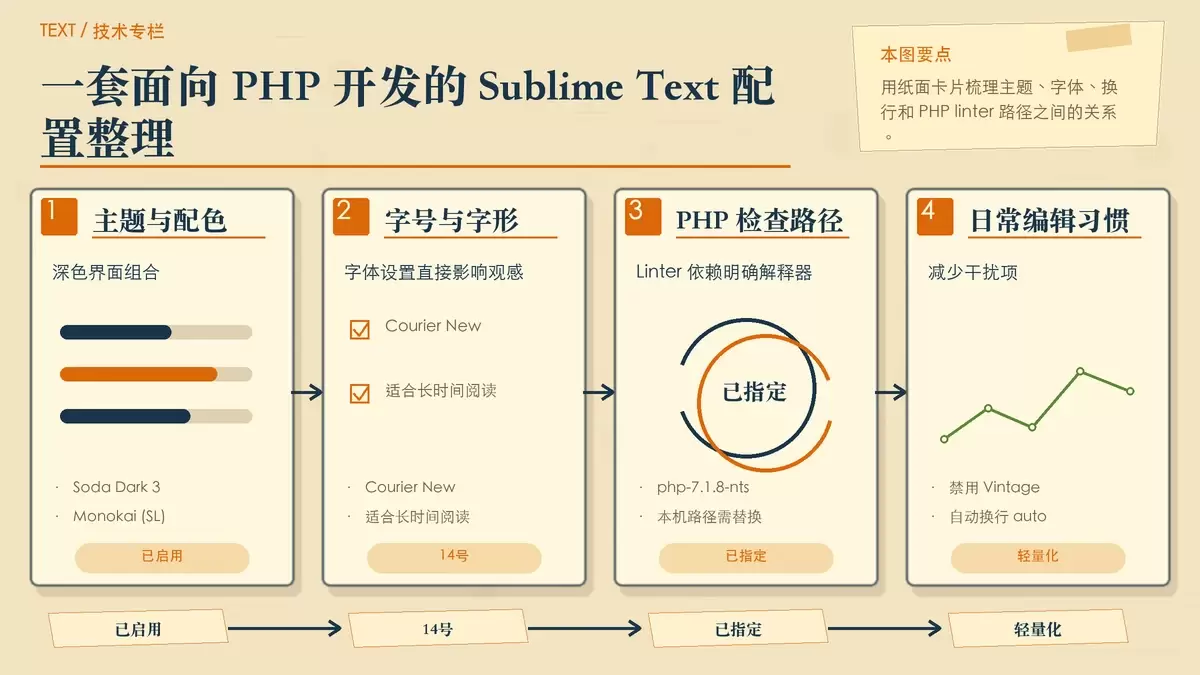
theme 使用的是 Soda Dark 3.sublime-theme,配合 Monokai (SL).tmTheme 颜色方案,整体偏深色界面,适合长时间盯代码。字体设为 Courier New,字号是 14,属于比较稳妥的默认组合。
PHP 语法检查路径
配置里给 SublimeLinter 单独指定了 PHP 可执行文件路径:
"cmd": "F:\program\phpStudy\php\php-7.1.8-nts\php.exe"这一步的作用是让 linter 明确知道该调用哪一个 PHP 解释器。对于本地装了多版本 PHP,或者通过集成环境管理 PHP 的用户来说,这种显式指定路径的方式更稳定。需要注意的是,路径必须替换成你自己机器上的实际位置,否则检查功能不会生效。
其他日常项
ignored_packages 中禁用了 Vintage,说明这套配置不打算使用 Vim 模式。update_check 设为 false,可以减少更新提示干扰;word_wrap 设为 auto,则更适合阅读较长文本或文档类内容。
插件清单:这套环境装了哪些功能
安装的插件并不算少,但方向比较明确,重点集中在导航、格式化、文档生成和前端辅助上:
- CTags
- DeleteBlankLines
- DocBlocker
- Emmet
- Git
- HTML-CSS-JS Prettify
- jQuery
- Markdown Preview
- phpfmt
- SublimeLinter
- SublimeLinter-php
- Theme-Soda
- SideBarEnhancements
如果按用途归类,大致可以分成四组:
代码导航与文件操作
CTags 和 SideBarEnhancements 都属于提高工程操作效率的插件。前者偏符号索引和跳转,后者主要补强侧边栏右键菜单,在处理文件、目录时更方便。
代码清理与排版
DeleteBlankLines、HTML-CSS-JS Prettify、phpfmt 负责不同层面的格式整理。一个是快速清理空行,一个偏前端资源格式化,另一个面向 PHP 代码规范。
文档和预览
DocBlocker 用来补齐注释块,Markdown Preview 负责 Markdown 预览,适合经常在编辑器里同时处理代码与说明文档的场景。
语言与框架辅助
Emmet、jQuery、SublimeLinter、SublimeLinter-php 则分别服务于前端输入增强、库提示和 PHP 语法检查。这也能看出,这套环境虽然以 PHP 为主,但并没有把前端工作完全拆到别的工具里。
DocBlocker:注释模板里补上作者和时间
如果你希望生成注释块时直接带上固定字段,DocBlocker 可以通过额外标签来完成。原配置如下:
{
  "jsdocs_extra_tags":[
      "@author   [Tech1024] <xxxxxx@163.com>",
      "@datetime {{datetime}}"
  ]
}
这里做了两件事:
- 增加固定作者信息:
@author [Tech1024] <xxxxxx@163.com> - 自动插入生成时间:
@datetime {{datetime}}
这类配置适合团队内部要求保留注释头信息,或者个人希望统一文档风格的情况。是否保留邮箱、时间字段,要看你的协作习惯;如果只是个人项目,也可以继续精简。
phpfmt:把 PHP 格式化规则固定下来
这套配置里,PHP 格式化是另一项重点。对应的 phpfmt 设置如下:
{
  "autocomplete": true,
  "enable_auto_align": true,
  "format_on_save": false,
  "indent_with_space": 4,
  "option": "value",
  "passes":
      [
          "MergeElseIf"
      ],
  "php_bin": "F:/program/phpStudy/php/php-7.0.12-nts/php.exe",
  "psr1": true,
  "psr1_naming": true,
  "psr2": true,
  "version": 3
}
格式化风格
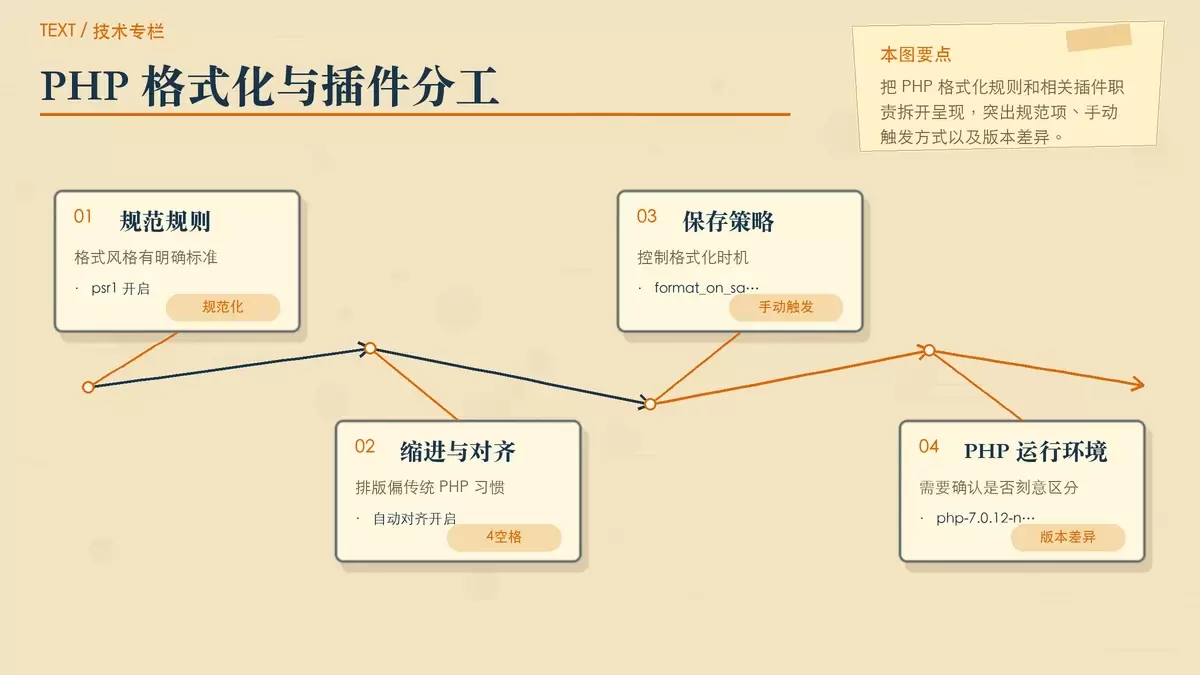
这里明确启用了 psr1、psr1_naming 和 psr2,说明配置目标是尽量贴近 PHP 常见规范。缩进使用 4 个空格,enable_auto_align 为 true,也符合大多数 PHP 项目的排版习惯。
是否保存时自动格式化
format_on_save 被设为 false。这意味着格式化不会在每次保存时自动执行,更适合不希望编辑器频繁改动代码、或者手动控制整理时机的用户。
PHP 可执行文件路径
php_bin 指向的是:
"php_bin": "F:/program/phpStudy/php/php-7.0.12-nts/php.exe"这里与前面的 SublimeLinter 使用了不同版本的 PHP,一个是 php-7.1.8-nts,一个是 php-7.0.12-nts。从配置上看这是完全允许的,但实际使用时最好确认两者是否有意区分;如果没有特殊需求,统一版本通常更容易避免格式化与语法检查结果不一致的问题。
额外处理规则
passes 中启用了 MergeElseIf,表示格式化时会对 else if 结构做特定合并处理。虽然配置项不多,但已经足够体现这套环境偏向“规范优先、手动触发”的使用习惯。
这套 Sublime Text 配置适合什么人
如果你的工作流以 PHP 为主,同时又会顺手处理 HTML、CSS、JavaScript 和 Markdown,这套配置基本覆盖了常见需求:有主题和字体设置,有语法检查,有 PHP 格式化,也有注释生成和文件操作增强。
真正需要你按本机环境调整的,主要是两类信息:一类是 PHP 可执行文件路径,另一类是注释中的个人信息。除此之外,像 Theme-Soda、Emmet、Markdown Preview、SideBarEnhancements 这类插件,大多都可以直接作为轻量开发环境的常用组合参考。















