


PyCharm 专业版激活配置指南:VM 参数设置与离线激活流程

本文详细解析 PyCharm 专业版的配置与激活流程。针对社区版功能限制,指导用户通过修改 vmoptions 文件添加 -javaagent 参数,并配合 jetbrains-agent.jar 及 Activation code 实现离线激活。涵盖 Windows、macOS 及 Linux 系统的具体路径配置及重启验证步骤,旨在帮助开发者高效搭建 Python 开发环境。
Python 开发环境搭建与工具选择
对于初学 Python 的开发者而言,首要任务是搭建稳定且高效的开发环境。
在众多 Python 集成开发环境中,PyCharm 因其强大的功能备受推崇。尽管存在社区版和专业版之分,但社区版在功能支持上相对有限。为了获得更完整的学习体验,专业版通常是更优的选择。
然而,专业版通常仅提供一个月的试用期,或需要付费订阅,这给部分用户带来了门槛。
作为技术爱好者,我们不应让此类限制阻碍学习进程。通过特定的配置手段,可以实现 PyCharm 的长期使用(例如配置至 2099 年),这足以满足大多数开发者的需求,甚至可能让开发者提前享受“退休”般的轻松状态。
接下来,我们将详细介绍具体的操作步骤。
安装环节
首先,请确保已安装 PyCharm 2019.2 或更高版本的专业版。
PyCharm 专业版关键配置步骤
关键配置步骤
启动 PyCharm 后,若界面提示需要注册,请选择“试用(Evaluate for free)”以进入主界面。
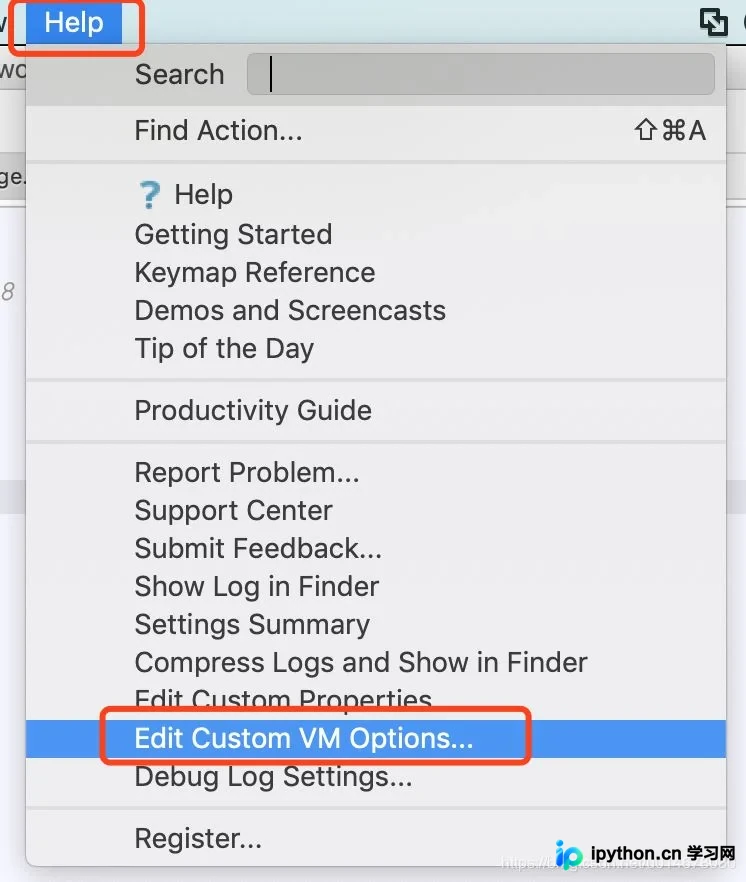
进入 IDE 后,点击顶部菜单中的“Configure”或“Help”,然后选择“Edit Custom VM Options …”。
系统若提示是否创建新文件,请点击“是”或“Yes”确认。
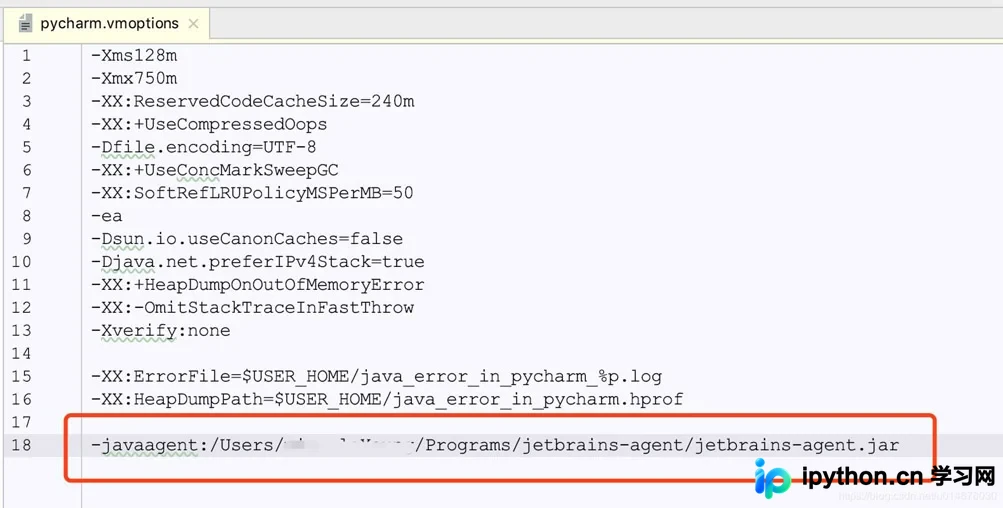
在打开的 vmoptions 编辑窗口末尾,添加以下配置行:"-javaagent:/absolute/path/to/jetbrains-agent.jar"。
请务必仔细核对路径,路径错误可能导致 IDE 无法启动。建议使用绝对路径以确保兼容性。
不同操作系统下的路径示例如下:
macOS 系统:-javaagent:/Users/neo/jetbrains-agent.jar
Linux 系统:-javaagent:/home/neo/jetbrains-agent.jar
Windows 系统:-javaagent:C:\Users\neo\jetbrains-agent.jar
重启验证与离线激活流程
保存修改后,请重启 PyCharm IDE 使配置生效。
重启后,点击 IDE 菜单“Help” -> “Register…” 或“Configure” -> “Manage License…”。
在激活窗口中,选择“Activation code”方式,并输入离线激活码进行激活。
获取所需的 jetbrains-agent.jar 文件及对应的 Activation code。
以上即为 PyCharm 专业版配置与激活的完整流程,希望能为您的 Python 学习提供便利。
本站声明
本文内容仅供参考,不代表本站观点。转载或引用请注明出处。如发现内容问题,请通过联系我们页面反馈。















