


wxPython BoxSizer 布局参数详解与窗体拆分示例

发布时间:2026-10-13 |
3人浏览过
本文介绍 wxPython 中 BoxSizer 布局管理器的核心参数,包括 orient 控制方向、proportion 分配空间比例以及 flag 设置边距与扩展行为。结合 MultiSplitterWindow 实现复杂窗体拆分的代码示例,展示如何构建包含上下左右分割面板的界面结构。
以下代码示例展示了 wxPython 窗体拆分布局的具体实现,供参考学习。
BoxSizer 布局参数详解
BoxSizer 布局管理
主要参数说明如下:
orient:指定布局方向,可选 wx.VERTICAL(垂直)或 wx.HORIZONTAL(水平)。
proportion:定义控件在布局方向上所占空间的相对比例。当 proportion=0 时,控件保持其固有大小;当 proportion=1 时,控件在水平方向上占据三分之一的可用空间;当 proportion=2 时,控件在水平方向上占据三分之二的可用空间。
flag:用于设置边距和对齐方式,可选值包括 wx.TOP、wx.BOTTOM、wx.LEFT、wx.RIGHT、wx.ALL 以及 wx.EXPAND(自动填充可用空间)。
窗体拆分代码示例
#-*- coding:utf-8 -*-
import wx
from wx._core import BoxSizer, GridSizer
from wx.lib.splitter import MultiSplitterWindow, MultiSplitterEvent
from wx.lib.agw.fourwaysplitter import FourWaySplitter


class ProxyFrame(wx.ScrolledWindow):
 def __init__(self, parent):
  wx.ScrolledWindow.__init__(self, parent)
  self.createWidget()

 def createWidget(self):
  self.proxy_split_mult = wx.SplitterWindow(self, style=wx.SP_LIVE_UPDATE, size=(800, 450))
  self.proxy_split_mult.SetMinimumPaneSize(10) #最小面板大小

  self.proxy_split_top = wx.SplitterWindow(self.proxy_split_mult) #上结构
  self.proxy_split_bottom = wx.SplitterWindow(self.proxy_split_mult) #下结构

  ########## 结构上左右 ##########
  self.proxy_scrol_leftTop = wx.ScrolledWindow(self.proxy_split_top)
  self.proxy_scrol_leftTop.SetBackgroundColour(wx.WHITE)
  self.proxy_scrol_leftTop.SetScrollbars(10, 10, 400, 300)
  self.proxy_scrol_leftTop.SetAutoLayout(1)

  self.proxy_scrol_rightTop = wx.ScrolledWindow(self.proxy_split_top)
  self.proxy_scrol_rightTop.SetBackgroundColour(wx.BLACK)

  self.proxy_split_top.SetMinimumPaneSize(10) #最小面板大小
  self.proxy_split_top.SplitVertically(self.proxy_scrol_leftTop, self.proxy_scrol_rightTop) #分割面板
  self.proxy_split_top.SetSashGravity(0.5)
  ########## 结构上左右 end ##########

  ########## 结构下左右 ##########
  self.proxy_scrol_leftBottom = wx.ScrolledWindow(self.proxy_split_bottom)
  self.proxy_scrol_leftBottom.SetBackgroundColour(wx.WHITE)
  self.proxy_scrol_rightBottom = wx.ScrolledWindow(self.proxy_split_bottom)
  self.proxy_scrol_rightBottom.SetBackgroundColour(wx.BLACK)

  self.proxy_split_bottom.SetMinimumPaneSize(10) #最小面板大小
  self.proxy_split_bottom.SplitVertically(self.proxy_scrol_leftBottom, self.proxy_scrol_rightBottom) #分割面板
  self.proxy_split_bottom.SetSashGravity(0.5)
  ########## 结构下左右 end ##########

  self.proxy_split_mult.SplitHorizontally(self.proxy_split_top, self.proxy_split_bottom) #分割面板
  self.proxy_split_mult.SetSashGravity(0.5)

  self.SetScrollbars(10, 10, 400, 300)
  sizer = wx.BoxSizer(wx.HORIZONTAL)
  sizer.Add(self.proxy_split_mult, 1, flag=wx.EXPAND) #自动缩放
  self.SetSizer(sizer)


class MainFrame(wx.Frame):
 def __init__(self):
  wx.Frame.__init__(self, None, -1, "My Frame", size=(800, 450))
  self.createWidget()

 def createWidget(self):
  ########## 窗体底部状态栏 ##########
  self.statusbar = self.CreateStatusBar(2, wx.ST_SIZEGRIP)
  self.statusbar.SetStatusText("", 0)
  self.statusbar.SetStatusText("", 1)

  ########## HTTP代理书签页 ##########
  self.createProxyWidget()


 #HTTP代理书签页
 def createProxyWidget(self):
  self.proxy_nb = wx.Notebook(self, -1, name="proxy_nb")
  self.proxyFrame = ProxyFrame(self.proxy_nb)
  self.proxy_nb.AddPage(self.proxyFrame, u"HTTP代理")


def main():
 #设置了主窗口的初始大小960x540 800x450 640x360
 root = wx.App()
 frame = MainFrame()
 frame.Show(True)
 root.MainLoop()


if __name__ == "__main__":
 main()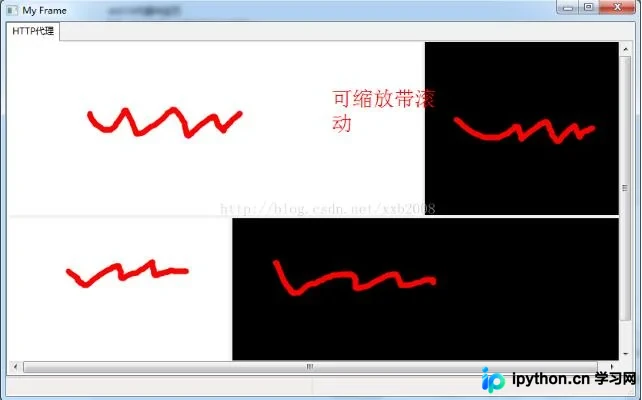
以上为本文关于 wxPython 窗体拆分布局及 BoxSizer 参数的主要内容,希望能为读者提供有益参考。
本站声明
本文内容仅供参考,不代表本站观点。转载或引用请注明出处。如发现内容问题,请通过联系我们页面反馈。















