


解决PyCharm中Module调用失败:环境配置排查指南

发布时间:2026-10-13 |
3人浏览过
本文针对PyCharm中Module调用失败的问题,提供详细的排查与解决步骤。首先建议检查系统环境中是否已安装对应Module,若缺失需手动安装。其次,重点排查PyCharm项目解释器与系统环境的一致性,通过Default Settings中的Show All功能,删除旧有目录环境并重新指定系统环境,确保路径正确匹配,从而解决模块无法调用的问题。
检查系统环境中的Module安装状态
首先,请验证当前系统环境中是否已正确安装所需的Python模块。如果经过检测发现该模块尚未安装,请通过pip或其他包管理工具自行完成安装操作。
核对PyCharm与系统Python环境一致性
接下来,需要确认PyCharm项目所配置的Python解释器路径是否与当前系统实际使用的Python环境保持一致。环境路径的不匹配是导致模块调用失败的常见原因。
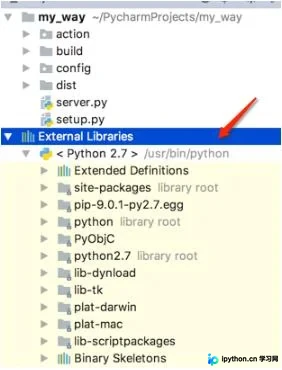
修改PyCharm默认解释器配置
若发现两者环境不一致,请在PyCharm菜单栏中依次点击“File”,然后选择“Default Settings”选项,进入默认设置界面进行后续调整。
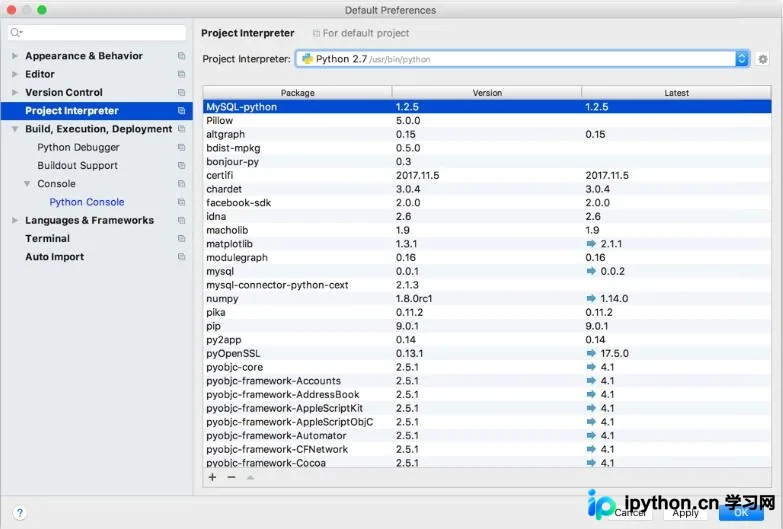
在设置界面中,找到项目解释器配置区域,点击“Show All”按钮,以查看当前所有已配置的Python解释器列表。

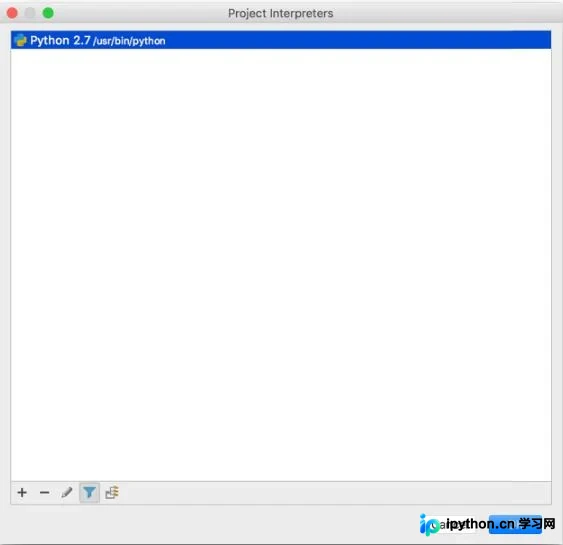
在弹出的解释器列表中,选中并删除当前目录关联的旧有环境配置。随后,从列表中选择正确的系统环境,确认无误后点击“OK”保存更改,使项目重新绑定到正确的系统Python环境。
上述步骤涵盖了从模块安装检查到PyCharm环境配置修正的完整流程,旨在帮助用户解决Module调用失败的问题。希望这些建议能为您提供有效的参考,欢迎收藏以备不时之需。
本站声明
本文内容仅供参考,不代表本站观点。转载或引用请注明出处。如发现内容问题,请通过联系我们页面反馈。















