


PyCharm 远程连接服务器并实现代码同步更新配置指南

本文详细介绍如何在 PyCharm 中配置远程服务器连接,实现本地代码与远程 Linux 服务器的自动同步。涵盖 SFTP 部署配置、远程解释器添加、路径映射设置以及 Automatic Upload 开启方法,帮助开发者在 Windows 环境下高效进行远程调试与代码更新。
一、写在前面
此前开发过程中,通常依赖 PuTTY 或 SSH 客户端直接修改代码,或者在本地编辑后手动上传至服务器,这种流程较为繁琐且易出错。虽然曾尝试使用 Xshell,但仍觉得操作不够便捷。为此,通过配置 PyCharm 的远程连接功能,可以实现本地 Windows 环境下的代码编辑与保存后,自动同步更新至服务器,从而提升开发效率。
二、连接服务器,配置本地远程项目同步
1. 启动 PyCharm 2018 版本。
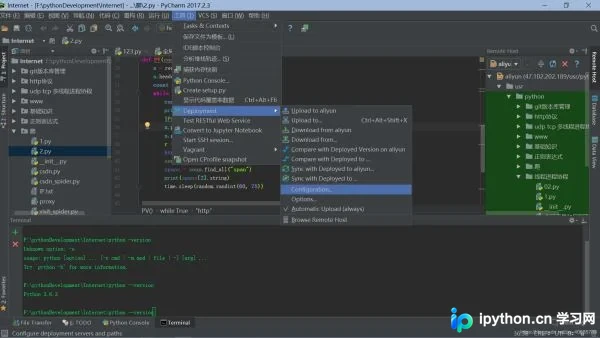
2. 依次点击菜单栏中的 Tools -> Deployment -> Configuration。
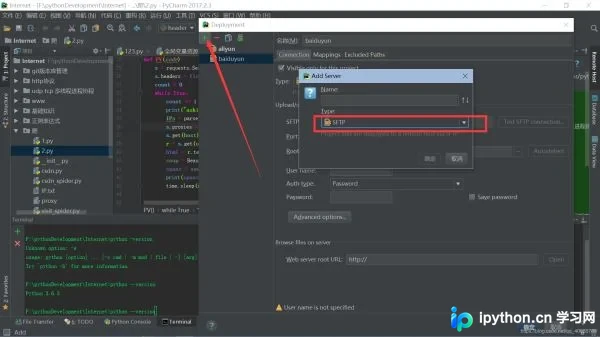
3. 点击加号添加一个新的部署配置,名称可自定义,Type 类型选择 SFTP。
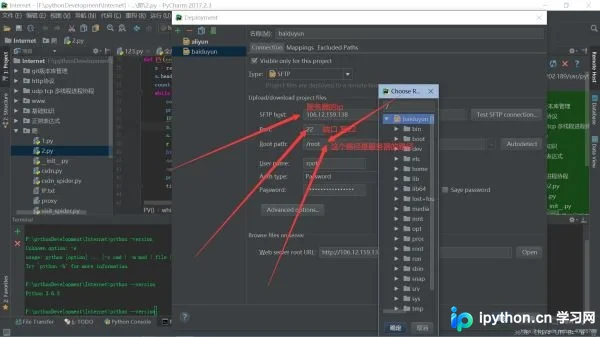
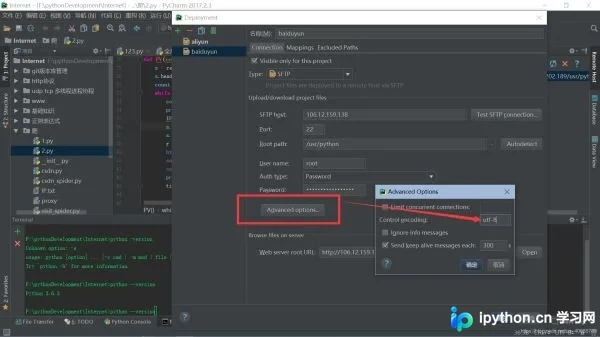
4. 切换到 Connection 标签页进行连接设置。
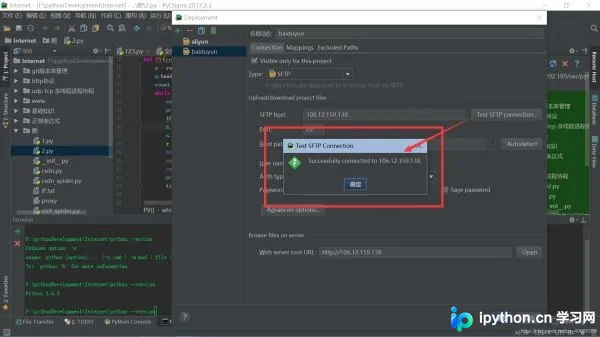
5. 点击 Test SFTP connection 测试连接是否成功。
6. 在 Advanced options 中,将字符编码设置为 utf-8。
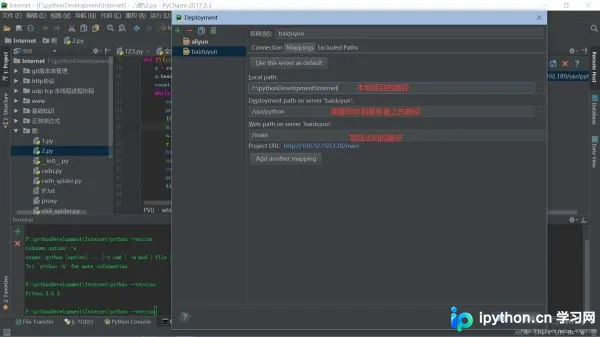
7. 切换到 Mappings 标签页,配置本地与远程路径的映射属性。
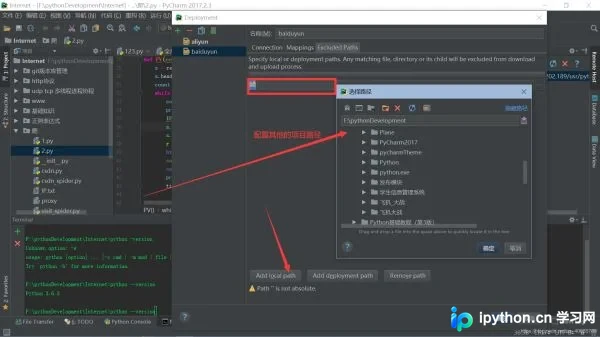
8. 在 Excluded Path 中配置不需要同步的路径,确认无误后点击 OK 完成设置。
三、配置远程解释器
1. 依次点击 File -> Settings -> Project Interpreter,在右侧界面点击齿轮图标,选择 Add remote。
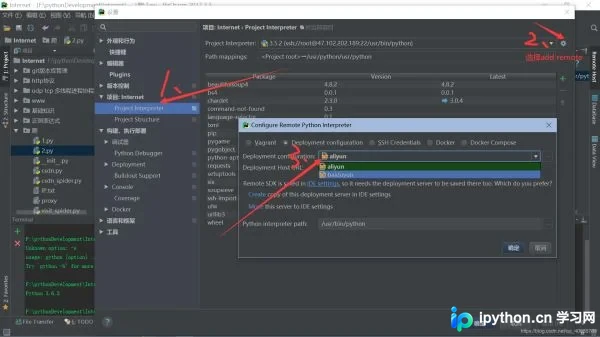
2. 配置部署信息。
在配置好部署面板后,建议开启自动同步功能(Tool => Deployment => Automatic Upload(always))。这样在 PyCharm 中修改文件后,即可立即同步至 Linux 服务器。建议首次使用时手动执行一次同步操作。
同步可通过多种方式完成:在 Project 面板(快捷键 Alt+1)中右键项目根目录选择 “Upload to”,或通过菜单 Tool => Deployment => Upload to 进行上传。若菜单中 Upload to 不可点击,请尝试打开一个 .py 文件并将光标焦点置于编辑器中。
只有在 Deployment mapping 标签项中正确设置路径后,Project Interpreter 中才会显示自动设置的 Path mapping。
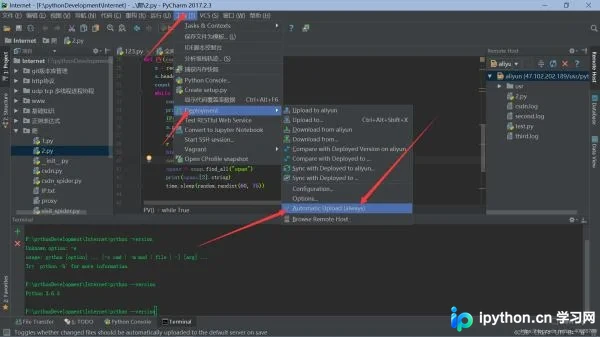
3. 进行简单测试。
在本地新建一个 hello.py 文件,检查本地与服务器两端是否同步成功。
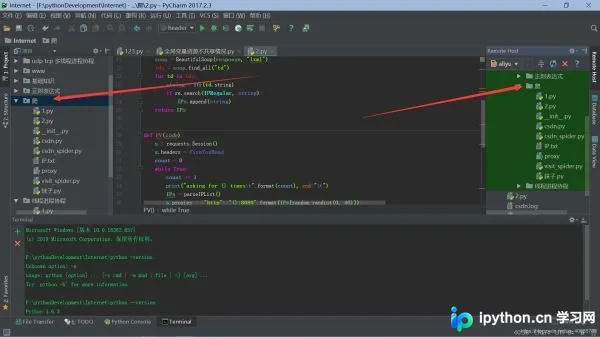
对比新建文件前后的状态,观察同步结果。
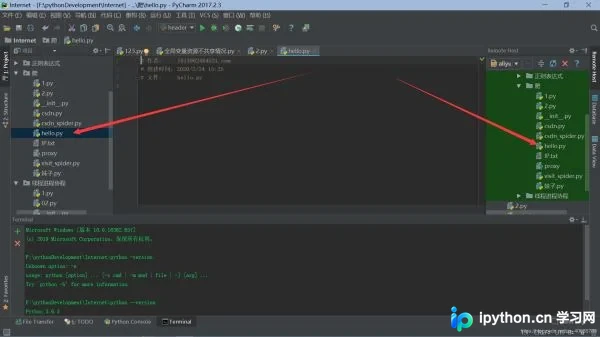
测试成功,文件已同步。
四、使用 SSH 连接远程服务器
1. 选择 File -> Settings,进入 Project -> Project Interpreter,在右侧点击小齿轮进行设置。
2. 点击 Add Remote,选择 SSH Credentials,填写主机的 SSH 配置信息。Python interpreter path 需选择远程服务器上对应的 Python 解释器路径(即需要的 Python 版本)。
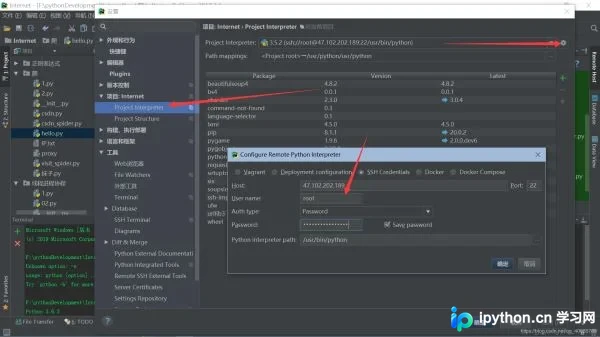
3. 选择已配置好的远程服务器,Path mappings 需与第二部分第 4 步中的路径映射关系保持一致(若初始未配置好,运行时会提示找不到文件,这是因为需要将本地文件 Upload 到服务器的对应地址才能运行)。此时可以看到远程服务器的 Package 列表。
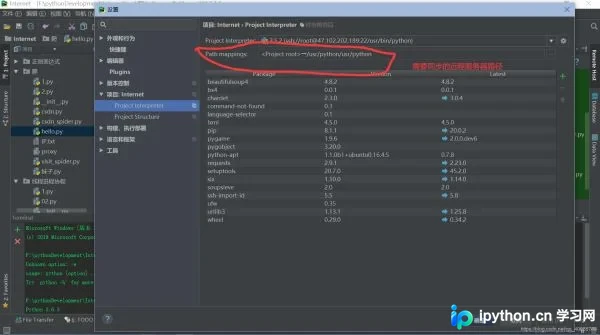
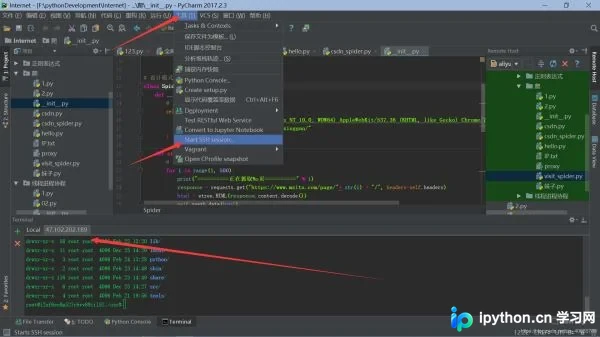
4. 在运行程序前,进入 Tools -> Deployment,选择 Automatic Upload(always)。这样本地编辑代码后会自动上传至服务器,避免因本地与服务器文件不一致导致运行错误。
5. 运行程序时,点击 Run 并选择刚才配置的解释器,即可进行远程调试,其体验与使用本地解释器基本无异。
总结
至此,PyCharm 远程连接服务器并实现代码同步上传更新功能的配置已完成。如需了解更多 PyCharm 远程连接相关内容,可搜索本站往期文章或继续浏览后续教程,感谢支持。
本站声明
本文内容仅供参考,不代表本站观点。转载或引用请注明出处。如发现内容问题,请通过联系我们页面反馈。















