


PyCharm远程连接服务器配置教程

发布时间:2026-10-15 |
4人浏览过
本文详细介绍如何在PyCharm中配置远程服务器连接,包括设置SSH解释器、选择虚拟环境、配置文件夹同步以及使用SFTP进行文件传输。通过分步指导,帮助用户实现本地编辑、远程运行的开发模式,提升代码调试效率。
一、进入pycharm
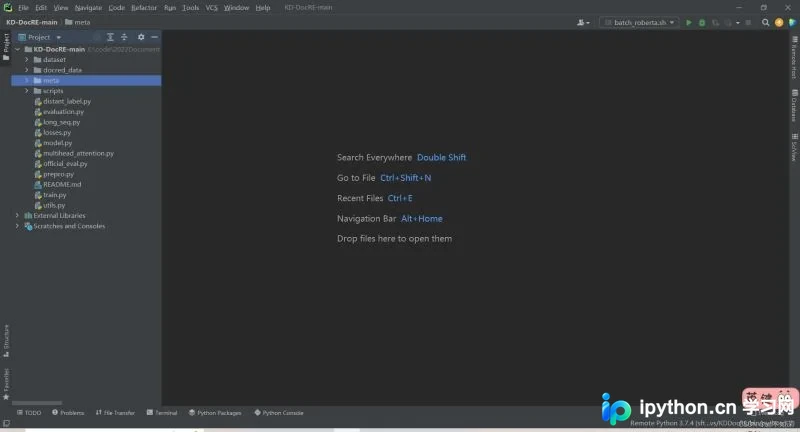
二、步骤
1、开始
点击PyCharm左上角的File菜单,找到Python Interpreter选项,点击右侧的设置按钮(齿轮图标),在SSH Interpreter中填写服务器地址及服务器上对应的名称。
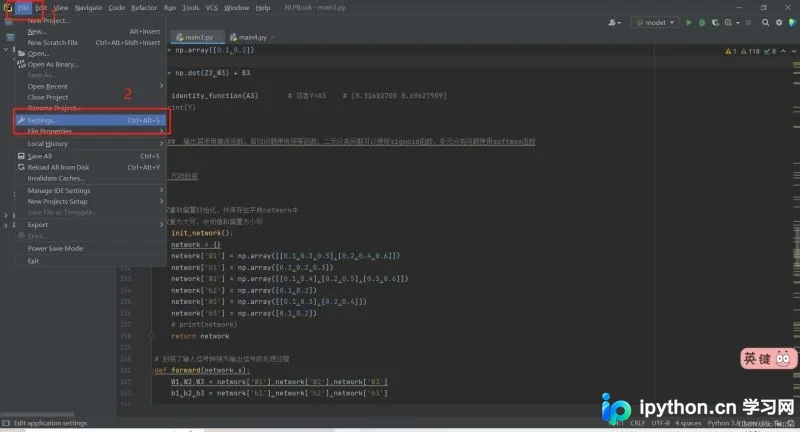
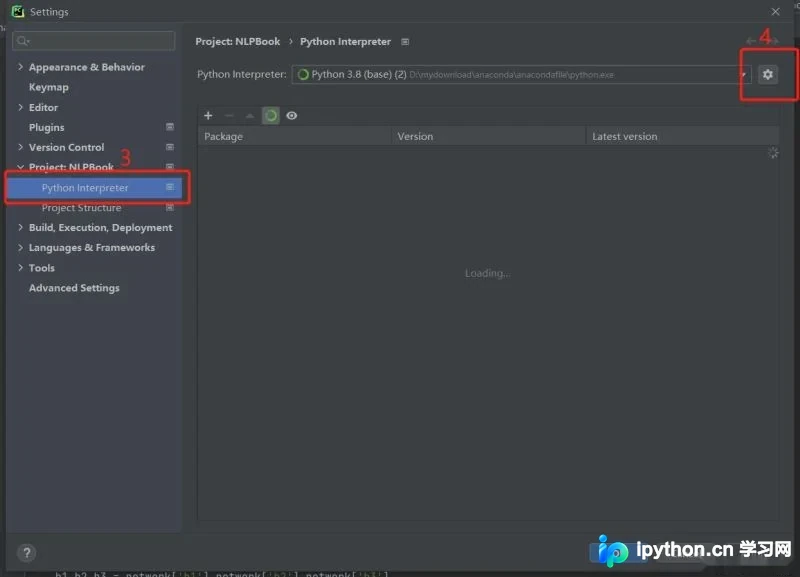
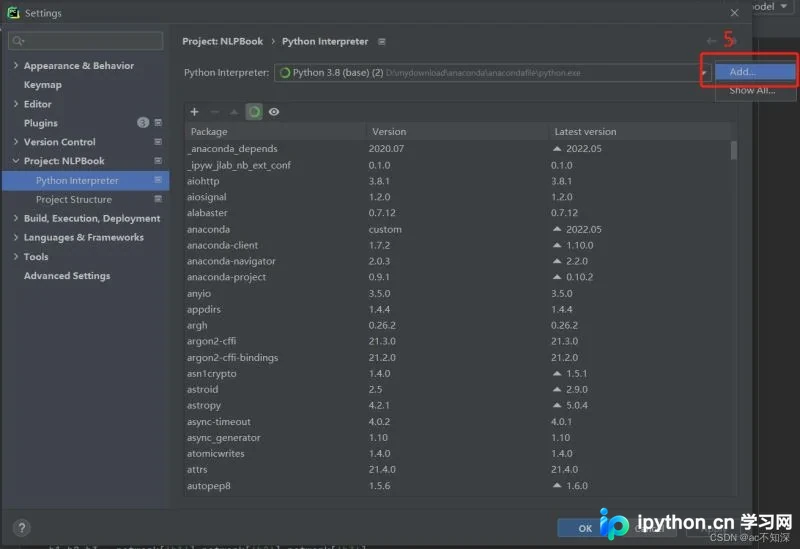
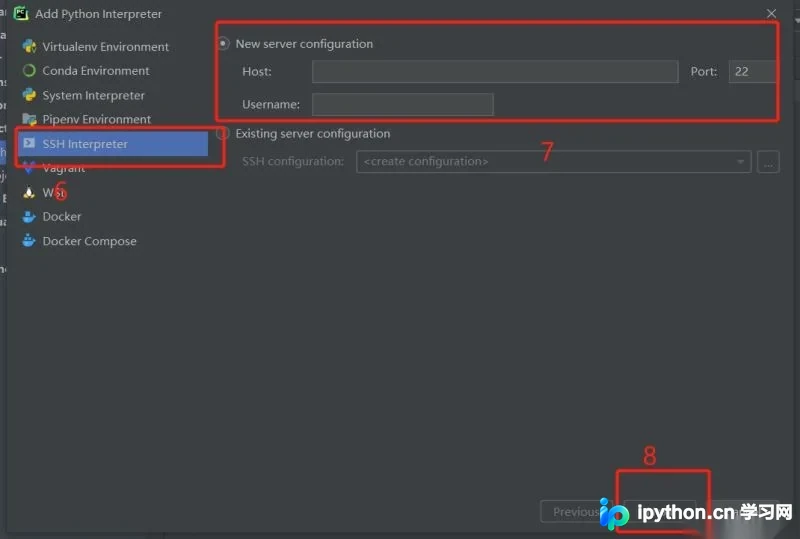
大家在进行第7步时,一定要注意下你的username和host别填反了
2、接下来输入你的密码
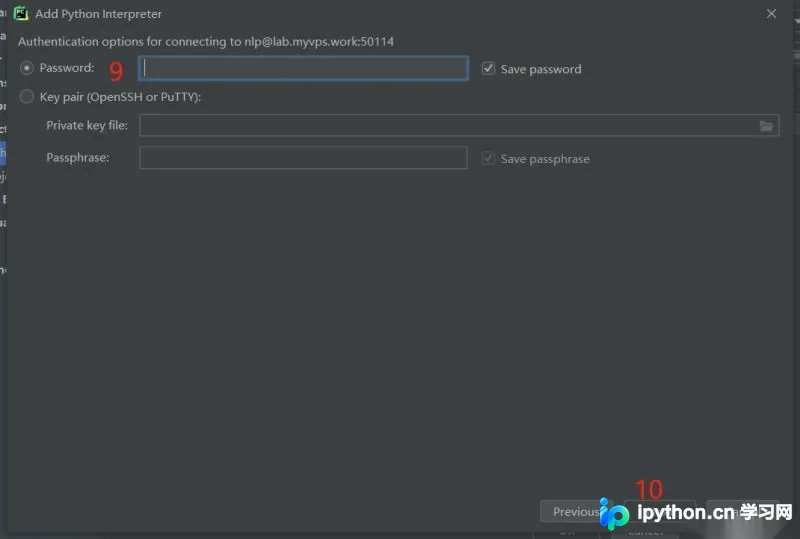
确认开始连接
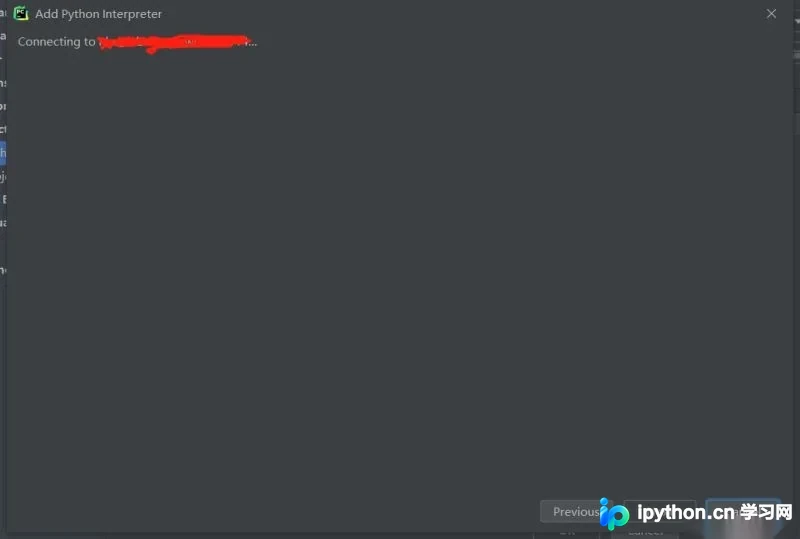
3、选择所需要的虚拟环境
如果不知道虚拟环境怎么创建可以参考我这篇文章
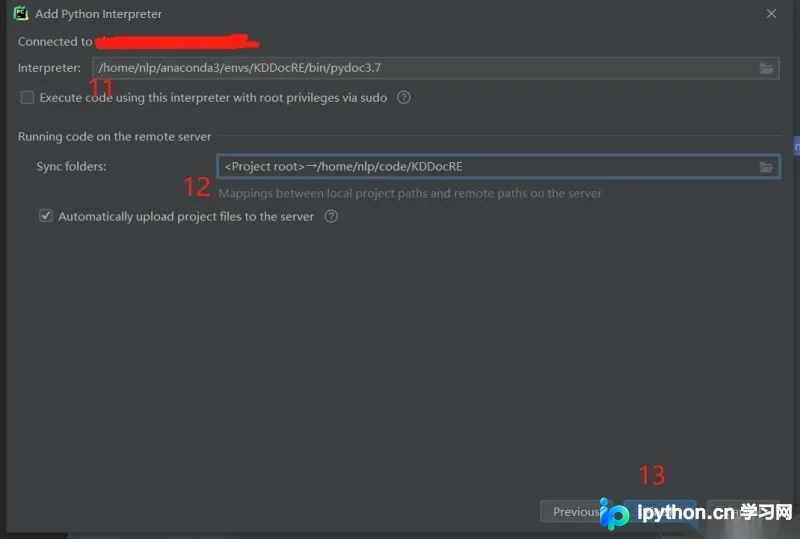
第11步的Interpreter开始选择你创建虚拟环境下的编辑器
第12步的sync folders需要填写你想把项目上传至服务器哪个位置(建议是提前创建好新的文件夹内),完成直接finish
4、完成一半啦
配置好后就可以看到当前编辑器中会有刚刚创建好的
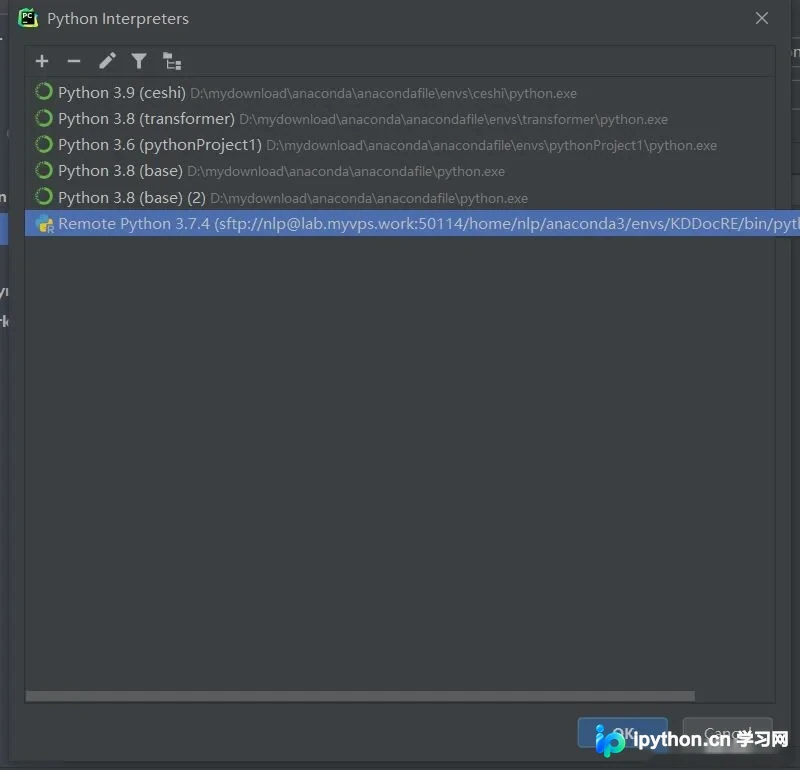
点击ok
会显示下面这样
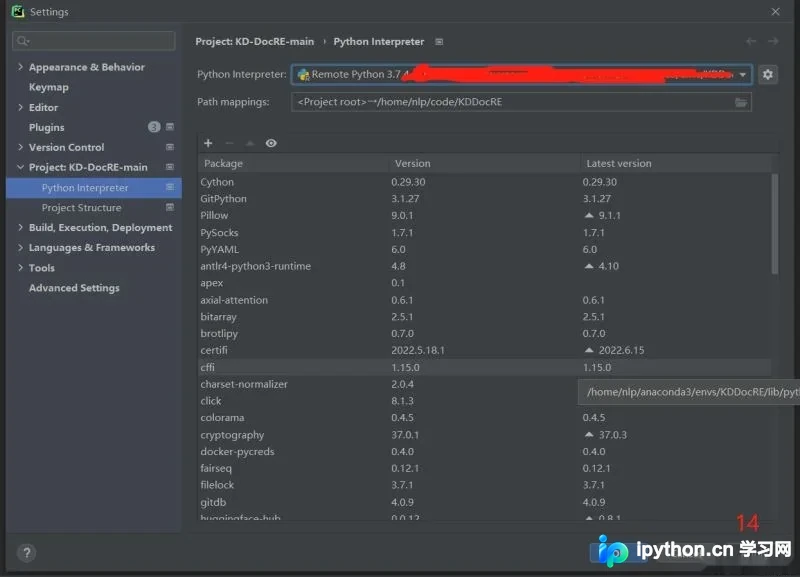
直接点击apply就行
回到主界面,进行如下操作
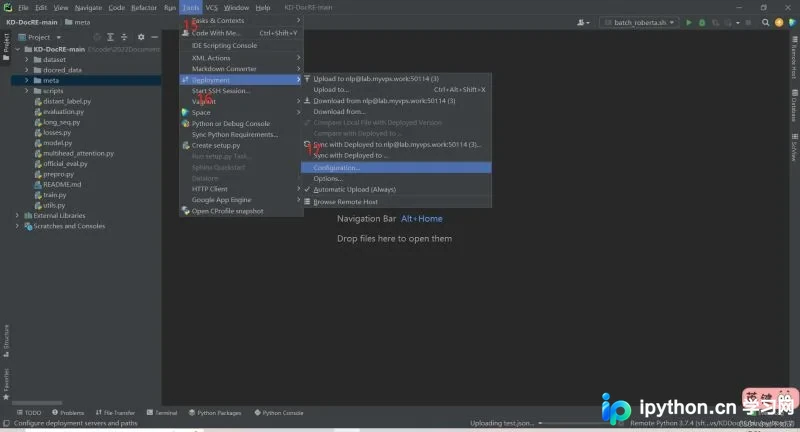
会出现下面的界面
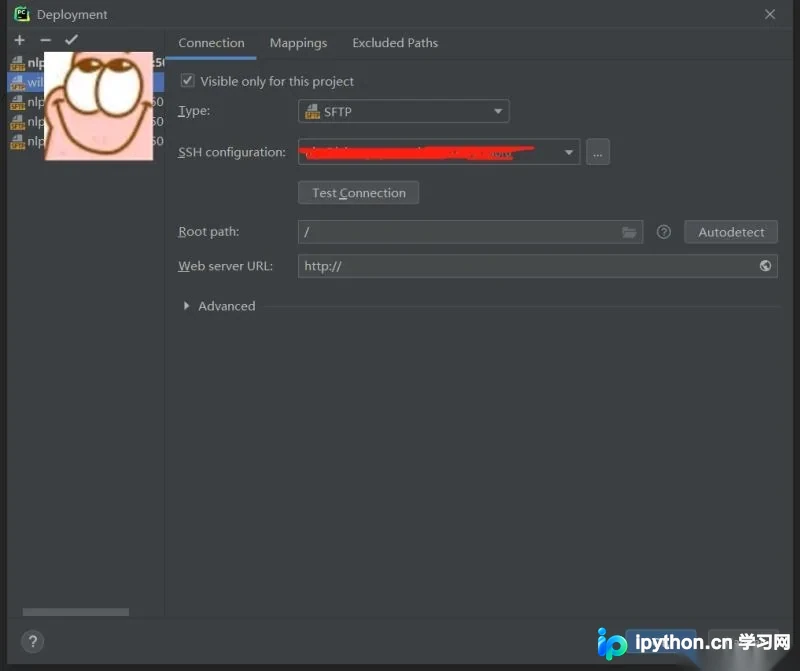
在这里我们要创建新的SFTP(简单理解为远程连接)
创建好之后可以方面以后直接使用
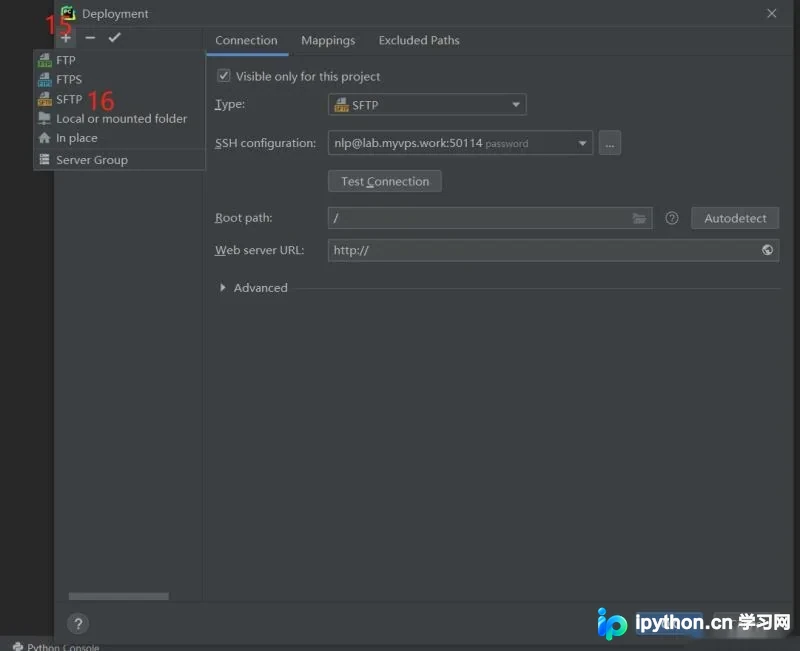
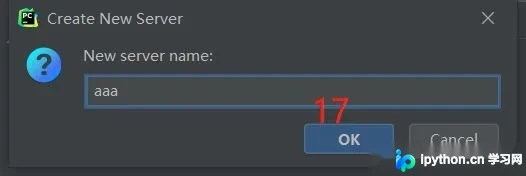
接下来
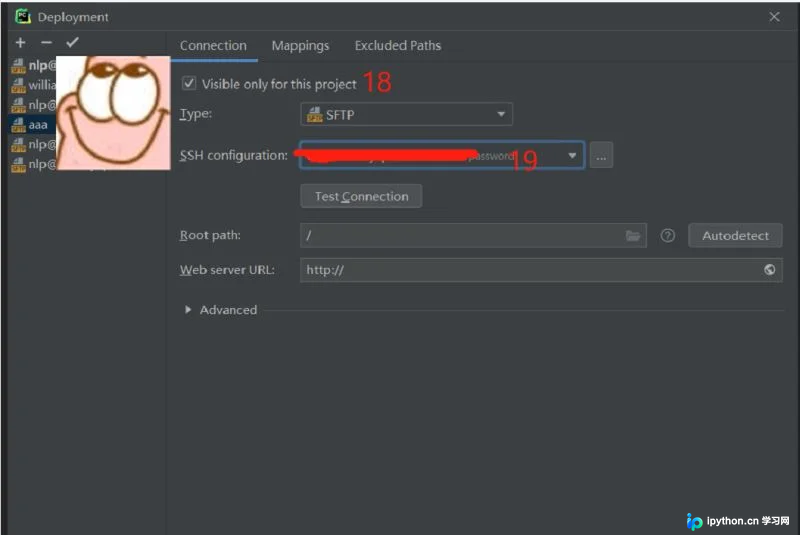
18步选择SFTP
19步选择你的服务器好
剩下的就不用改了
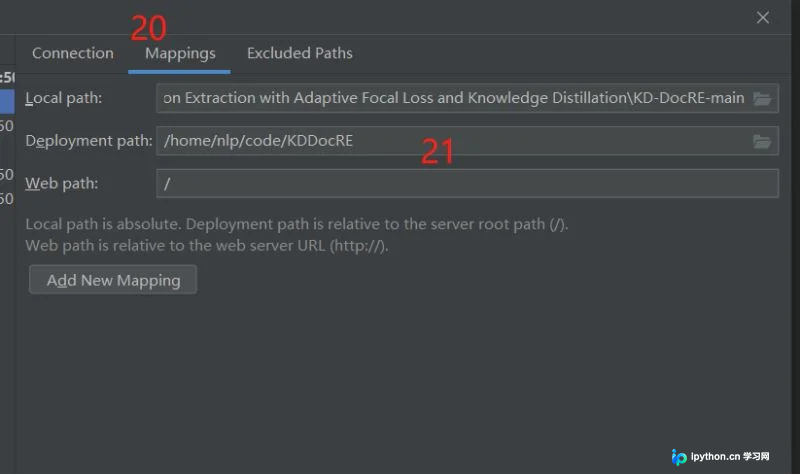
接下来点击右边20步
在21步选择你同步到服务器里的位置
然后点击ok就行了
5、完成
到此为止
pycharm链接服务器就已经完成了
可以去服务器上看看你的代码有没有上传成功
然后就可以开开心心的跑代码了
到此这篇关于Pycharm远程连接服务器跑代码的实现的文章就介绍到这了,更多相关Pycharm远程连接服务器内容请搜索本站以前的文章或继续浏览下面的相关文章希望大家以后多多支持本站!
本站声明
本文内容仅供参考,不代表本站观点。转载或引用请注明出处。如发现内容问题,请通过联系我们页面反馈。















