


Windows 10下Python解释器与PyCharm Professional版安装配置指南

本文详细记录了在Windows 10系统下安装Python解释器及PyCharm开发工具的全过程。内容涵盖从官网下载对应版本的Python 3.x,配置系统环境变量,到安装PyCharm Professional版并激活的完整步骤。针对32位与64位系统的文件选择、环境变量设置及IDE初始化配置提供了具体操作指引,旨在帮助开发者快速搭建Python开发环境。
本文档主要作为个人备忘,旨在避免未来重复踩坑并节省时间。核心内容聚焦于Python解释器及Python集成开发环境PyCharm的安装流程。
测试环境为Windows 10系统,文章撰写时间为2020年2月25日。
文章目录: 1. 安装Python解释器 2. Python解释器种类 3. 安装Python解释器 4. 安装PyCharm
安装Python解释器
Python解释器种类
工欲善其事,必先利其器。进行Python开发前,首先需要获取Python解释器。目前官方主推的Python解释器是基于C语言开发的,应用最为广泛,通常被称为CPython。此外,还存在其他基于不同语言开发的解释器,例如基于Java开发的JPython,以及基于C#开发的IronPython等。
安装Python解释器
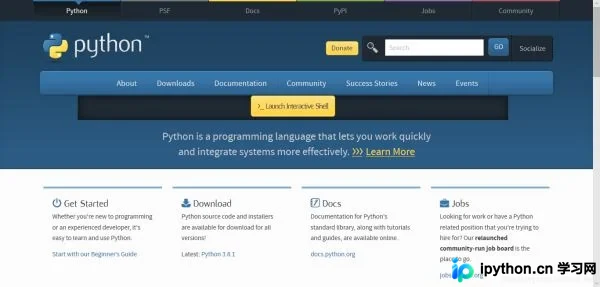
1. 访问官方网站
点击Python官网链接,进入Python官方网站页面。
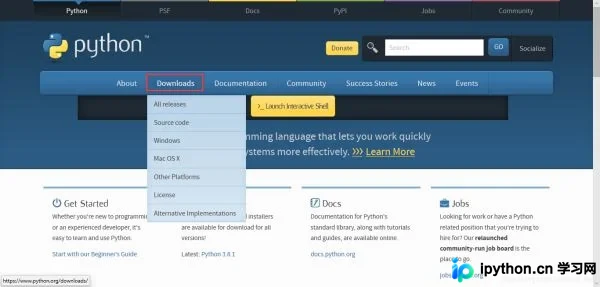
2. 点击downloads,选择你的操作系统版本
本例中操作系统为Windows。
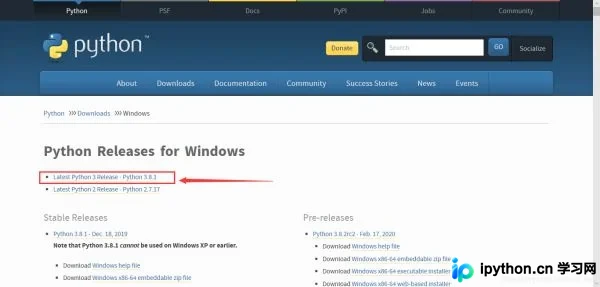
3. 下载最新的Python 3.x版本
自2020年元旦起,官方已停止对Python 2.x版本的维护。
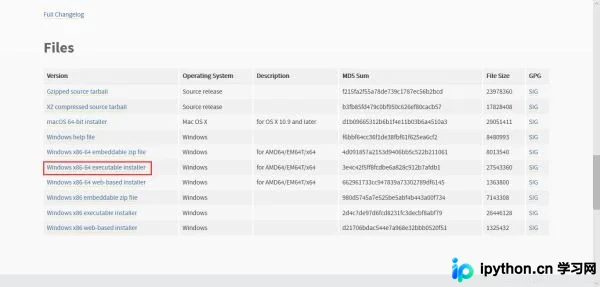
4. 下滑页面找到Files,选择适合你的版本
通常建议下载可执行文件.exe格式。
此处对文件类型稍作解释: 系统版本
- x86:适用于32位电脑系统。
- x86-64:适用于64位电脑系统。
安装版本
embeddable zip file:可嵌入式的压缩文件,可用于集成到其他应用中。 web-based installer:需要联网完成安装的程序。 executable installer:需先下载再安装的exe文件。
5. 下载完成后,进入安装页面
务必勾选Add Python 3.8 to PATH选项,并记录安装路径,这在后续配置环境变量时非常有用。
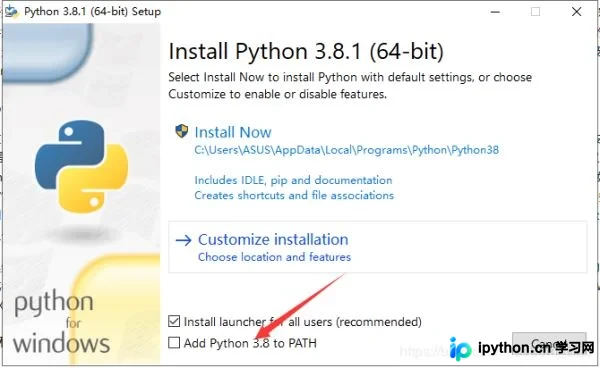
6. 点击Next直至安装完成
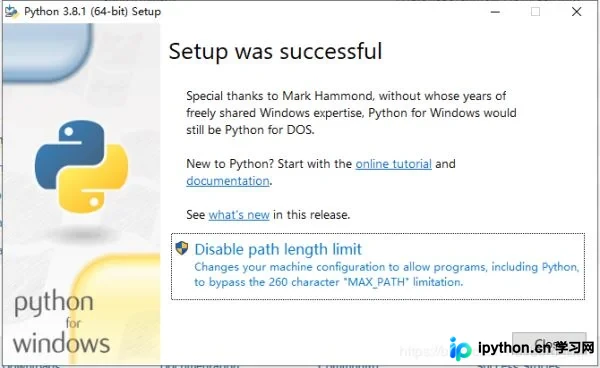
7. 配置环境变量
右键点击“此电脑”,依次选择属性–>高级系统设置–>环境变量。
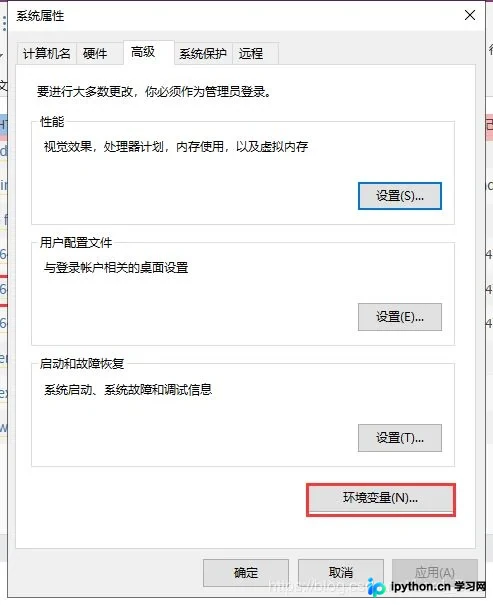
点击Path变量,然后选择编辑。
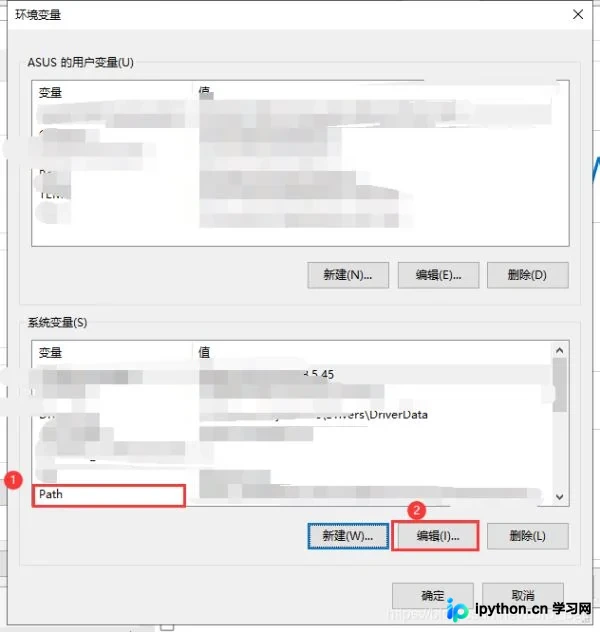
根据Python解释器的实际安装路径添加环境变量。
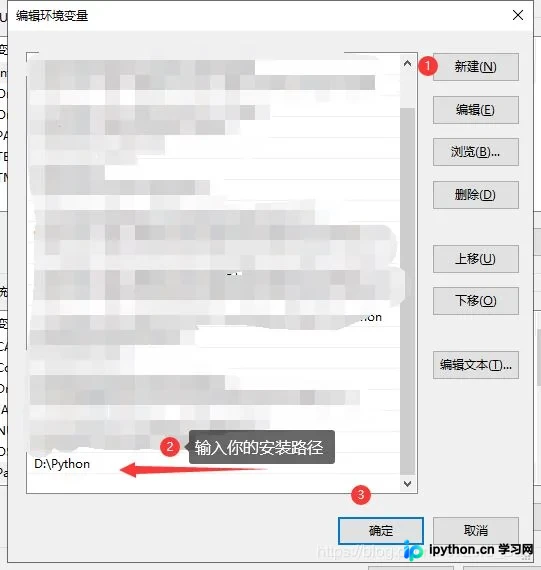
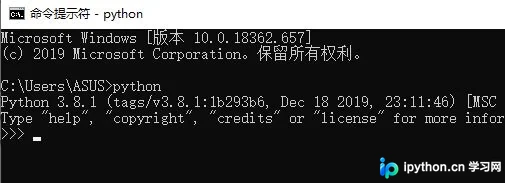
8. 检验环境变量是否设置成功
打开cmd命令行,输入python命令。若出现如下界面,则表明配置成功。
安装PyCharm
PyCharm是用于编辑Python语言的工具,由JetBrains公司开发。
1. 进入官网,找到PyCharm
点击JetBrains链接进入官网,并定位到PyCharm页面。
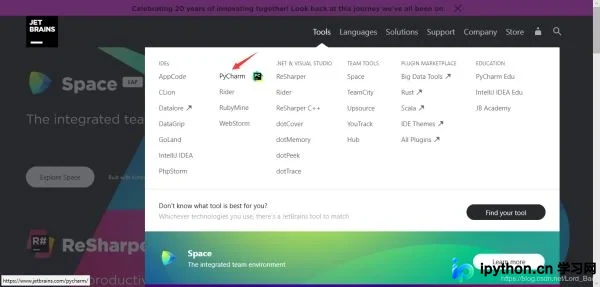
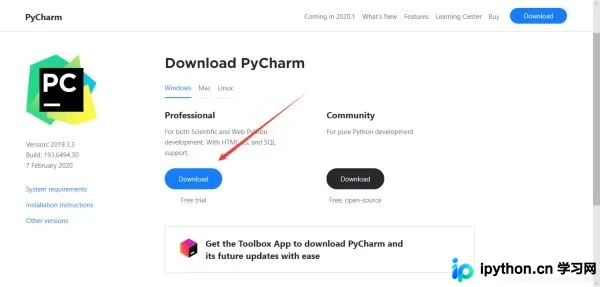
2. 进入页面,下载professional版 社区版仅能编写普通的Python项目,因此建议选择Professional版本。
3. 安装下载好的.exe文件
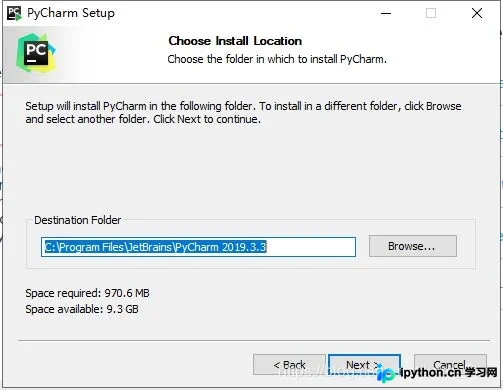
设置安装路径,并点击Next。
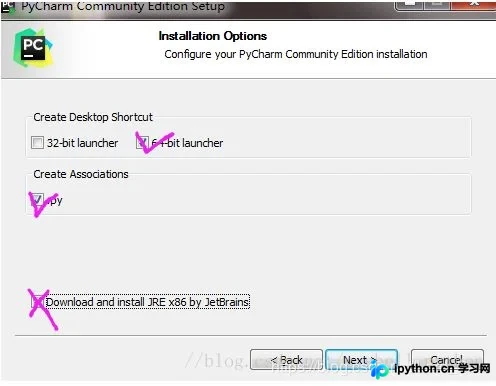
设置安装选项
注:
此处的截图源自菜鸟教程,因为我下载时忘记截图。新页面提供了不同的选项。请注意勾选快捷方式和.py文件关联,其他选项无需勾选。若对此不确定,可参考附带的其他博客链接,其中详细说明了此处设置问题。
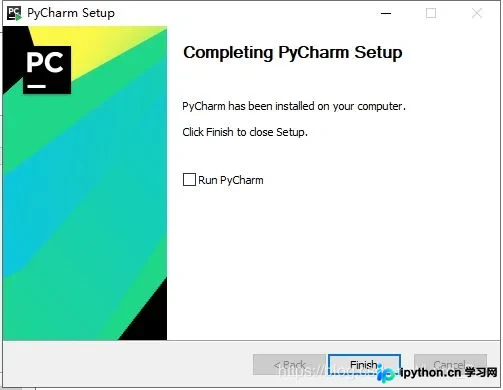
下载完成后,点击finish。
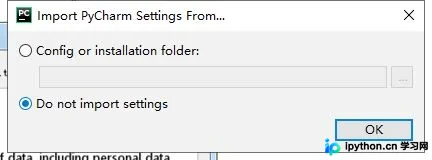
4. 配置PyCharm
若之前有PyCharm的配置,可选择导入设置;一般新用户选择不导入设置。
5. 挑选主题和配件设置
选择深色主题(如Darcula):
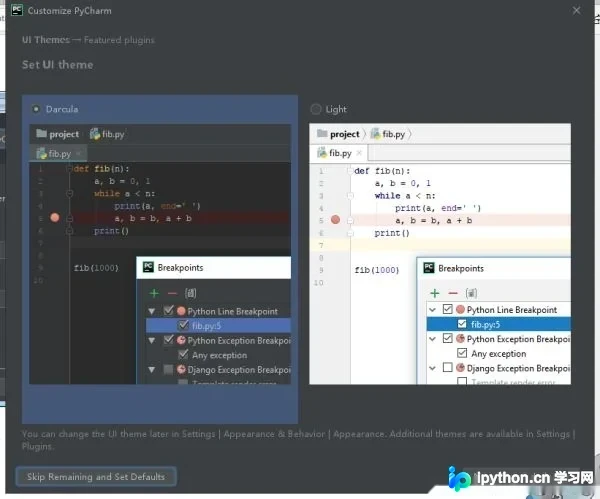
插件设置可直接跳过,后续需要时再安装。
6. 激活PyCharm
可以选择激活PyCharm或试用(不推荐,据说仅有30天试用期)。 激活方式包括:
- 账户激活
- 激活码激活
- 授权服务器激活
关于具体激活方式,国内目前有多种途径,此处不再赘述。但如果你是学生,完全可以申请学校邮箱,然后注册Jetbrains账户,可免费试用一年(仅限教育用途)。一年期满后,可再次申请续期。
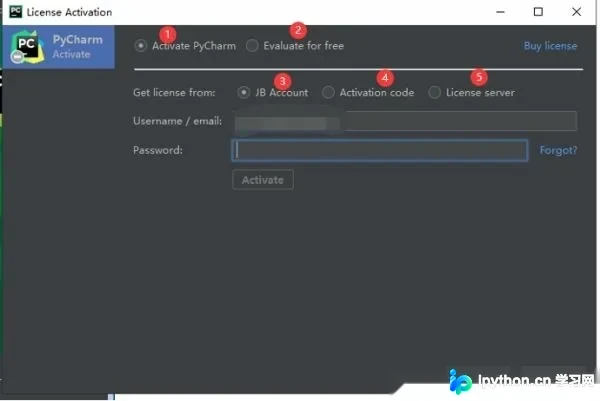
至此,安装过程结束。
总结
到此,关于Python解释器及PyCharm工具安装过程的文章介绍完毕。如需了解更多相关python解释器及PyCharm安装内容,请搜索本站以前的文章或继续浏览下面的相关文章。希望大家以后多多支持本站!
本站声明
本文内容仅供参考,不代表本站观点。转载或引用请注明出处。如发现内容问题,请通过联系我们页面反馈。















