


PyQt5 QTreeWidget 树形控件详解:从基础用法到事件处理与系统模式

本文深入解析PyQt5中的QTreeWidget树形结构控件,涵盖其基于Item的交互机制及与QTreeView的区别。通过完整代码实例,演示如何添加节点、设置选中状态与背景颜色,并实现点击事件以获取Key和Value。此外,还介绍了利用QDirModel实现系统文件系统树列表的高级用法,帮助开发者掌握灵活的数据与显示分离技巧。
PyQt5树形结构控件QTreeWidget简介
QTreeWidget 类依据预设模型提供树形显示功能。
QTreeWidget 采用类似 QListView 的方式,提供典型的基于 item 的树形交互接口。该类基于 Qt 的“模型/视图”架构,内置默认模型以支持 QTreeWidgetItem 类实例的显示。
若无需使用灵活的“模型/视图”框架,可直接使用 QTreeWidget 构建具有层级关系的树形结构。当标准 item 模型与 QTreeView 结合使用时,能实现更灵活的数据与显示分离方案。
QTreeWidget类中的常用方法
| 方法 | 描述 |
|---|---|
| setColumnWidth(int column,int width) | 将指定列的宽度设置为给定的值 |
| Column:指定的列 | |
| width:指定的宽度 | |
| insertTopLevelItems() | 在视图的顶层索引中引入项目的列表 |
| expandAll() | 展开所有节点的树形节点 |
| invisibleRootItem() | 返回树形控件中不可见的根选项(Root Item) |
| selectionItems() | 返回所有选定的非隐藏项目的列表内 |
QTreeWidgetItem类中常用的方法
| 方法 | 描述 |
|---|---|
| addChild() | 将子项追加到子列表中 |
| setText() | 设置显示的节点文本 |
| Text() | 返回显示的节点文本 |
| setCheckState(column.state) | 设置指定列的选中状态: |
| Qt.Checked:节点选中 | |
| Qt.Unchecked:节点没有选中 | |
| setIcon(column,icon) | 在指定的列中显示图标 |
QTreeWidget树形结构控件的实例
树形结构由 QTreeWidget 和 QTreeWidgetItem 类共同实现,其中 QTreeWidgetItem 负责节点的添加,完整代码如下:
import sys
from PyQt5.QtWidgets import *
from PyQt5.QtGui import QIcon, QBrush, QColor
from PyQt5.QtCore import Qt


class TreeWidgetDemo(QMainWindow):
  def __init__(self, parent=None):
    super(TreeWidgetDemo, self).__init__(parent)
    self.setWindowTitle('TreeWidget 例子')

    self.tree=QTreeWidget()
    #设置列数
    self.tree.setColumnCount(2)
    #设置树形控件头部的标题
    self.tree.setHeaderLabels(['Key','Value'])

    #设置根节点
    root=QTreeWidgetItem(self.tree)
    root.setText(0,'Root')
    root.setIcon(0,QIcon('./images/root.png'))

    # todo 优化2 设置根节点的背景颜色
    brush_red=QBrush(Qt.red)
    root.setBackground(0,brush_red)
    brush_blue=QBrush(Qt.blue)
    root.setBackground(1,brush_blue)

    #设置树形控件的列的宽度
    self.tree.setColumnWidth(0,150)

    #设置子节点1
    child1=QTreeWidgetItem()
    child1.setText(0,'child1')
    child1.setText(1,'ios')
    child1.setIcon(0,QIcon('./images/IOS.png'))

    #todo 优化1 设置节点的状态
    child1.setCheckState(0,Qt.Checked)

    root.addChild(child1)


    #设置子节点2
    child2=QTreeWidgetItem(root)
    child2.setText(0,'child2')
    child2.setText(1,'')
    child2.setIcon(0,QIcon('./images/android.png'))

    #设置子节点3
    child3=QTreeWidgetItem(child2)
    child3.setText(0,'child3')
    child3.setText(1,'android')
    child3.setIcon(0,QIcon('./images/music.png'))


    #加载根节点的所有属性与子控件
    self.tree.addTopLevelItem(root)

    #TODO 优化3 给节点添加响应事件
    self.tree.clicked.connect(self.onClicked)


    #节点全部展开
    self.tree.expandAll()
    self.setCentralWidget(self.tree)

  def onClicked(self,qmodeLindex):
    item=self.tree.currentItem()
    print('Key=%s,value=%s'%(item.text(0),item.text(1)))

if __name__ == '__main__':
  app = QApplication(sys.argv)
  tree = TreeWidgetDemo()
  tree.show()
  sys.exit(app.exec_())
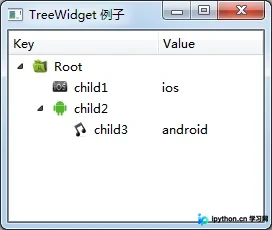
初始运行界面如下所示:
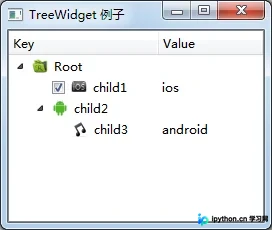
优化一:设置节点的状态
此处为 child1 节点添加选中状态设置。
child1.setCheckState(0,Qt.Checked)
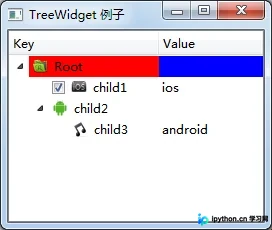
优化二:设置节点的背景颜色
此处为根节点设置背景颜色。
brush_red=QBrush(Qt.red)
root.setBackground(0,brush_red)
brush_blue=QBrush(Qt.blue)
root.setBackground(1,brush_blue)
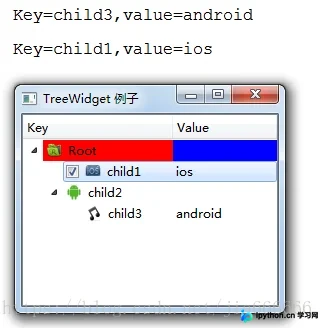
优化三:给节点添加响应事件
点击节点时,控制台将输出当前节点的 key 值与 value 值。
self.tree.clicked.connect(self.onClicked)
def onClicked(self,qmodeLindex):
item=self.tree.currentItem()
print('Key=%s,value=%s'%(item.text(0),item.text(1)))
系统定制模式实例
在上述示例中,QTreeWidgetItem 的节点是逐个添加的,这在构建复杂树形结构时较为不便。通常,对于复杂的树形结构,推荐使用 QTreeView 类而非 QTreeWidget 类。QTreeView 与 QTreeWidget 的主要区别在于,QTreeView 支持使用操作系统提供的定制模型,例如用于显示文件系统磁盘树列表的场景。
import sys
from PyQt5.QtWidgets import *
from PyQt5.QtGui import *

if __name__ == '__main__':
  app=QApplication(sys.argv)

  #window系统提供的模式
  model=QDirModel()
  #创建一个QTreeView的控件
  tree=QTreeView()
  #为控件添加模式
  tree.setModel(model)

  tree.setWindowTitle('QTreeView例子')
  tree.resize(640,480)

  tree.show()
  sys.exit(app.exec_())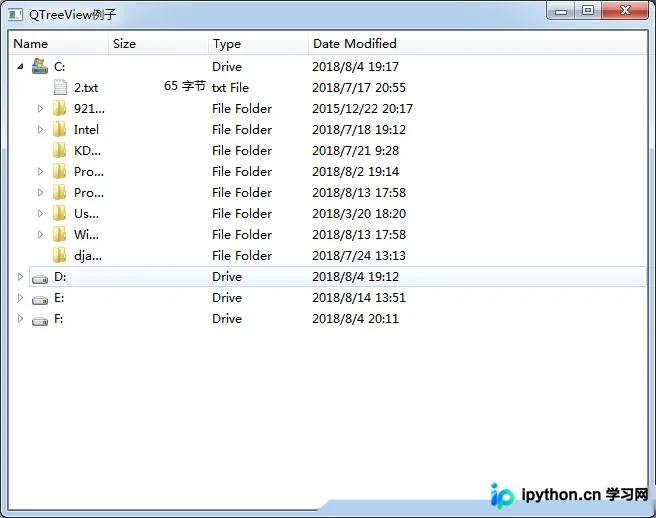
本文主要讲解了 PyQt5 树形结构控件 QTreeWidget 的详细使用方法与实例,更多关于 PyQt5 控件使用知识请查看下面的相关链接
本站声明
本文内容仅供参考,不代表本站观点。转载或引用请注明出处。如发现内容问题,请通过联系我们页面反馈。















