


如何在Python中同时安装并管理TensorFlow 1.x与2.0版本

本文详细介绍如何在同一Python环境中共存安装TensorFlow 1.x与2.0版本。通过Anaconda创建独立虚拟环境,分别指定不同版本号进行安装,并利用国内镜像源加速下载。最后演示如何在PyCharm中切换Python解释器以调用特定版本的TensorFlow,解决新旧代码兼容性问题。
TensorFlow多版本共存的必要性
TensorFlow 2.0测试版已于今年春季发布,相较于1.x版本,其在易用性方面有了显著提升。然而,由于2.0版本发布时间较短,目前大多数论文的实现代码仍基于1.x版本。因此,在学习和使用TensorFlow的过程中,同时安装1.x和2.0两个版本显得尤为必要。
以下是具体的操作步骤。
基础环境准备与首版安装
首先,需要确保系统中已安装Anaconda。
接着,打开Anaconda Prompt。为了避免权限问题导致安装失败,建议以管理员身份运行该程序。
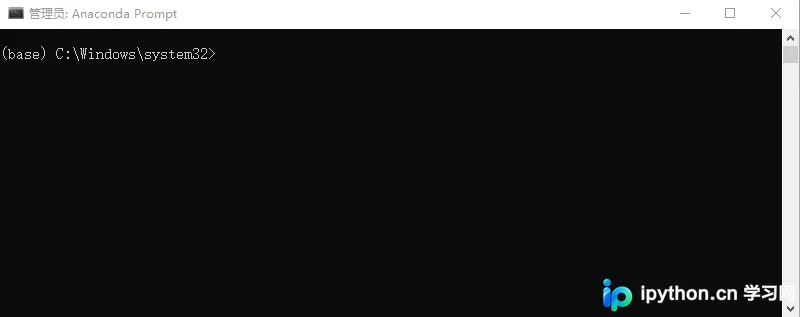
开始安装第一个版本的TensorFlow。
当前处于默认环境,输入以下命令以安装指定版本的TensorFlow:pip install tensorflow==版本号
pip install tensorflow==2.0.0b1安装完成后,可以使用以下命令进行验证:
conda list在终端中查看TensorFlow对应的版本号。
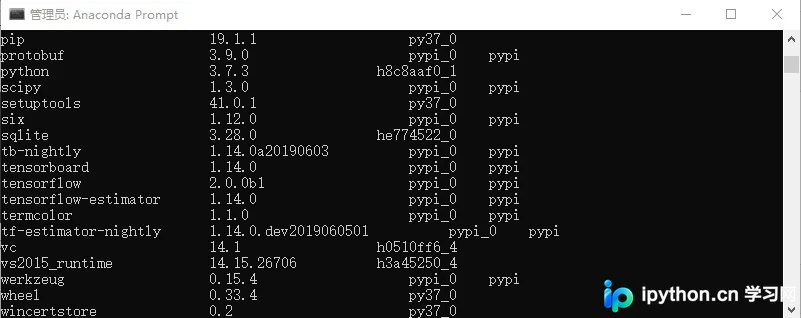
若下载速度过慢,建议配置国内镜像源以加速安装过程。
pip install --index-url https://pypi.douban.com/simple tensorflow==2.0.0创建新环境并安装第二版
接下来安装第二个版本的TensorFlow。
首先创建一个新的虚拟环境,命令格式如下:conda create -n 环境名
conda create -n tensorflow环境创建完成后,激活该新环境。
activate tensorflow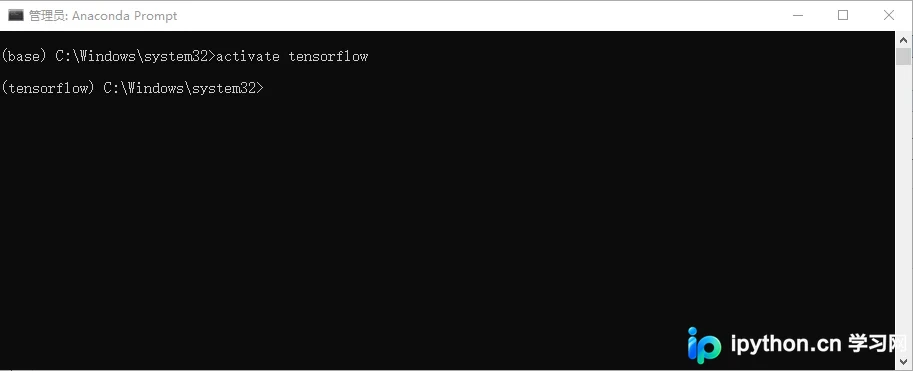
在新环境中安装第二个TensorFlow版本。
pip install tensorflow==1.14.0检查当前环境下安装的TensorFlow版本。
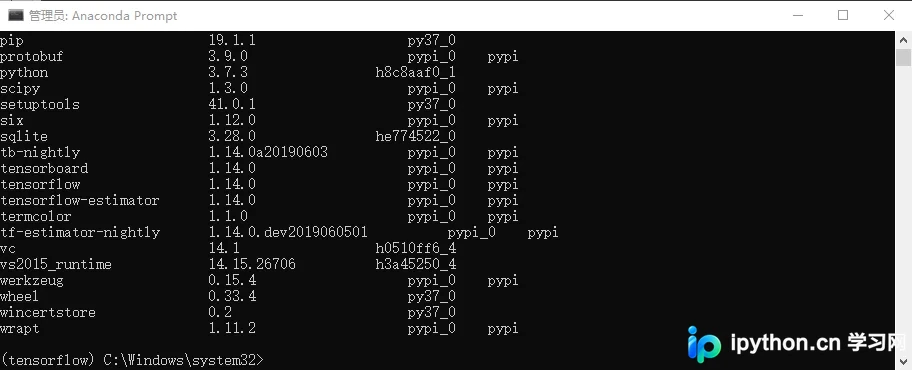
查看所有已创建的环境列表。
conda env list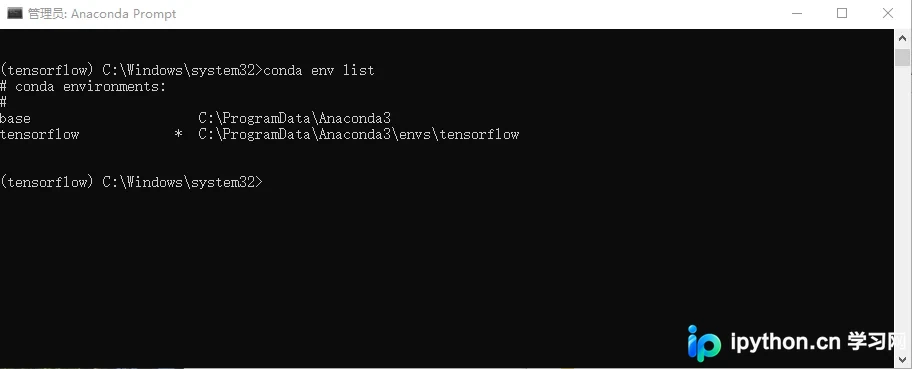
在PyCharm中切换解释器
安装完成后,如何在实际项目中调用不同版本呢?
以PyCharm开发工具为例进行说明。
依次点击File -> settings -> project,然后选择对应环境下的Python解释器即可。
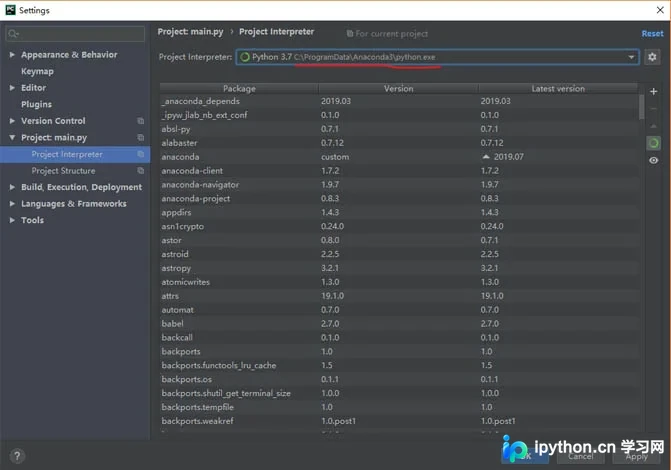
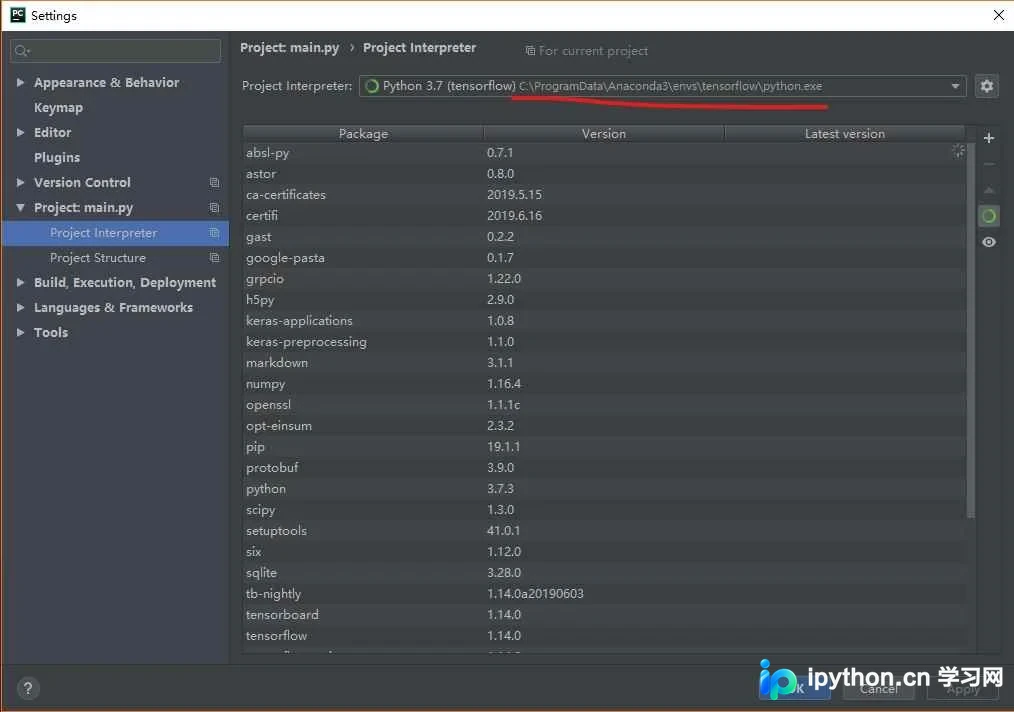
至此,关于在Python中安装多个版本TensorFlow的方法步骤介绍完毕。如需了解更多相关内容,请搜索本站过往文章或继续浏览后续文章,希望大家以后多多支持本站!
本站声明
本文内容仅供参考,不代表本站观点。转载或引用请注明出处。如发现内容问题,请通过联系我们页面反馈。















