


PyCharm 永久激活指南:补丁配置与服务器激活全流程

本文详细介绍 PyCharm 的永久激活方法,涵盖从下载对应版本的补丁文件、放置至 bin 目录,到修改 VM 选项添加 javaagent 参数的完整步骤。同时提供通过 License Server 地址进行激活的操作流程,包括处理失效时的备用地址方案,旨在帮助用户完成开发环境的授权配置。
本方法仅供学习研究使用,严禁用于任何商业用途。
若您的经济条件允许,请支持并购买正版软件,官方购买链接为:https://www.jetbrains.com/pycharm/buy
1. 下载补丁文件
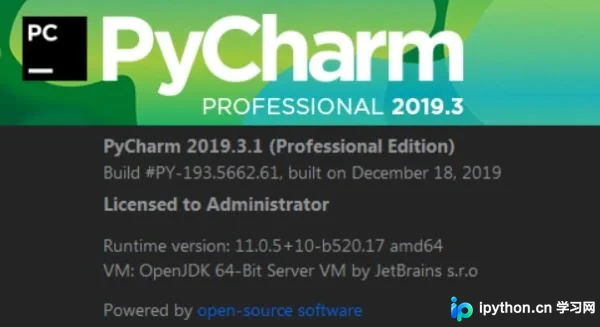
请根据您当前使用的 PyCharm 版本下载对应的补丁文件。查看当前版本的方法是:点击菜单栏中的 Help → About。
如需获取补丁,请关注微信公众号: Python客栈, 或扫描下方公众号二维码,回复关键字:20193, 即可免费无套路获取:Pycharm最新的激活码汇总

↑关注上方公众号回复 20193 即可↑
(支持PyCharm2018.3.7版本链接: https://pan.baidu.com/s/1_GfqBeMyY-ZbZZk2KvvZ3w 提取码: ik2j )
(支持 PyCharm2019.3.1版本:链接: https://pan.baidu.com/s/1kclnZNzsREfhhkUtOWoTBA 提取码: x9sp)
下载补丁文件后,将其放置到 PyCharm 安装目录下的 \bin 目录中。
2. 免费试用30天
如果您之前已经使用有效期激活过,可跳过此步骤;如果是刚下载的 PyCharm,则需要点击激活窗口的“Evaluate for free”免费试用选项。
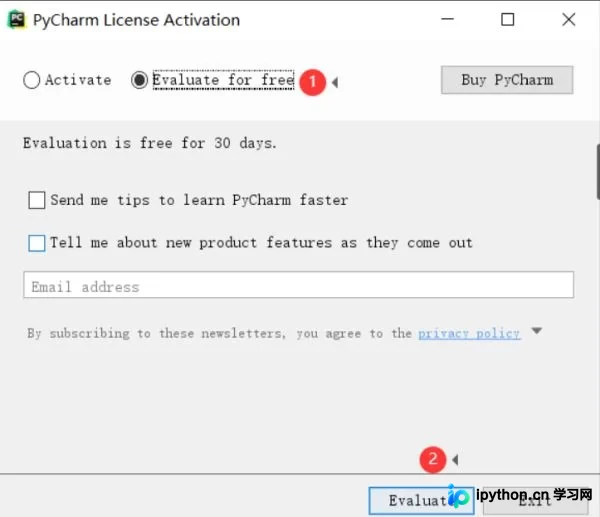
3. 修改配置文件(修改后需重启软件)
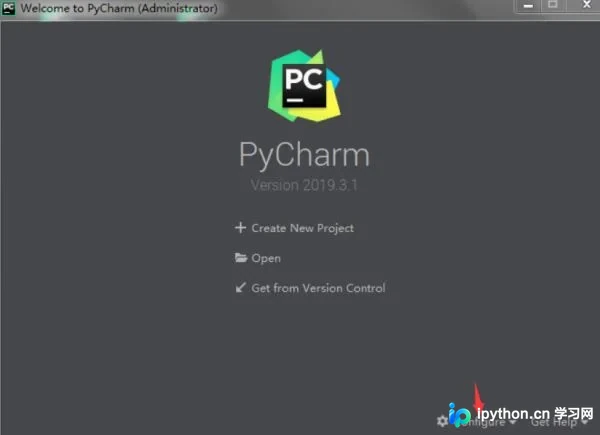
点击 configure,打开配置文件。
如果已经进入到项目界面,点击 PyCharm 最上面的菜单栏中的 “Help” -> “Edit Custom VM Options …”,如果提示是否要创建文件,点击”Create”。
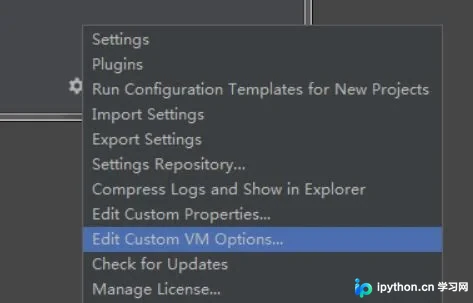
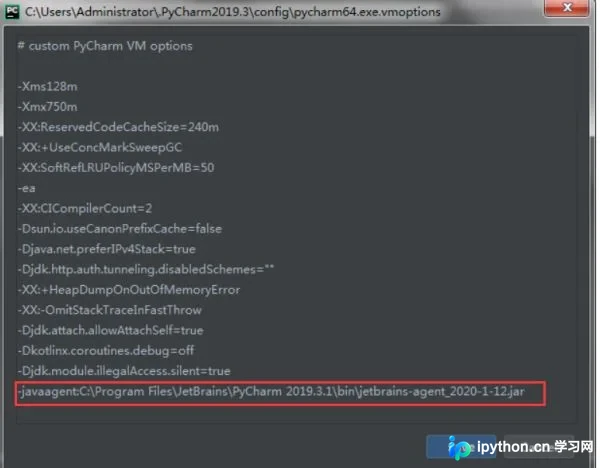
在打开的编辑窗口末行添加(补丁文件的绝对路径):-javaagent:你pycharm的安装目录\bin\补丁文件名
2019.3.1版本的配置文件
2018.3.7版本的配置文件
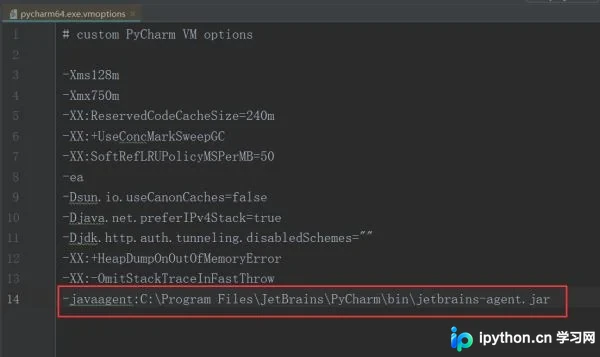
修改完配置文件后,保存文件,并重启 PyCharm。
4. 输入服务器地址
重启之后,点击 configure→ Manage License ( 或者在打开项目的页面,点击菜单栏中的 “Help” -> “Register …”,也能打开此页面)。
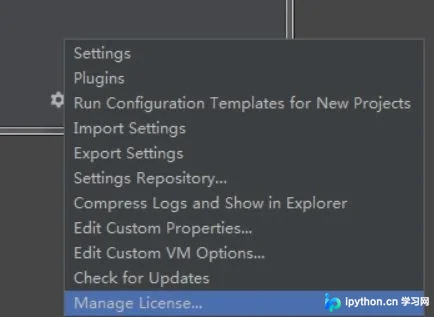
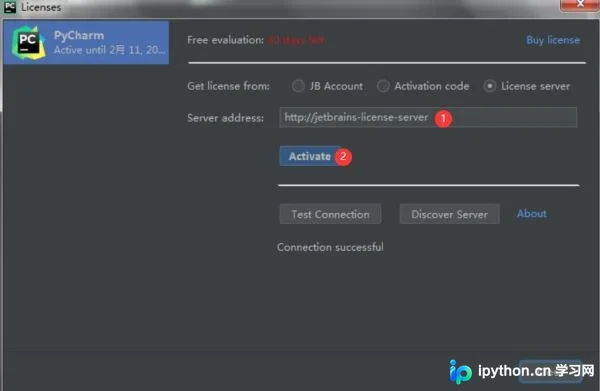
选择最后一种 License server 方式,填入地址 http://jetbrains-license-server ,点击 Activate 激活。
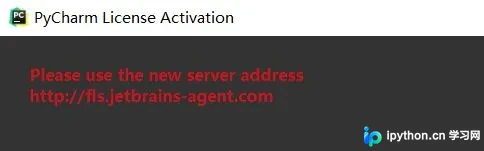
如果失效,填写地址时提示你使用其它地址,则使用它提供的地址 http://fls.jetbrains-agent.com
5. 查看有效期
当您激活完毕后,PyCharm 右下角会有个 Registration 小长条提示框,大致的内容为:You copy is Licensed to XXX 意思就是:您已经激活成功了。
查看有效期的步骤为点击:Help→ About,这里可以看到您的 PyCharm 版本号、许可来源、有效期、以及一些环境信息。
服务器激活是没有期限的,即为永久有效。
参考文献:
https://blog.csdn.net/weixin_43721741/article/details/88200467
https://blog.csdn.net/JohinieLi/article/details/90441599
到此这篇关于 PyCharm 永久激活方式的文章就介绍到这了,更多相关 PyCharm 永久激活 内容请搜索本站以前的文章或继续浏览下面的相关文章希望大家以后多多支持本站!
本站声明
本文内容仅供参考,不代表本站观点。转载或引用请注明出处。如发现内容问题,请通过联系我们页面反馈。















