


PyCharm分段执行代码:#%%与科学模式详解

发布时间:2026-10-13 |
6人浏览过
本文介绍在PyCharm中实现类似Jupyter的分段执行代码功能。主要方法包括在代码前添加#%%标记并开启科学模式,或通过选中代码块按Shift+Alt+E快捷键执行。文章详细说明了两种操作的具体步骤及注意事项,帮助用户更高效地调试Python程序。
PyCharm分段执行代码的基本步骤
在最新版本的PyCharm中,开发者可以使用类似Jupyter Notebook的分段执行代码功能。具体操作步骤如下:
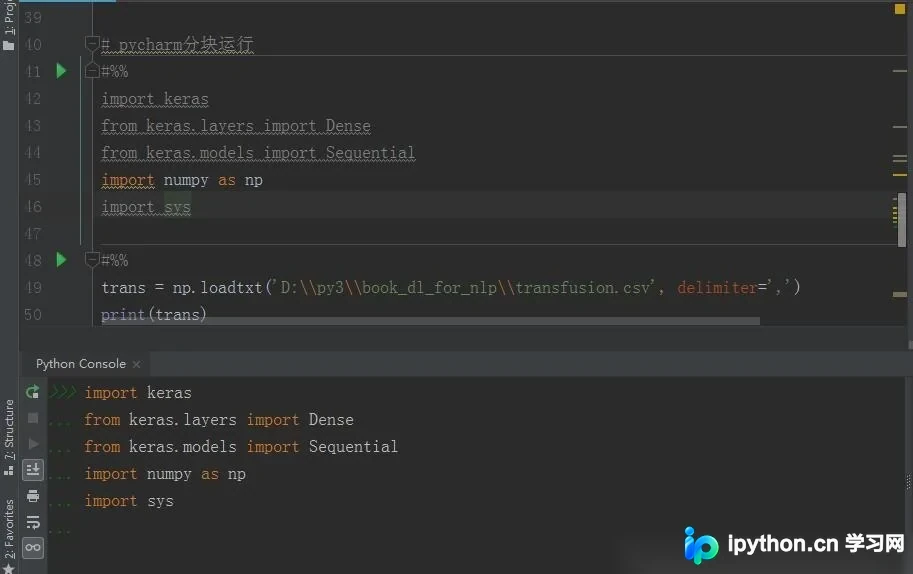
首先,在希望单独运行的代码段之前的空白行输入#%%。
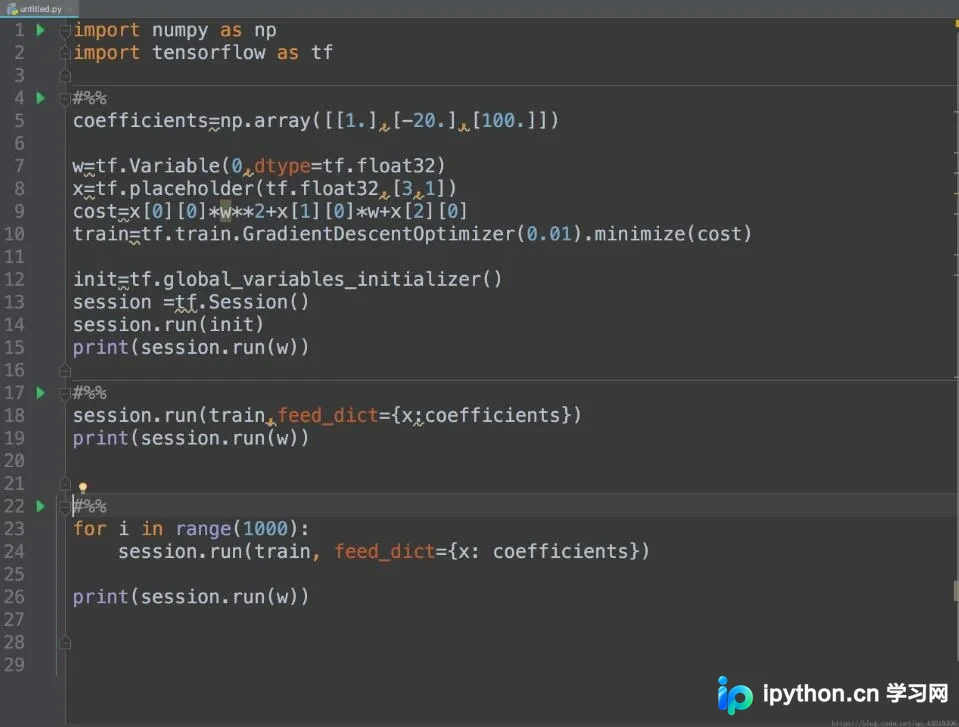
接着,启用科学模式(Scientific Mode)。

执行后,分段运行的结果将显示在控制台或专用输出窗口中。
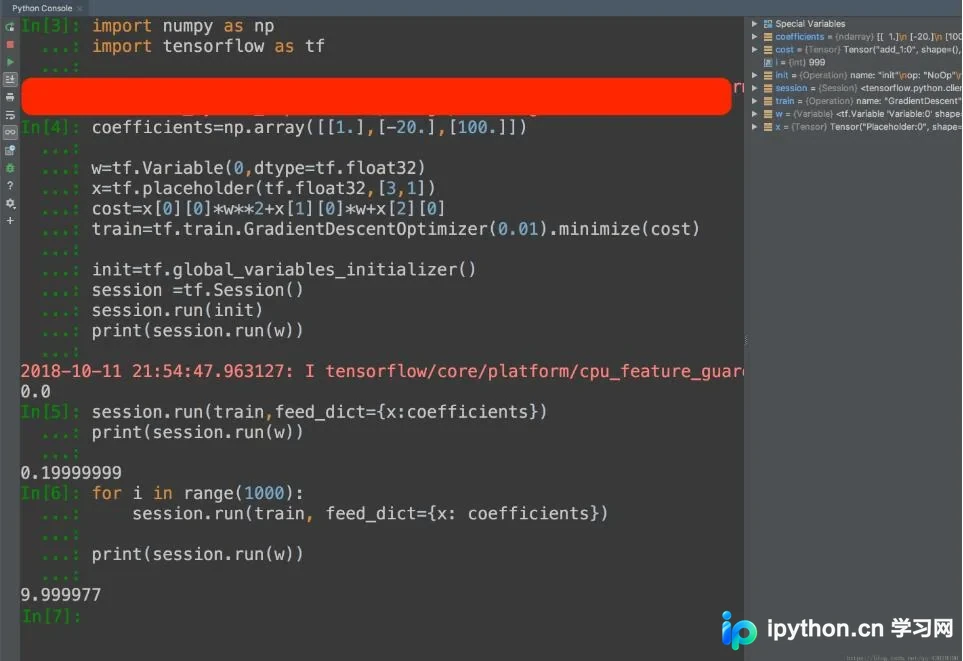
PyCharm分行或分块执行代码的两种方法
补充知识:PyCharm分行或分块执行代码的两种方法
功能介绍
PyCharm支持类似Spyder和Jupyter的分块执行功能,主要通过两种方式实现。需要注意的是,这两种方法的本质都是在控制台环境中执行代码,因此务必注意文件路径的配置问题,以免出现找不到模块或文件的错误。
方法一:快捷键执行
第一种方法是选中需要执行的代码行或代码块,然后同时按下Shift+Alt+E组合键。该操作会自动调用Python Console进行执行。由于每次执行都需要同时按下三个按键,操作相对繁琐,因此不太推荐日常频繁使用。
方法二:利用科学模式
在需要分块执行的代码位置前,输入#%%作为标记。
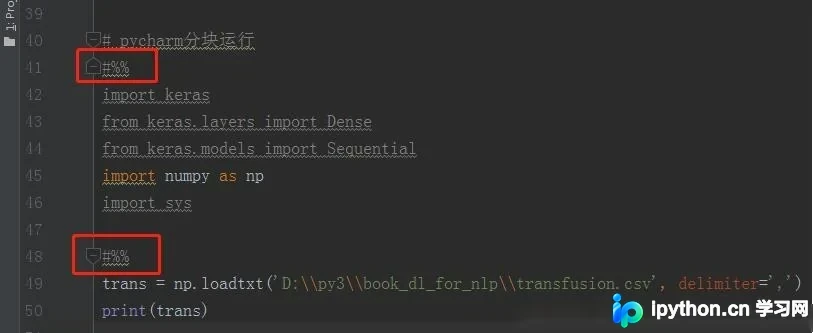
随后,在菜单栏的View(视图)选项中找到并选中Scientific Mode(科学模式)。
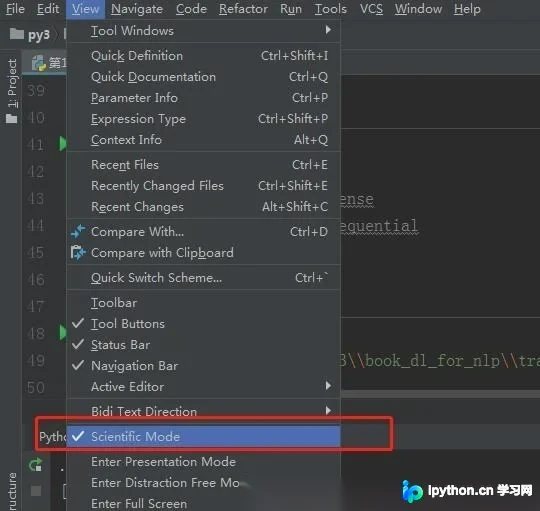
启用后,之前通过#%%标记的位置会出现绿色的小箭头图标。点击该绿色小箭头,即可执行当前行或当前代码块。
以上即为PyCharm分段执行代码的完整教程,希望能为大家提供有效的参考。
本站声明
本文内容仅供参考,不代表本站观点。转载或引用请注明出处。如发现内容问题,请通过联系我们页面反馈。















