


Mac系统下PyCharm配置Anaconda环境完整指南

本文详细介绍在Mac系统中为PyCharm配置Anaconda Python环境的步骤。重点解决常见误区,指导用户通过System Interpreter正确指向anaconda3下的python.app路径,完成环境配置以利用Anaconda集成的第三方库。
PyCharm与Anaconda环境配置概述
在Python开发领域,PyCharm是广受推荐的集成开发环境(IDE)。尽管其优势众所周知,但在实际项目开发中,开发者频繁依赖第三方库,通常需通过命令行执行pip install命令进行安装。为简化这一流程,推荐使用Anaconda工具来管理第三方库的安装与维护。
Anaconda预装了超过100个常用的第三方库,这能显著减少开发过程中对pip命令的依赖。关于Anaconda的安装包,用户可访问其官方网站进行下载并完成安装。
本文的核心内容聚焦于如何在Mac操作系统中,将Anaconda环境正确配置到PyCharm中。
Mac系统下PyCharm配置步骤详解
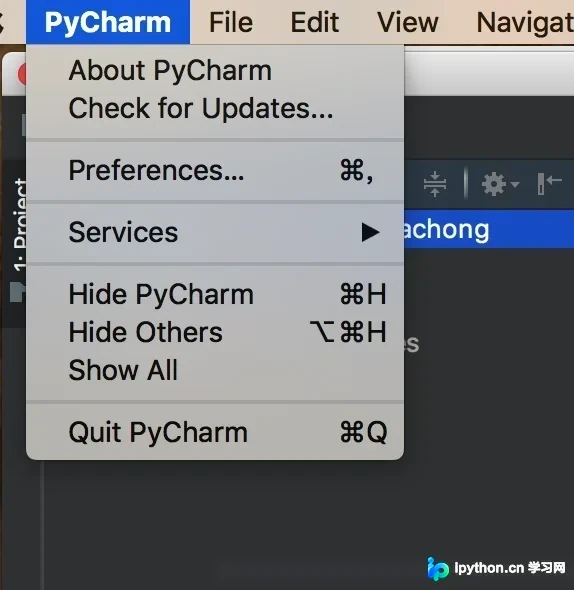
首先,启动PyCharm并进入偏好设置界面。在Mac系统中,可通过快捷键Command+,快速打开该设置窗口,具体操作界面参考相关截图。
接下来,在设置菜单中选择Project Interpreter选项。
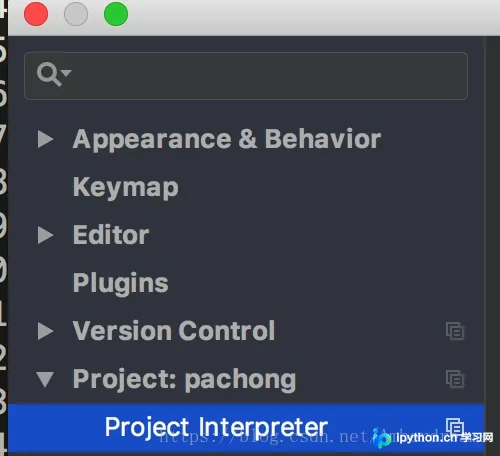
随后,点击界面右上角的齿轮图标,如示意图所示。

此步骤至关重要,也是错误高发区。点击上一步骤中出现的Add按钮后,会进入新的配置界面。
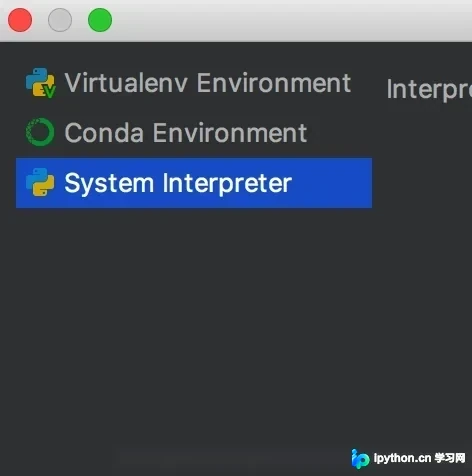
面对新界面,许多用户的第一反应是选择Conda Environment,但这并非正确做法,也是常见的配置误区。正确的选项应当是System Interpreter。
选择System Interpreter后,再次点击右上角的齿轮图标并选择Add,系统将弹出新的路径配置页面。
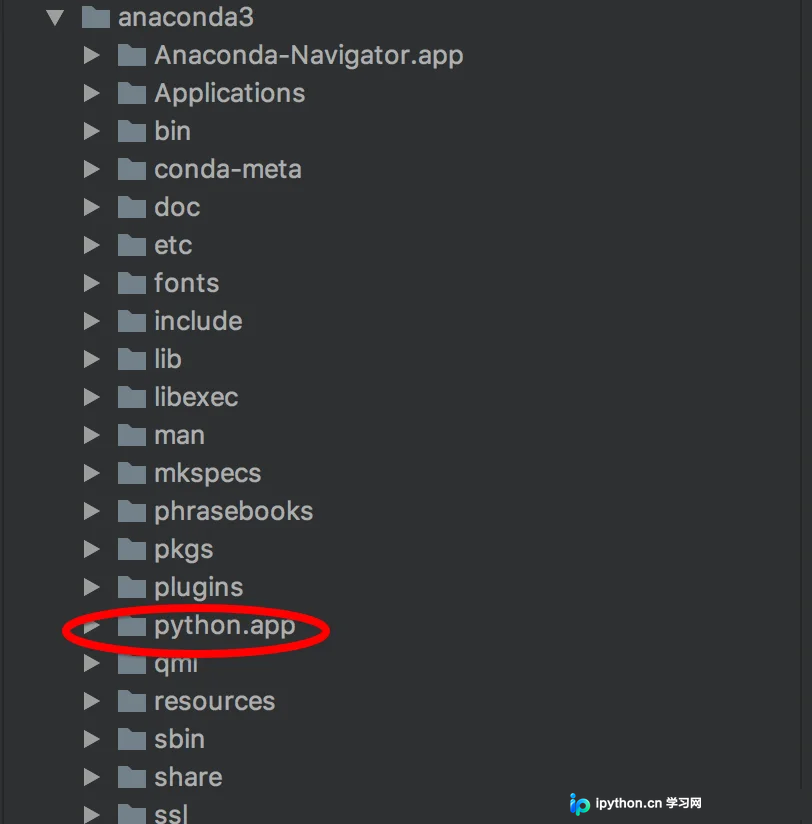
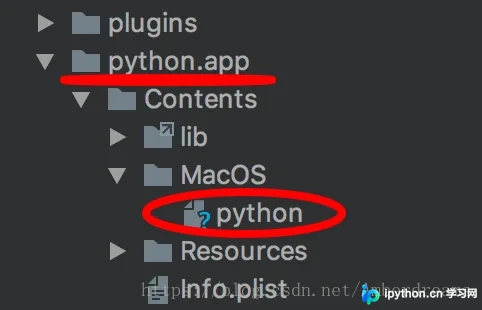
在此页面中,导航至anaconda3文件夹并打开,随后找到并进入python.app文件夹。
继续深入,进入python.app文件夹内的Mac OS文件夹,选中其中的python可执行文件,最后点击右下角的OK按钮确认。
至此,PyCharm中Anaconda环境的配置工作已完成。请耐心等待系统加载,随后即可在PyCharm中看到已配置的常用第三方库。由于Anaconda已预置了大量库,开发者可专注于程序开发本身。
以上内容即为在Mac中配置PyCharm与Anaconda环境的完整流程,希望能为读者提供帮助,欢迎继续支持本站。
本站声明
本文内容仅供参考,不代表本站观点。转载或引用请注明出处。如发现内容问题,请通过联系我们页面反馈。















