


PyCharm 解决 Python 代码冲突及 Anaconda 环境配置指南

发布时间:2026-10-14 |
4人浏览过
本文介绍在 PyCharm 中处理 Git 代码冲突的标准流程,包括识别冲突文件、解析 HEAD 与远程分支差异并清理标记符号。同时补充了解决 Anaconda 与 PyCharm 集成导致的 import 失败问题,通过重新添加解释器并重启 IDE 来恢复项目正常运行。
在项目中定位冲突文件,通常这些文件会以红色高亮显示。以下展示了一个标准的代码冲突标记示例。
<<<<<<< HEAD
new new new new code
=======
old old old code
>>>>>>> xxxxxxxxxxxxxxxxxxxxxxx
冲突标记说明如下:
<<<<<<< HEAD 到 ======= 之间的代码段代表当前本地分支提交的内容。
======= 到 >>>>>> 之间的代码段代表从远程仓库拉取的最新内容。
根据实际需求保留或修改代码,最后务必删除 <<<<<<<、======= 和 >>>>>> 这三行标记符号,即可解决冲突。
补充说明:解决因 Anaconda 与 PyCharm 配置不当导致的 import 模块无法使用问题。
解决 Anaconda 与 Python 环境冲突的具体步骤:
第一步,打开 File 菜单,进入 Settings 设置界面。
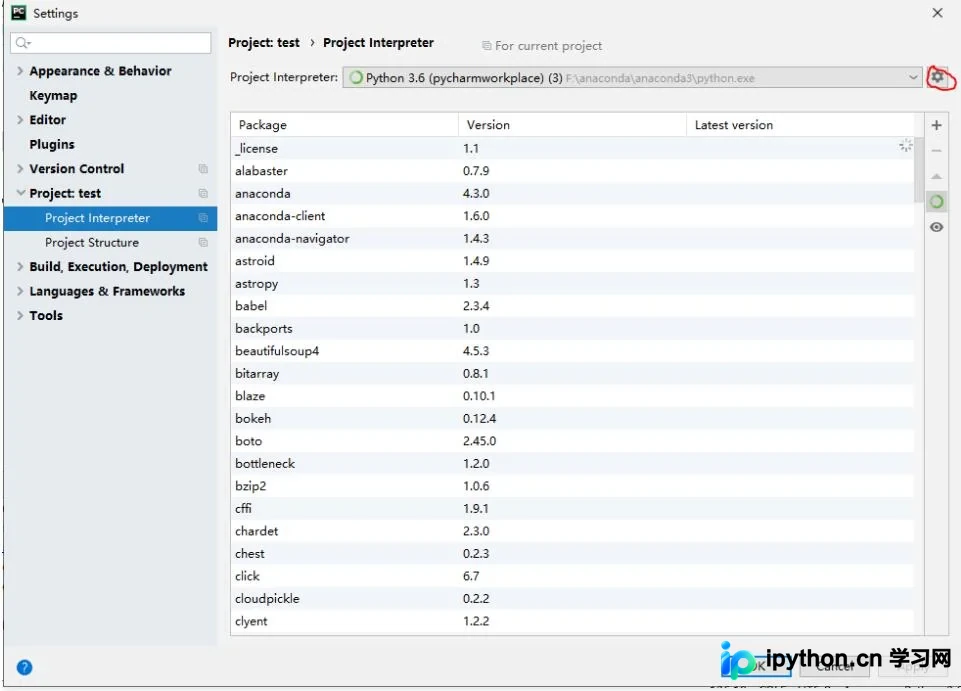
在解释器列表中点击 Add 按钮。
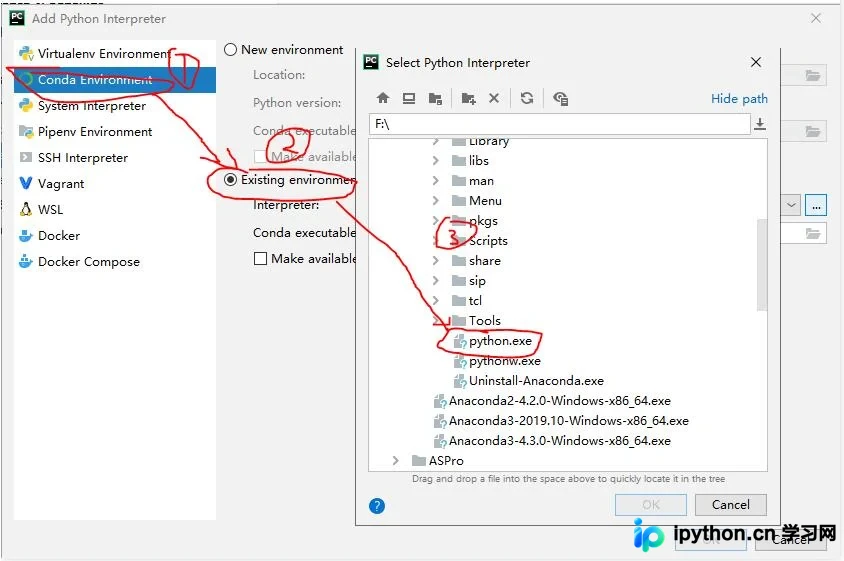
完成上述操作后,通常即可完美解决环境配置问题。
注意重启 PyCharm,并检查新建项目时是否通过右键选择 python package 下的 python file 来创建文件,而非直接创建文件夹。
以上为个人经验分享,旨在提供参考。如有疏漏或错误,欢迎指正。
本站声明
本文内容仅供参考,不代表本站观点。转载或引用请注明出处。如发现内容问题,请通过联系我们页面反馈。















