


VS Code Python 开发环境配置指南:插件安装与全局工具配置

本文详细介绍如何在 VS Code 中配置 Python 开发环境。重点讲解必装 Microsoft Python 插件,以及如何在非虚拟环境下通过全局 pip 安装 pylint、pycodestyle 和 autopep8。通过修改 settings.json 指定全局工具路径,实现跨虚拟环境的代码检查与格式化,避免重复安装依赖。
前言
前言
VS Code 是一款功能强大的跨平台开发工具。以我个人的使用场景为例,个人电脑使用 macOS,而公司电脑为 Windows 且处于封闭的内网环境中,这导致在公司电脑上安装软件变得相当困难。幸运的是,VS Code 支持许多插件的离线安装,这一特性极大地简化了部署流程,省去了许多不必要的麻烦。
虽然 VS Code 用于编写 Python 代码并非最直观的选择,因为它不像 PyCharm 那样开箱即用,无需过多配置即可直接编码。初次接触 VS Code 的用户可能会面对繁杂的配置文件而感到困惑。实际上,只要仔细阅读官方设置文档,大多数问题都能迎刃而解。不过,由于官方文档中仍有部分细节描述不够清晰,因此本文旨在分享我在使用 VS Code 配置 Python 开发环境时的具体经验与心得。
插件安装
插件
首先,请确保你的计算机上已经安装了 Python 程序。本文不再赘述 Python 的安装过程,如有需要,请自行通过搜索引擎查找相关教程。
必装插件:Python

请务必认准由 Microsoft 官方发布的该插件。
该插件已集成了代码自动补全、静态代码检查、代码格式化以及调试功能等核心特性。
难道安装完插件就万事大吉了吗?并非如此,这正是许多新手用户容易忽略的关键环节。
环境配置与全局工具设置
配置
为了实现上述提到的各项功能,你还需要进行额外的软件安装与配置,请按照以下步骤逐一操作。
- 代码检查:
如果你未使用虚拟环境,当你在 VS Code 中打开一个 Python 文件时,软件通常会提示你未安装 pylint 或代码格式化工具。此时,你只需直接在弹出的提示框中点击“Install”即可自动安装所需工具。
如果你计划使用虚拟环境,并且希望避免在每个新建的虚拟环境中都重复安装 pylint 和格式化工具,
则需要在系统的全局 Python 环境中安装代码检查和格式化工具。例如,我习惯使用 pycodestyle 和 autopep8。你需要通过全局 pip 将这些工具安装到系统环境中,随后在 VS Code 中指定 pycodestyle 和 autopep8 的具体程序路径。
打开 VS Code 设置界面,点击右上角的图标进入 JSON 配置文件编辑模式。
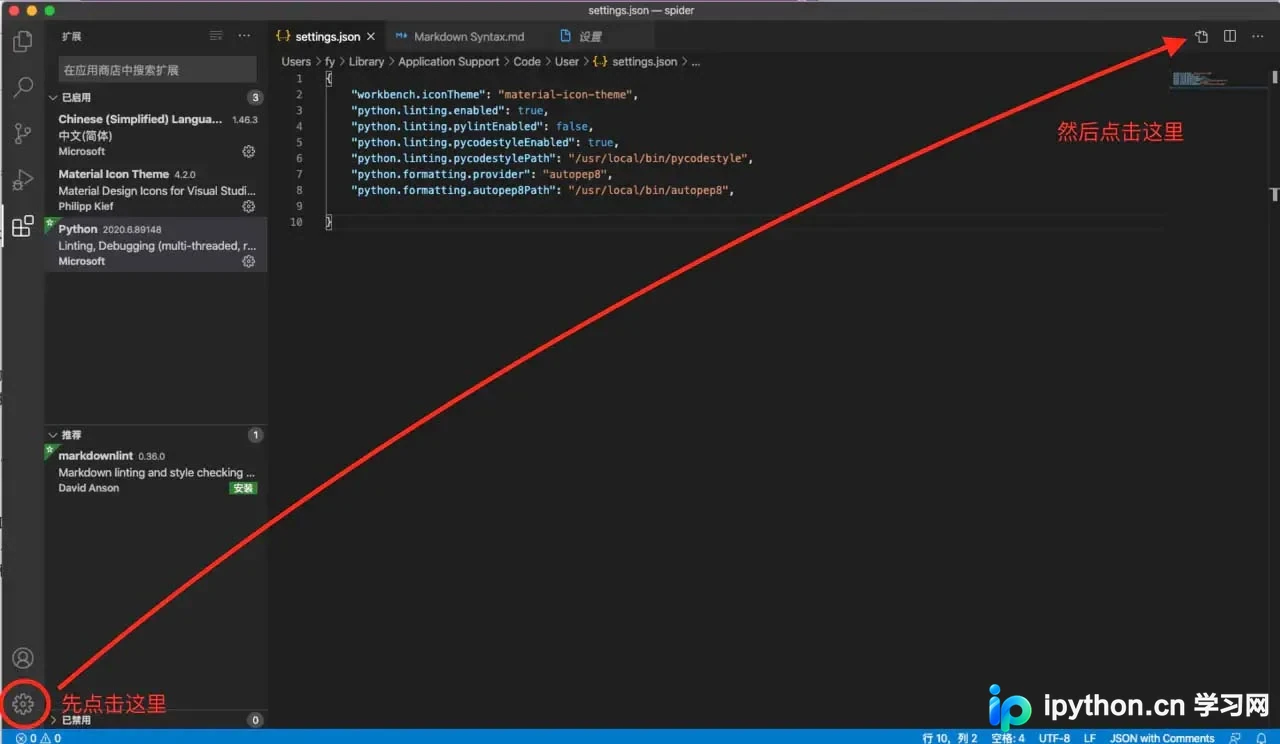
然后在 JSON 配置文件中输入以下代码段:
"python.linting.enabled": true, //开启代码检查
"python.linting.pylintEnabled": false, // 禁用pylint
"python.linting.pycodestyleEnabled": true, // 启用pycodestyle
"python.linting.pycodestylePath": "/usr/local/bin/pycodestyle", // 设置pycodestyle的全局路径,需要在使用全局python pip安装
"python.formatting.provider": "autopep8", // 指定autopep8为格式化工具
"python.formatting.autopep8Path": "/usr/local/bin/autopep8", // 同上设置
其中 python.linting.pycodestylePath 和 python.formatting.autopep8Path 的值可以通过以下命令获取:
pip uninstall autopep8
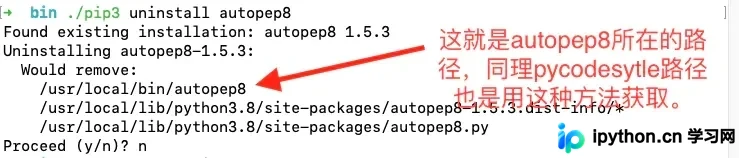
完成上述配置后,你就可以顺畅地编写 Python 代码了。无论当前激活的是哪个虚拟环境,VS Code 都能正确执行代码检查和格式化操作,而无需在每个虚拟环境中重新安装这些工具。
总结
总结
至此,关于利用 VS Code 配置 Python 开发环境的教程已介绍完毕。如需了解更多关于 VS Code 和 Python 环境配置的内容,请搜索本站历史文章或继续浏览后续相关教程。希望大家以后多多支持本站!
本站声明
本文内容仅供参考,不代表本站观点。转载或引用请注明出处。如发现内容问题,请通过联系我们页面反馈。















