


PyCharm 2020.2 配置 Anaconda 环境完整指南

本文详细介绍在 PyCharm 2020.2 中配置 Anaconda 环境的步骤。针对 pip 安装第三方库常遇错误的问题,推荐使用 Anaconda 发行版。内容涵盖通过清华镜像下载、安装 Anaconda,以及在 PyCharm 中通过 Settings 添加 Conda Environment 并指向 python.exe 的具体操作流程,帮助开发者快速搭建稳定的数据分析环境。
为什么选择 Anaconda 替代 pip
近期在钻研 Python 数据分析与挖掘技术时,为了增强数据处理能力,需要引入多个第三方扩展库。起初尝试使用常规的 pip 包管理工具进行安装,却频繁遭遇各类报错,历经多次失败后效率极低。鉴于初学者对底层依赖关系理解不足,经专业人士建议,改用 Anaconda 开源发行版。该版本预置了 Conda 包管理器及 Python,并集成了 180 余个科学计算包及其依赖项,能显著简化环境配置过程。
具体配置流程如下:
Anaconda 下载与安装
首先需获取 Anaconda 安装包。由于官方服务器位于海外,下载速度可能受限,建议选用国内镜像源以提升效率。可访问清华大学开源软件镜像站(https://mirrors.tuna.tsinghua.edu.cn/anaconda/archive/),根据发布日期选择适配的版本进行下载。
运行下载的安装程序,按照界面提示逐步完成安装即可。
PyCharm 环境关联设置
在 PyCharm 中关联 Anaconda 环境
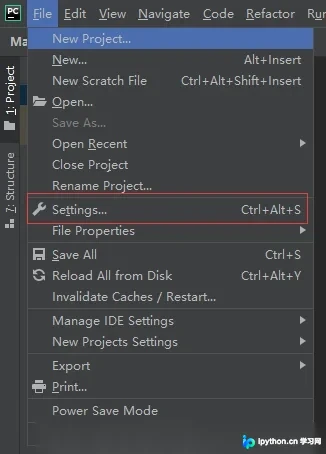
启动 PyCharm,点击左上角菜单栏的 File,随后选择 Settings… 选项。
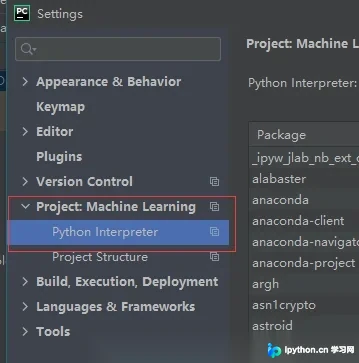
在 Settings 窗口中,找到并点击 Python Interpreter 栏目。
在右侧界面中,点击带有锯齿状图标的按钮,从下拉菜单中选择 Add 选项。

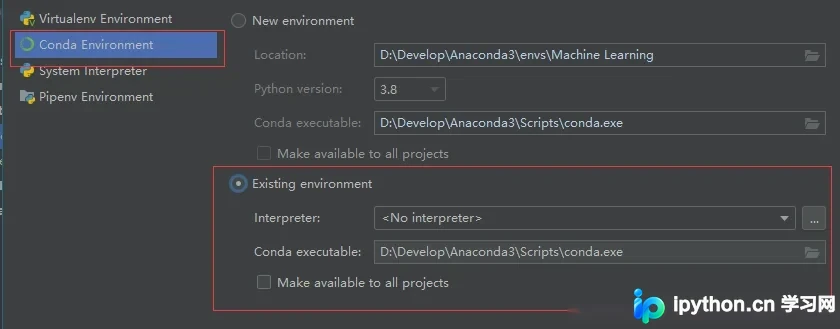
进入环境添加界面后,在左侧列表中选择 Conda Environment,并勾选 Existing environment 选项。
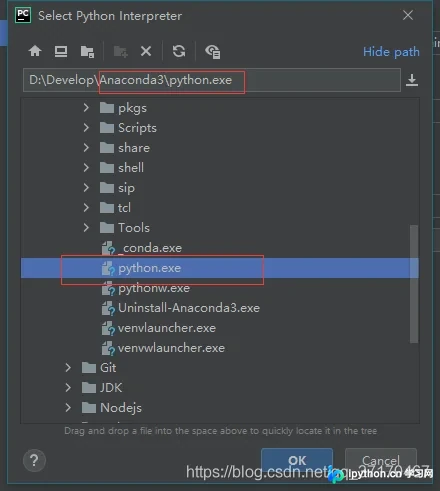
点击 Interpreter 字段后的浏览按钮,定位到 Anaconda3 安装目录下的 python.exe 文件,选中后点击 OK 确认。
至此,PyCharm 中 Anaconda 环境的配置工作基本完成。
以上就是关于在 PyCharm 2020.2 版本下配置 Anaconda 环境的详细步骤。如需了解更多相关配置技巧,可查阅本站往期文章或持续关注后续更新。感谢支持!
本站声明
本文内容仅供参考,不代表本站观点。转载或引用请注明出处。如发现内容问题,请通过联系我们页面反馈。















