


PyCharm安装路径含空格导致无法启动的修复方法

发布时间:2026-10-14 |
4人浏览过
本文介绍当PyCharm安装路径包含空格时,可能导致绝对路径识别错误及软件无法启动的问题。通过修改安装目录名称,并同步更新bin目录下的.vmoption配置文件及用户配置文件夹中的对应设置,可修复路径引用错误,使软件恢复正常启动。
PyCharm路径空格导致的问题
当PyCharm安装在G:\PyCharm 2019.1.1这类包含空格的路径下时,运行Python文件可能会遇到绝对路径识别失败的问题,系统错误地将其指向G:\PyCharm\PycharmProjects。
修复安装路径与配置文件
0. 首先修改安装路径名称,将G:\PyCharm 2019.1.1更改为G:\PyCharm2019.1.1。
1. 进入G:\PyCharm2019.1.1\bin目录,找到破解文件.vmoption。该文件中记录了破解包的路径,如果直接修改PyCharm的安装路径而不更新此文件,软件将无法找到破解包。
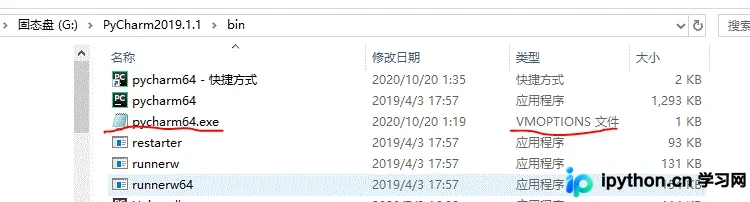
使用记事本打开该文件,定位到文本末尾:
-javaagent:G:\PyCharm 2019.1.1\bin\jetbrains-agent.jar将其修改为更新后的当前名称:
-javaagent:G:\PyCharm2019.1.1\bin\jetbrains-agent.jar此时点击运行PyCharm仍可能无法启动,需要继续执行后续操作。 2. 进入系统盘对应的用户文件夹:
C:\Users\DELL\.PyCharm2019.1\config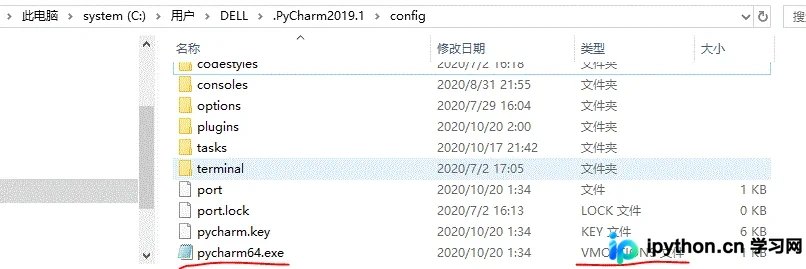
再次找到该目录下的破解文件.vmoption,打开后同样将文本末尾修改为当前名称:
-javaagent:G:\PyCharm2019.1.1\bin\jetbrains-agent.jar3. 点击运行,即可成功启动PyCharm。
到此这篇关于PyCharm安装后修改路径名称使其可重新打开的问题的文章就介绍到这了,更多相关PyCharm修改路径重新打开内容请搜索本站以前的文章或继续浏览下面的相关文章希望大家以后多多支持本站!
本站声明
本文内容仅供参考,不代表本站观点。转载或引用请注明出处。如发现内容问题,请通过联系我们页面反馈。















