


Python打包exe教程:使用PyInstaller将代码转为独立可执行文件

本文详细介绍如何使用PyInstaller将Python脚本打包为Windows可执行文件(.exe),实现脱离Python环境运行。涵盖PyInstaller的两种安装方式及解决网络超时问题的方法,演示具体的打包命令,并提供防止exe窗口闪退的代码技巧,帮助开发者轻松发布Python应用。
**
本文旨在介绍如何将Python程序(.py文件)打包转换为Windows平台下的可执行文件(.exe),从而使其能够在未安装Python解释器的计算机上独立运行。
第一步:安装PyInstaller工具
首先,需要打开命令提示符(cmd)窗口,并执行以下命令来安装PyInstaller库:
pip install pyinstaller
在安装过程中,可能会因为网络连接不稳定导致下载超时,从而无法成功安装。
针对网络超时问题,可以采取以下替代方案进行手动安装: ① 前往GitHub仓库下载PyInstaller源码压缩包,链接为: ② 将下载的压缩包解压至Python的安装目录中。解压后,进入解压后的文件夹(文件夹名称可能因版本不同而略有差异,例如pyinstaller-develop,但这不影响后续操作)。在该目录下打开命令提示符(cmd),执行安装命令:python setup.py install。
python setup.py install
第二步:将Python脚本转换为exe文件
将需要打包的.py源文件移动到刚才解压的PyInstaller文件夹中。接着,在当前目录打开命令提示符,执行以下打包命令:python pyinstaller.py -F check_port.py(请将check_port.py替换为你实际的脚本文件名)。
python pyinstaller.py -F check_port.py执行上述命令后,PyInstaller开始进行封装处理。
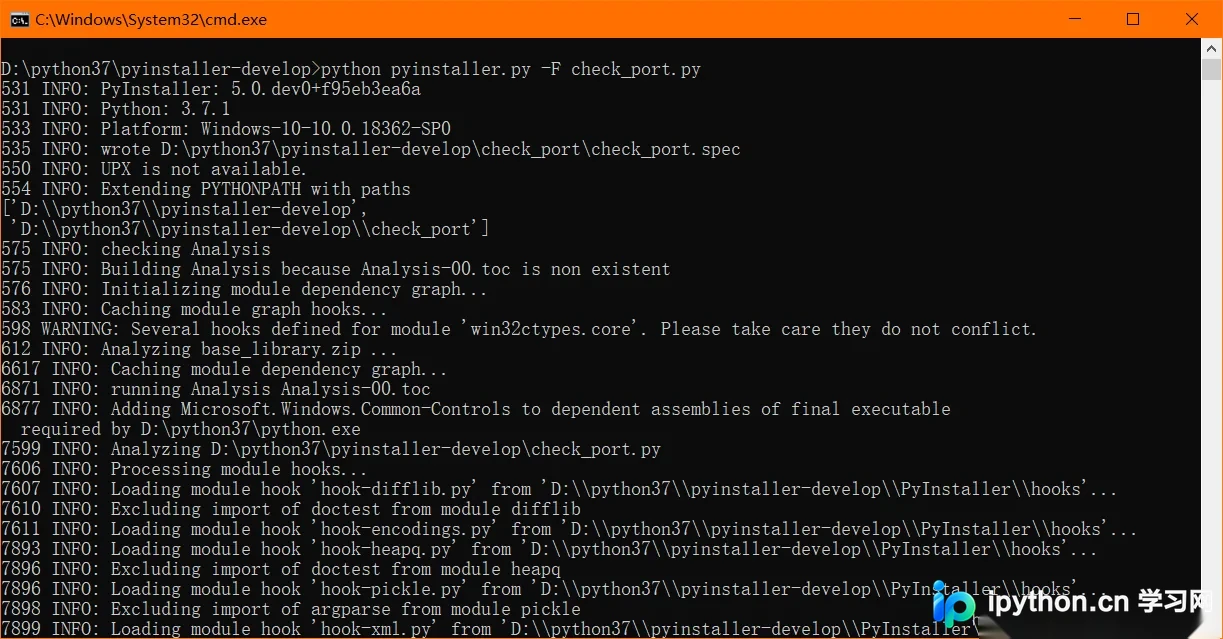
等待封装过程完成。
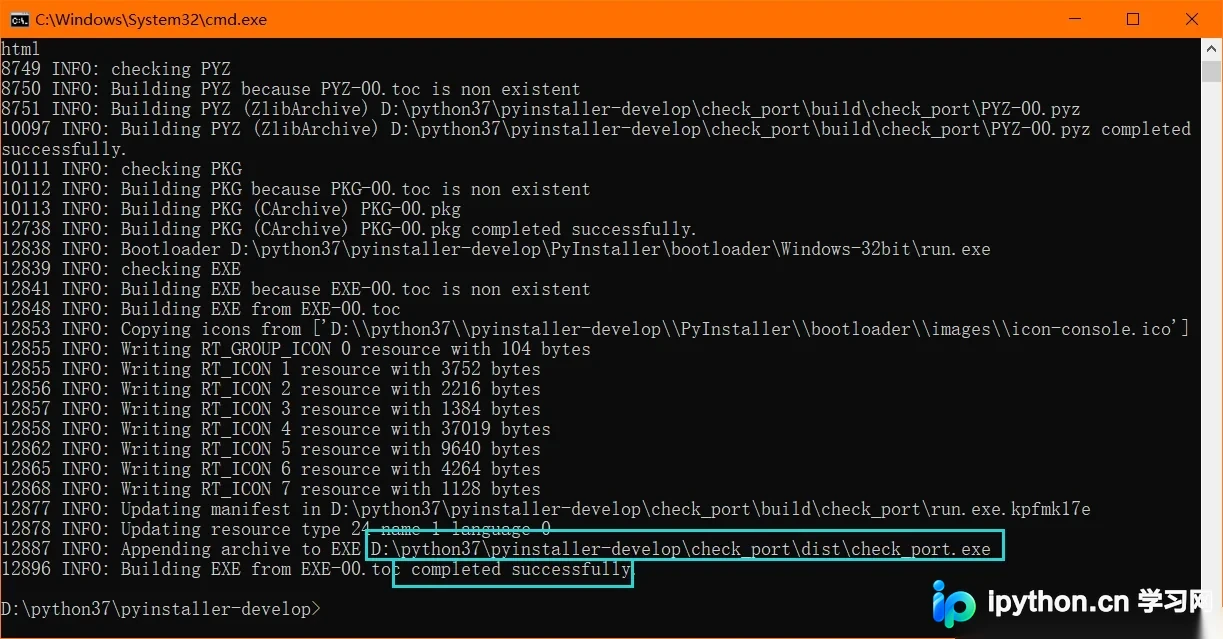
封装完成后,命令行输出的倒数第二行会显示生成的可执行文件(.exe)的具体保存路径。
根据提示的路径进入对应文件夹,即可找到生成的.exe文件,这就是我们最终需要的可执行程序。

注意:有时双击生成的exe文件会瞬间关闭(闪退),这通常是因为程序执行完毕后自动退出了窗口。为解决此问题,可以在Python源代码的末尾添加以下代码:
具体代码格式如下:
import os
try: # 这里放置原本需要执行的代码逻辑
finally: os.system("pause")
os.system("pause") 上述代码的作用是在程序执行完毕后暂停窗口,方便用户查看运行结果或错误信息。
至此,关于将Python代码转换为可执行文件并脱离Python环境运行的教程已结束。如需了解更多相关技术内容,欢迎查阅本站其他文章或继续关注后续更新,感谢您的支持!
本站声明
本文内容仅供参考,不代表本站观点。转载或引用请注明出处。如发现内容问题,请通过联系我们页面反馈。















