


MacBook M1 配置 Python 环境指南:Miniforge 安装与虚拟环境管理

发布时间:2026-10-14 |
5人浏览过
本文详细介绍在 MacBook M1 芯片设备上配置 Python 开发环境的完整流程。通过下载适配 ARM64 架构的 Miniforge 安装包,利用终端命令完成基础环境部署,并演示如何创建、激活及管理 Conda 虚拟环境。内容涵盖常用命令行操作及 Jupyter 等工具的安装方法,帮助开发者快速搭建稳定的本地开发环境。
在 MacBook M1 设备上搭建 Python 开发环境,首要步骤是安装 Miniforge。
前往官方渠道下载适用于 Apple Silicon 芯片的 Miniforge 安装包,具体文件名为 Miniforge3-MacOSX-arm64。
打开终端应用程序,使用 cd 命令切换至存放该安装包的目录,执行命令 cd /Users/用户名/文件夹名。
在终端中输入并运行安装命令 sh Miniforge3-MacOSX-arm64.sh,按照提示连续输入 yes 直至安装程序结束。安装完成后,系统将预置 Python 3.9.1 版本的基础运行环境。
安装结束后,可通过执行 source activate 激活基础环境,并运行 conda info --envs 命令检查环境列表。若命令执行无报错且显示正确信息,即表明安装成功。
以下是日常开发中常用的 Conda 环境管理命令汇总。
- 创建新的虚拟环境,指定环境名称及 Python 版本,使用命令
conda create -n [虚拟环境名称] python=3.9。 - 激活已创建的虚拟环境,执行命令
source activate [虚拟环境名称]即可切换至指定环境。 - 退出当前激活的虚拟环境,返回基础环境,使用命令
conda deactivate。 - 查看系统中所有已创建的虚拟环境列表,命令为
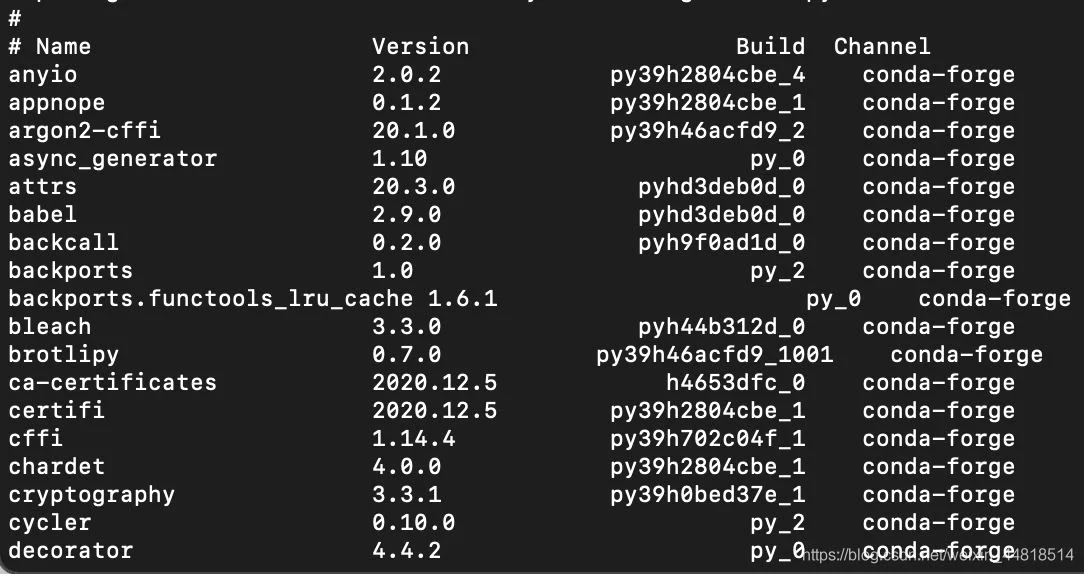
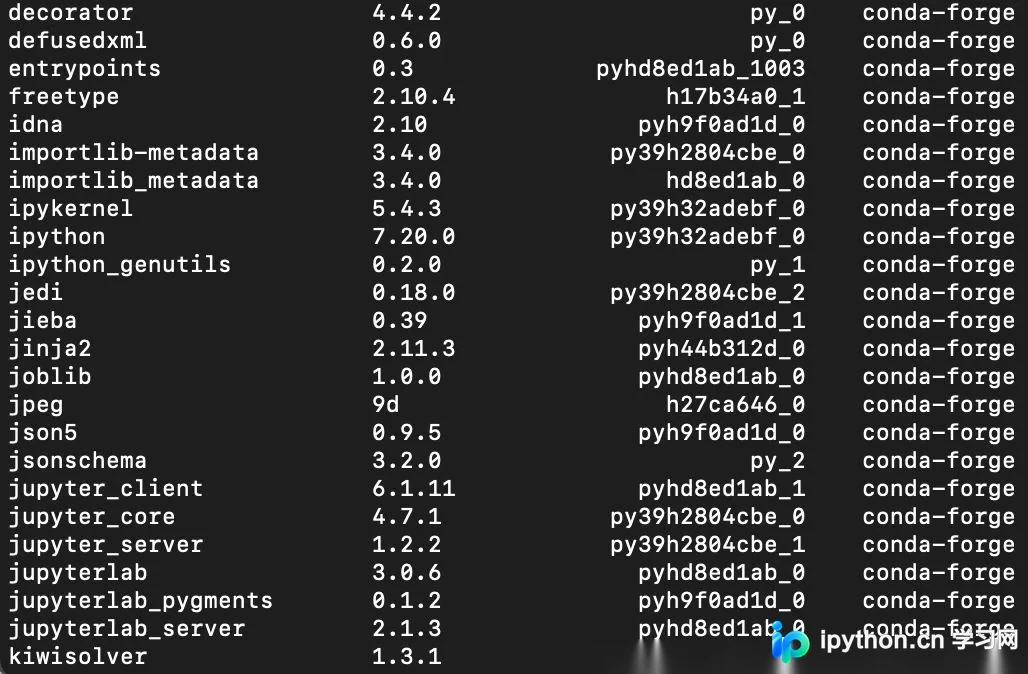
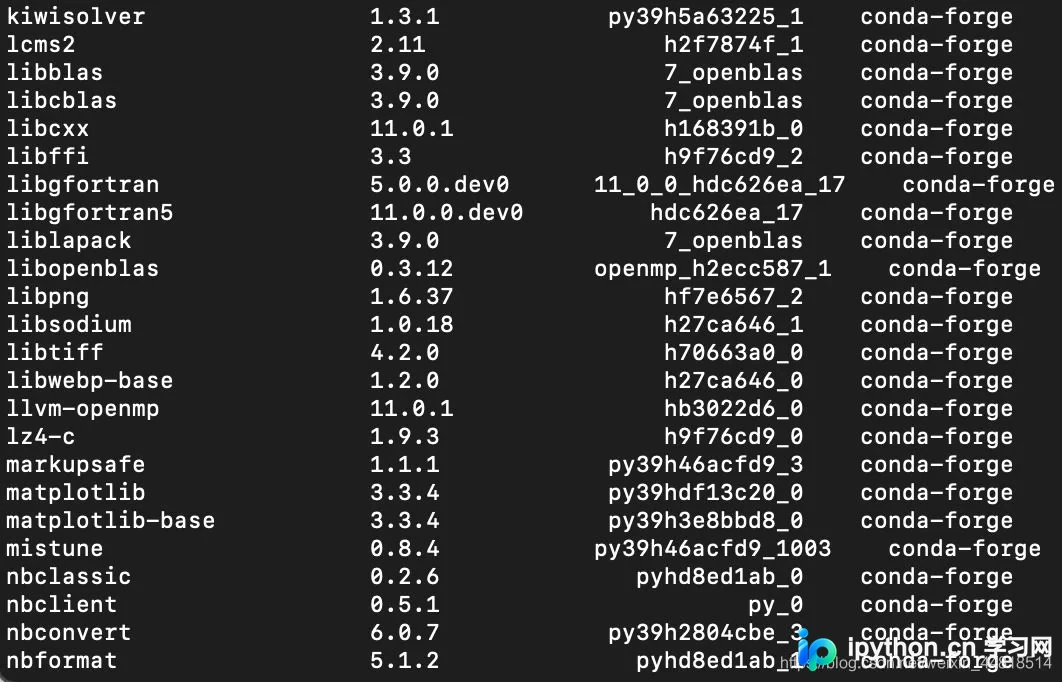
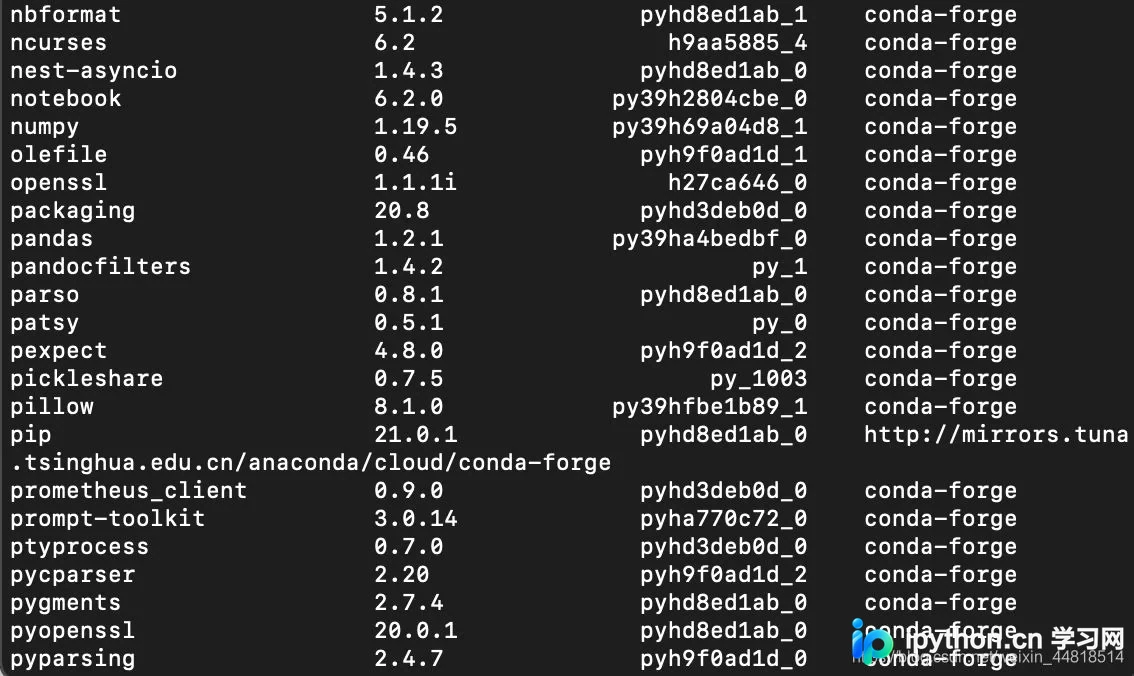
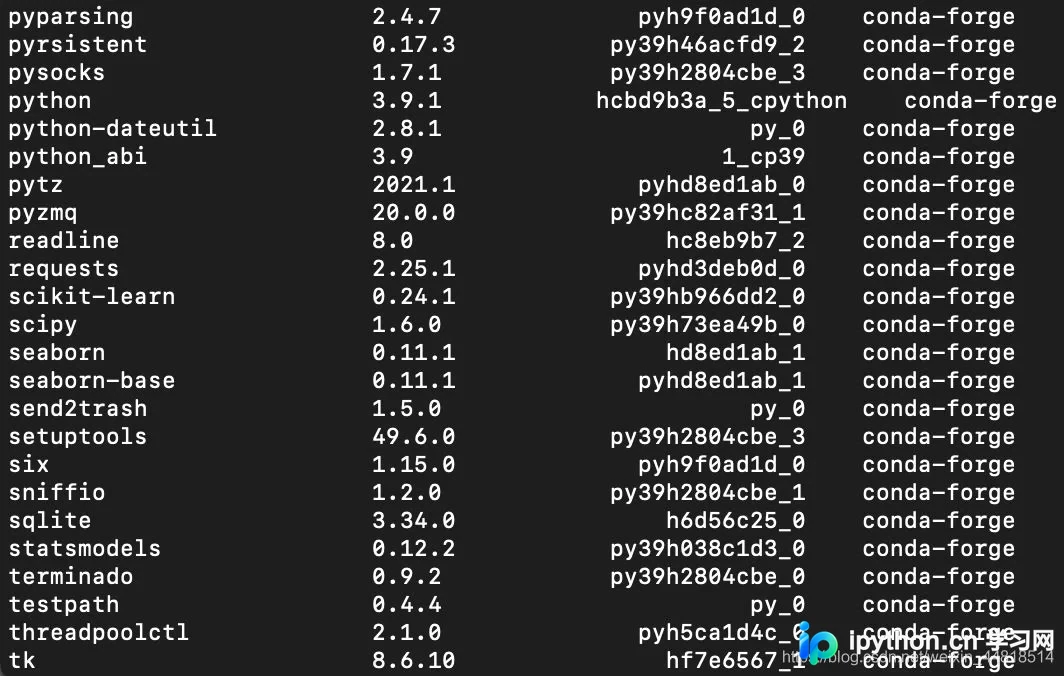
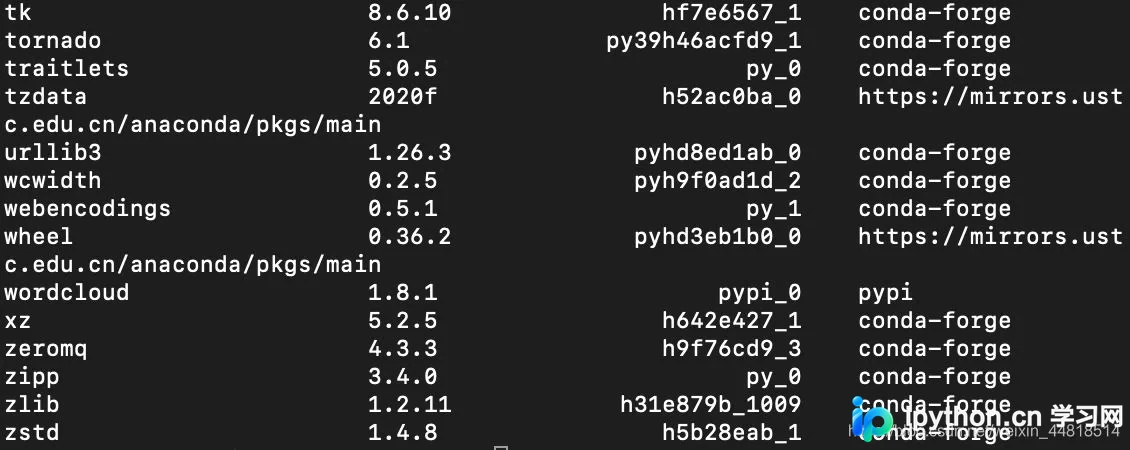
conda info --envs。 - 查看当前活跃环境中已安装的所有第三方包,使用命令
conda list。 - 安装所需的第三方库,支持通过 conda 或 pip 工具进行安装,命令格式为
conda/pip install [包名称]。 - 安装 Jupyter Notebook 或其他工具的方法与上述安装包命令一致,同样适用。
以下为当前环境中已安装的主要包列表截图展示。
本文内容主要参考了 M1 Mac 配置 Conda 环境的相关技术文档。
参考来源:M1 Mac配置Conda环境。
至此,MacBook M1 的 Python 环境配置教程介绍完毕。如需了解更多 Macbook M1 Python 相关配置内容,建议搜索本站历史文章或继续浏览后续更新,感谢支持。
本站声明
本文内容仅供参考,不代表本站观点。转载或引用请注明出处。如发现内容问题,请通过联系我们页面反馈。















